PPT怎么制作行李箱图标 PPT行李箱图标制作步骤分享

很多用户在制作PPT作品展示时,都会经常使用到PPT图标,在PPT中有很多自带的图标使用,我们也可以自己制作个性化的图标,比如说行李箱图标,下面小编为大家带来PPT制作行李箱图标的详细步骤教程,大家可以参照下面的步骤教程学习下制作图标。PPT制作行李箱图标步骤教程1、在插入选项卡中点击形状,选择其中的矩形,在页面上绘制出形状。2、接着插入正圆形,放置在矩形的下方,位置和大小如图所示。3、然后插入一

很多用户在制作PPT作品展示时,都会经常使用到PPT图标,在PPT中有很多自带的图标使用,我们也可以自己制作个性化的图标,比如说行李箱图标,下面小编为大家带来PPT制作行李箱图标的详细步骤教程,大家可以参照下面的步骤教程学习下制作图标。
PPT怎么制作行李箱图标 PPT行李箱图标制作步骤分享

PPT制作行李箱图标步骤教程

PPT怎么制作行李箱图标 PPT行李箱图标制作步骤分享

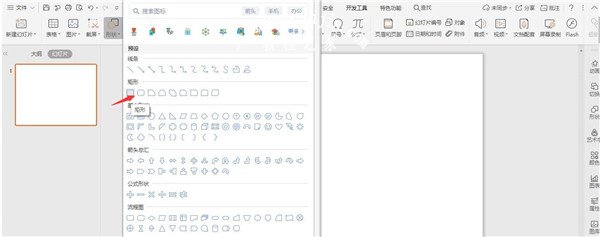
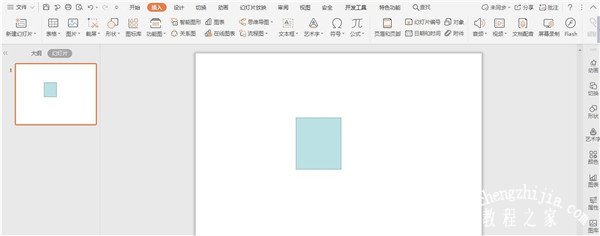
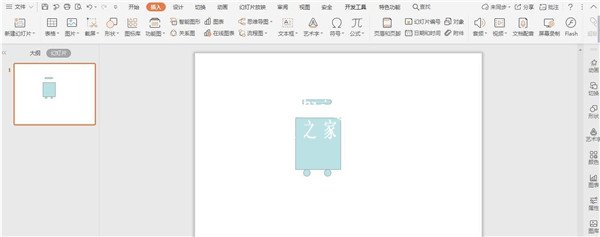
1、在插入选项卡中点击形状,选择其中的矩形,在页面上绘制出形状。

PPT怎么制作行李箱图标 PPT行李箱图标制作步骤分享

PPT怎么制作行李箱图标 PPT行李箱图标制作步骤分享

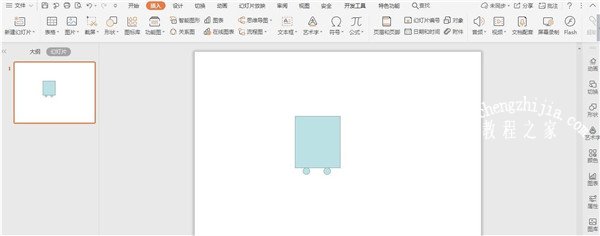
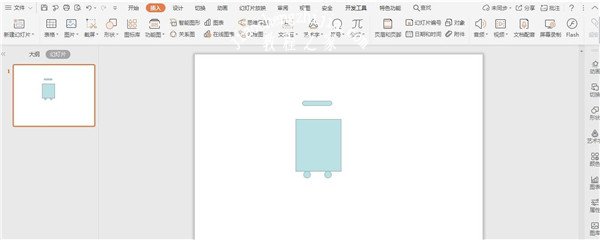
2、接着插入正圆形,放置在矩形的下方,位置和大小如图所示。

PPT怎么制作行李箱图标 PPT行李箱图标制作步骤分享

3、然后插入一个圆角矩形,点击其中的黄色小圆点,调整其弧度。

PPT怎么制作行李箱图标 PPT行李箱图标制作步骤分享

4、接着插入直线,连接矩形和圆角矩形,效果如图所示。

PPT怎么制作行李箱图标 PPT行李箱图标制作步骤分享

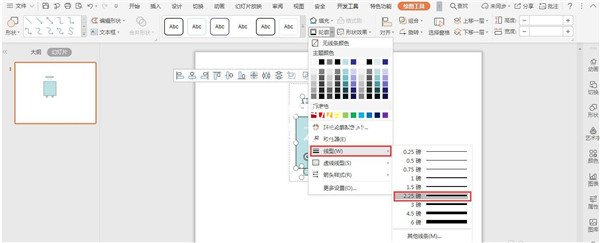
5、ctrl+A选中所有的形状,在绘图工具中点击填轮廓,选择其中的线型,线条宽度设置为2.25磅。
PPT怎么制作行李箱图标 PPT行李箱图标制作步骤分享

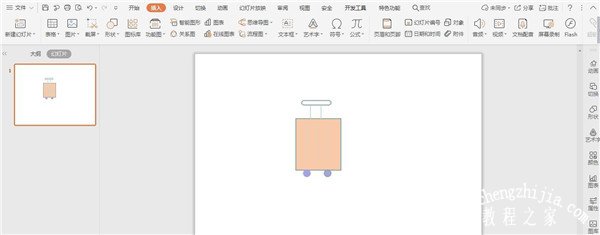
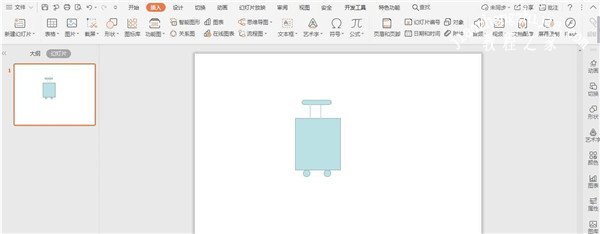
6、最后,为不同的形状,填充上合适的颜色,这样轮船形状就绘制完成了。

PPT怎么制作行李箱图标 PPT行李箱图标制作步骤分享

ppt怎么修改图标颜色

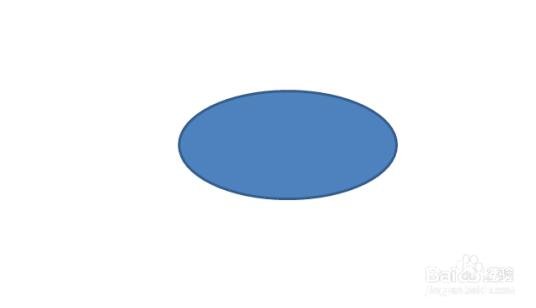
如图,这是系统默认的图标颜色,为蓝色

PPT怎么制作行李箱图标 PPT行李箱图标制作步骤分享

首先鼠标左键点击选中图标,选中后如图所示

PPT怎么制作行李箱图标 PPT行李箱图标制作步骤分享

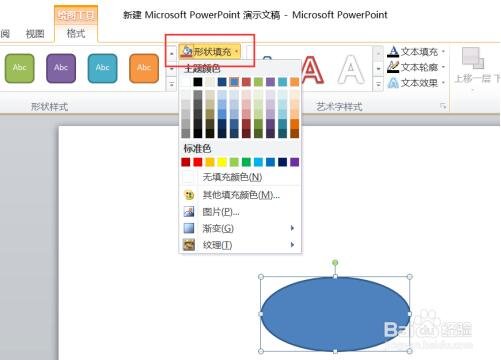
然后在绘图工具栏中点击格式

PPT怎么制作行李箱图标 PPT行李箱图标制作步骤分享

在弹出的菜单中点击形状填充

PPT怎么制作行李箱图标 PPT行李箱图标制作步骤分享

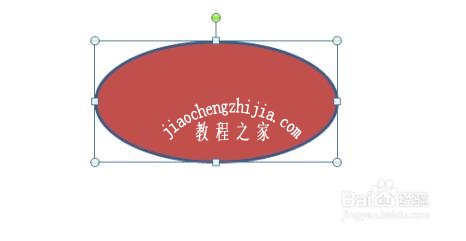
根据自己需要选择颜色,比如我选择红色,图标颜色就变为红色

PPT怎么制作行李箱图标 PPT行李箱图标制作步骤分享

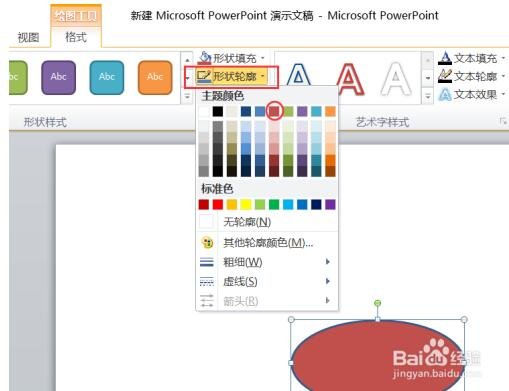
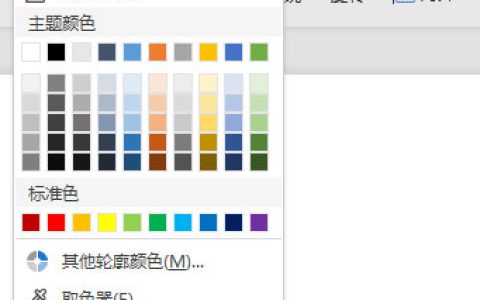
也可以在形状轮廓一栏更改轮廓颜色,如图所示

PPT怎么制作行李箱图标 PPT行李箱图标制作步骤分享

PPT怎么制作行李箱图标 PPT行李箱图标制作步骤分享

以上便是PPT制作行李箱图标的详细步骤教程了,希望可以为大家带来帮助,如果你还想学习更多关于PPT的制作技巧,可以进入教程之家网查询。

相关内容推荐:

ppt怎么制作轮船图标

PPT怎么制作刮刮乐效果

ppt文字溢出文本框怎么办

本文来自投稿,不代表互联网观察员立场,如若转载,请注明出处:https://www.hlwgcy.com/info/27112.html

(0)
互联网观察员的头像互联网观察员
word表格删不掉怎么办 word如何删除表格并保留内容
上一篇 2026-09-11 11:17
word怎么设置文档水印 word如何清除文档中的水印
下一篇 2026-09-11 11:17

相关推荐

  • WPSWord怎么给图片加边框 一个操作即可

    我们在WPSWord中插入图片的时候,往往需要给图片加一个边框来当作相框一样,很多新手用户还不知道如何操作,那么下面就来教教大家。【操作方法】首先我们在文档中插入图片,或者选择要加边框的图片。然后点击上方的【图片工具】选项卡右侧位置点击【图片轮廓】选项。最后在边框下拉面板中分别设置边框的颜色和边框线型,即可给图片设置相应的边框。加上图片边框后是不是变得美美哒。以上就是WPSWord给图片加边框的操

    2026-09-11
    180
  • 电脑主板BIOS经常复位更换了电池故障依旧的解决方法

      一些使用时间稍长的电脑,自己的主板老是出现BIOS复位的问题,主板上有超频设定的,全部丢失,处理器回复默认频率。很多用户都会认为是主板电池没电了造成,有时候更换了电池故障依旧,我们不妨采用下面的几步来看看到底是什么故障引起的主板经常出现BIOS复位的问题。主板上电池没电,会导致BIOS信息无法保存1、检查跳线主板上都设计有清空CMOS内容的跳线,如果这个跳线插错了,或者跳线帽脱落了,那么BIO

    2026-09-07
    240
  • excel怎么多条件筛选数据 excel多条件公式使用教程

    在使用excel表格筛选数据时,有时候我们需要使用到多条件筛选功能,这样可以更加精准的筛选出我们想要的数据,那么我们在excel中如何多条件筛选?其实很简单,下面小编为大家带来excel多条件筛选数据的步骤教程,不懂的朋友可以查看下面的教程学习下。excel怎么多条件筛选数据
    1、启动Excel 2013并打开工作表,在工作表中某位置输入筛选条件,如图1所示。2、在工作表中选择数据所在的单元格区域

    2026-09-11
    150
  • excel怎么设置个性折线图 excel折线图怎么添加数字标签

    很多用户在excel制作折线图的时候,往往会加入很多个性化的元素,不仅让制作出的折线图更加美观,并且可以更直观的展现给阅读者,那么对于excel个性的折线图大家知道怎么做吗?很简单,下面小编为大家带来excel设置个性折线图的详细教程,不懂的朋友可以查看下面的教程学习下。excel设置个性折线图的方法
    1、首先启动excel2010,执行文件-打开命令,打开一份事先准备好的表格数据内容。2、选择数

    2026-09-11
    170
  • word字体之间的间距怎么缩小 word缩小字体间隔教程

    word是多数人使用的办公软件,在使用的过程中或多或少会遇到一些不懂的问题。大家知道word文档字体之间的间距怎么缩小吗?其实方法很简单,大家可以先看看这篇关于word缩小文档字体间距的教程。
    步骤
    1、可以看到我们的排版界面字体很占位置,首先找到用红线标出来的地方点击。2、点击之后就会出现字体、和字符间距两个项目。3、我们点击字符间距作调整,只用调整缩放比例即可, 比例可任意编写数字。(一定要全

    2026-09-11
    200

联系我们

400-800-8888

在线咨询: QQ交谈

邮件:admin@example.com

工作时间:周一至周五,9:30-18:30,节假日休息

关注微信