ppt文字溢出文本框怎么办 解决PPT溢出文本框的好方法推荐

当我们在制作PPT作品展示时,经常会遇到文字内容太多溢出文本框的问题,这种情况我们该怎么解决呢?方法其实很简单,下面小编为大家带来解决PPT溢出文本框的好方法,大家可以参照下面的步骤方法解决PPT中文字溢出文本框的情况。解决PPT溢出文本框的方法
1、打开PPT,建立空白幻灯片。2、点击【插入】—【形状】—【文本框】,插入文本框。3、在文本框中录入文字,并设置文本框底纹,方

当我们在制作PPT作品展示时,经常会遇到文字内容太多溢出文本框的问题,这种情况我们该怎么解决呢?方法其实很简单,下面小编为大家带来解决PPT溢出文本框的好方法,大家可以参照下面的步骤方法解决PPT中文字溢出文本框的情况。
ppt文字溢出文本框怎么办 解决PPT溢出文本框的好方法推荐

解决PPT溢出文本框的方法

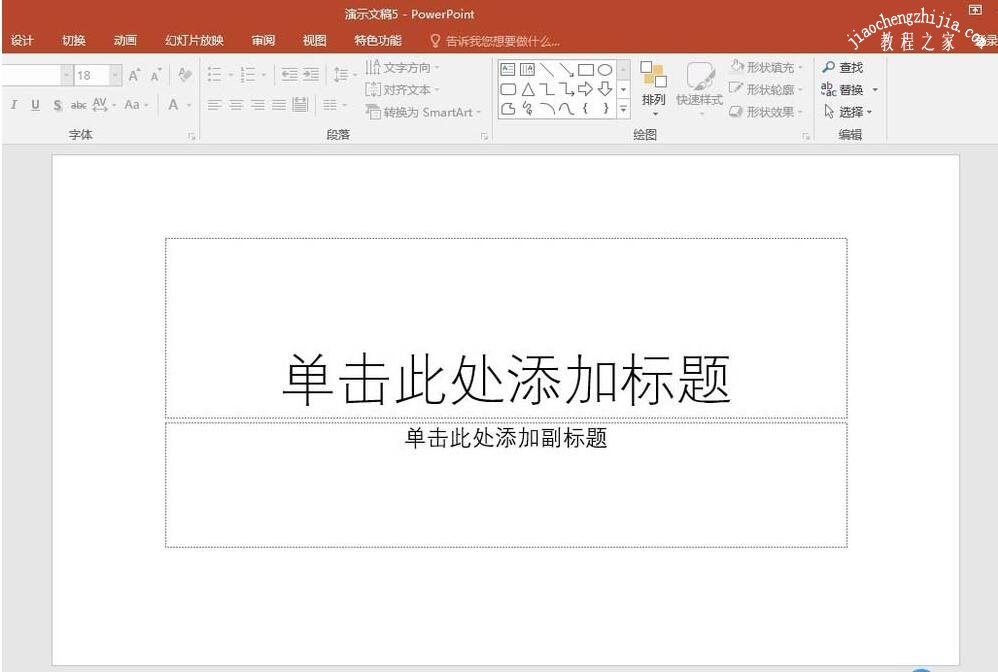
1、打开PPT,建立空白幻灯片。

ppt文字溢出文本框怎么办 解决PPT溢出文本框的好方法推荐

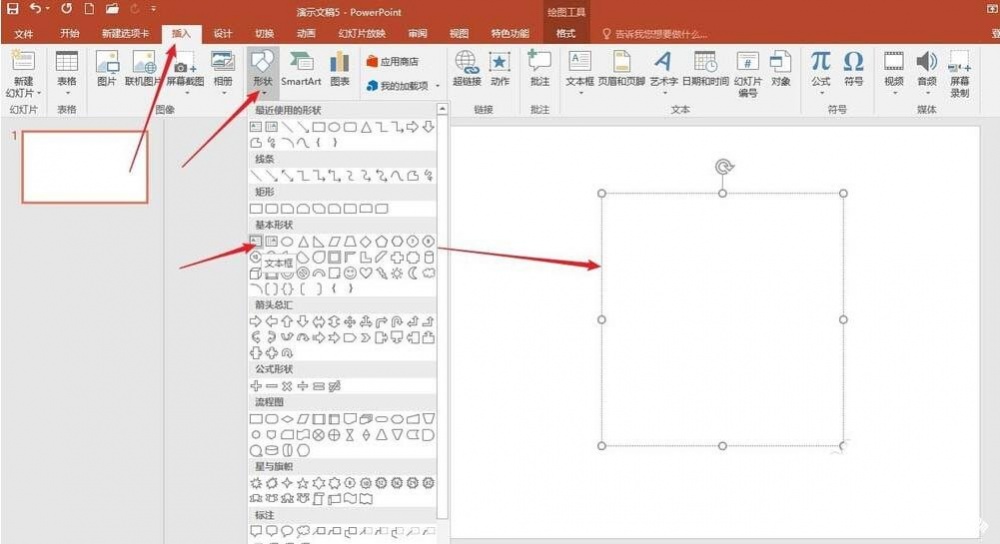
2、点击【插入】—【形状】—【文本框】,插入文本框。

ppt文字溢出文本框怎么办 解决PPT溢出文本框的好方法推荐

3、在文本框中录入文字,并设置文本框底纹,方便后续演示效果的体现。

ppt文字溢出文本框怎么办 解决PPT溢出文本框的好方法推荐

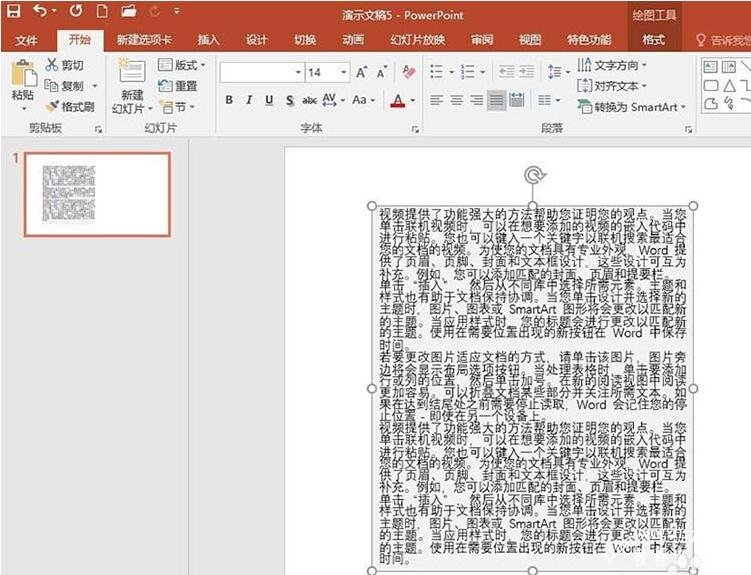
4、可以看到,文本框默认设置尺寸跟随文字的多少而改变,所以,如果文字太多,则文本框会变得很长或很宽。

ppt文字溢出文本框怎么办 解决PPT溢出文本框的好方法推荐

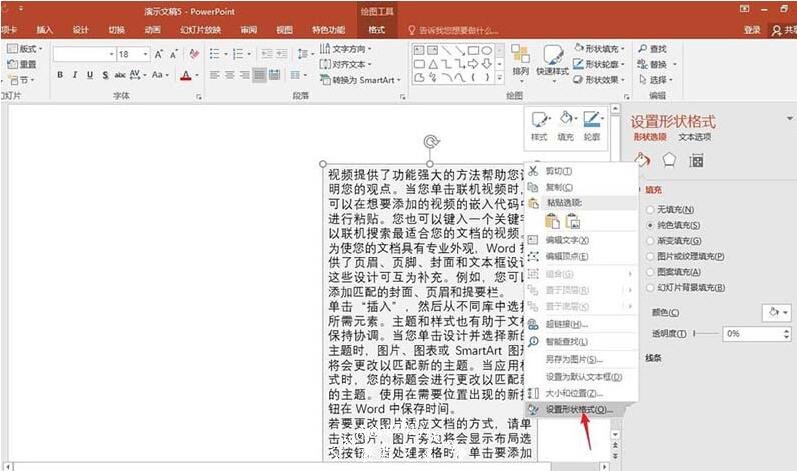
5、在文本框上点击鼠标右键,点击【设置形状格式】,在右侧打开设置窗口。

ppt文字溢出文本框怎么办 解决PPT溢出文本框的好方法推荐

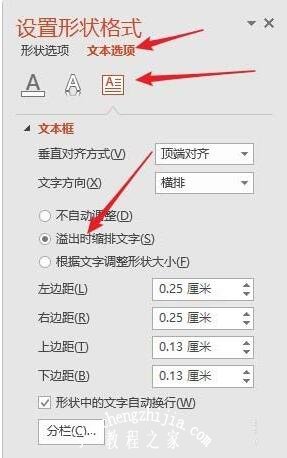
6、单击右侧窗口中的【文本选项】—【文本框】—【溢出时缩排文字】。

ppt文字溢出文本框怎么办 解决PPT溢出文本框的好方法推荐

7、这样,根据版面尺寸和排版效果拖动文本框,改变文本框的尺寸,则框内的文字字号将随着文本框的增大而增大、减小而减小。这样就实现了文本框内的文字自动缩排。
ppt文字溢出文本框怎么办 解决PPT溢出文本框的好方法推荐

怎么设置PPT文本框大小

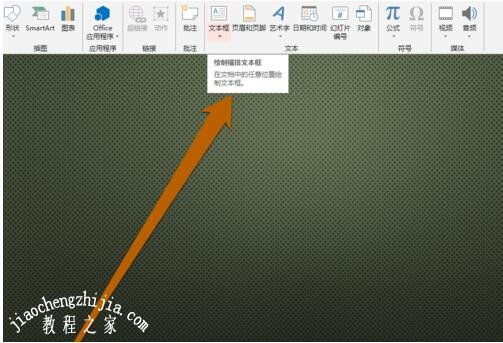
首先我们在PPT的工具中,找到文本框的按钮。

ppt文字溢出文本框怎么办 解决PPT溢出文本框的好方法推荐

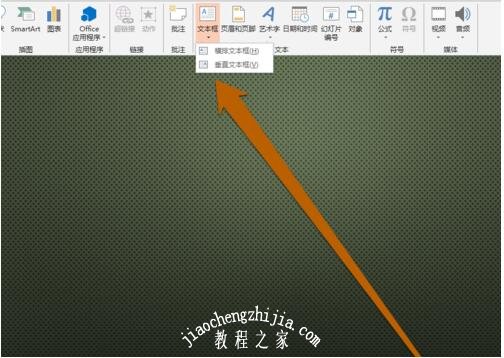
点击文本框图标以后,选择文本的类型。

ppt文字溢出文本框怎么办 解决PPT溢出文本框的好方法推荐

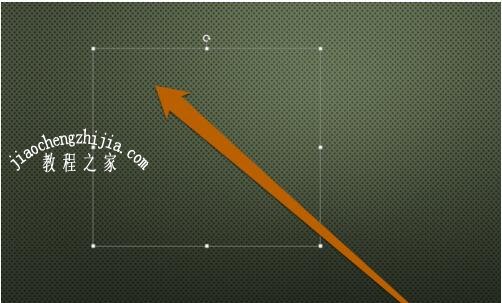
选择好文本框的样式以后,将文本框插入到PPT页面。

ppt文字溢出文本框怎么办 解决PPT溢出文本框的好方法推荐

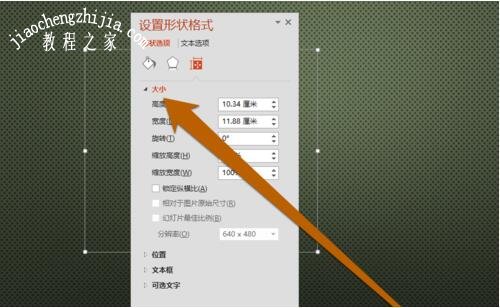
文本框进入编辑页面以后,右键点击选择大小和位置的图标。

ppt文字溢出文本框怎么办 解决PPT溢出文本框的好方法推荐

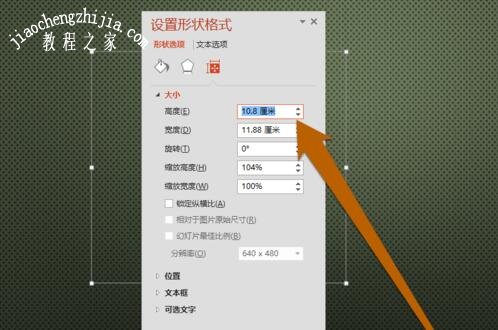
进入大小和位置的页面以后,可以看到文本框原始的大小尺寸。

ppt文字溢出文本框怎么办 解决PPT溢出文本框的好方法推荐

如果我们需要调整,文本框的高度,在文本框高度选项进行输入高度的数值。

ppt文字溢出文本框怎么办 解决PPT溢出文本框的好方法推荐

如果我们呢需要调整,文本框的宽度,同样输入文本框的宽度数值。

ppt文字溢出文本框怎么办 解决PPT溢出文本框的好方法推荐

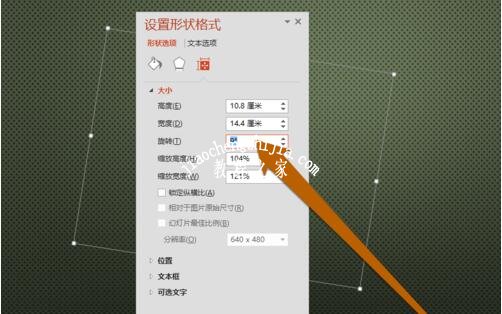
文本框的大小设置完成以后,还可以调整文本旋转的角度。

ppt文字溢出文本框怎么办 解决PPT溢出文本框的好方法推荐

角度旋转,可以边设置度数,边查看旋转的样式。

以上便是解决PPT溢出文本框的好方法推荐了,希望可以为大家带来帮助,如果你还想学习更多关于PPT的使用技巧,可以进入教程之家网查询

相关内容阅读:

ppt怎么制作移动的汽车动画

PPT怎么制作连续的图片列表

PPT怎么制作大树图形

本文来自投稿,不代表互联网观察员立场,如若转载,请注明出处:https://www.hlwgcy.com/info/27072.html

(0)
互联网观察员的头像互联网观察员
word怎么设置文字间距 word文字间距不一致如何调整
上一篇 2026-09-11 11:17
word怎么输入竖向文字 word文字方向如何倒过来
下一篇 2026-09-11 11:17

相关推荐

  • excel怎么找最大值和最小值 excel怎么计算最大值减最小值

    很多excel用户经常在表格中统计数据,很多时候我们需要找出其中的最大值和最小值,怎么找呢?我们可以一个一个的查找,如果数据多的话,就麻烦了,当然我们可以用公式去查找,优点是更快更准确,那么怎么找呢?步骤很简单,下面小编为大家带来excel找最大值和最小值的详细步骤教程,不懂的朋友可以抽空学习下。excel怎么找最大值和最小值
    1、鼠标左键双击计算机桌面Excel2016程序图标,将其打开运行。在

    2026-09-11
    190
  • AREAS函数是什么?在Excel中AREAS函数具体用法

    AREAS 函数
    本文介绍 Microsoft Excel 中 AREAS 函数的公式语法和用法。
    说明
    返回引用中的区域个数。 区域是指连续的单元格区域或单个单元格。
    语法
    AREAS(reference)
    AREAS 函数语法具有以下参数:
    Reference 必需。 对某个单元格或单元格区域的引用,可包含多个区域。 如果需要将几个引用指定为一个参数,则必须用括号括起来,以免 Microso

    2026-09-11
    180
  • excel一二三级下拉菜单联动如何制作 引用INDIRECT函数轻松完成下拉菜单制作

    在Excel中,创建下拉菜单是一种常见而又实用的功能,它可以使数据输入变得更为规范和便捷。而一二三级联动的下拉菜单,则可以让我们在选择数据时更加精确和方便,实现数据的层级筛选。这种联动的下拉菜单广泛应用于各种需要多级分类和选择的场景,如地区选择、产品分类等。但是,如何制作这样一种联动的下拉菜单呢?在这篇文章中,我们将向你展示如何步骤明确、方法正确地在Excel中创建一二三级联动的下拉菜单。通过学习

    2026-09-11
    170
  • wps怎么添加超链接 wps制作超链接的步骤教程

    在制作wps文件时,如果我们在文档中添加超链接,该怎么添加呢?超链接的添加方法其实很简单,不过还有很多的用户不太清楚,下面教程之家网为大家分享wps制作超链接的步骤教程,不会添加的朋友可以参照下面的步骤在wps中添加即可。wps怎么添加超链接
    1、首先我们打开WPS ,选择你要插入连接的文字,然后我们点击“插入”菜单,超链接2、然后我们可以看到有三种超级链接
    链接到网页链接

    2026-09-11
    170
  • Word2021纸张方向怎么修改 操作方法

    Word2021是一款非常优秀的电脑办公软件。我们可以通过软件来进行文档编辑,那么怎么纸张方向呢,要是不知道怎么操作的话可以看看下面的教程。【操作方法】打开word,然后点击工具栏中的布局。之后点击纸张方向。然后点击横向。这样便修改了纸张方向。以上就是小编为大家带来的关于word2021纸张方向介绍,希望能够对你有一定帮助,有任何问题可以给小编进行留言。

    2026-09-11
    160

联系我们

400-800-8888

在线咨询: QQ交谈

邮件:admin@example.com

工作时间:周一至周五,9:30-18:30,节假日休息

关注微信