excel一二三级下拉菜单联动如何制作 引用INDIRECT函数轻松完成下拉菜单制作

在Excel中,创建下拉菜单是一种常见而又实用的功能,它可以使数据输入变得更为规范和便捷。而一二三级联动的下拉菜单,则可以让我们在选择数据时更加精确和方便,实现数据的层级筛选。这种联动的下拉菜单广泛应用于各种需要多级分类和选择的场景,如地区选择、产品分类等。但是,如何制作这样一种联动的下拉菜单呢?在这篇文章中,我们将向你展示如何步骤明确、方法正确地在Excel中创建一二三级联动的下拉菜单。通过学习

在Excel中,创建下拉菜单是一种常见而又实用的功能,它可以使数据输入变得更为规范和便捷。而一二三级联动的下拉菜单,则可以让我们在选择数据时更加精确和方便,实现数据的层级筛选。这种联动的下拉菜单广泛应用于各种需要多级分类和选择的场景,如地区选择、产品分类等。但是,如何制作这样一种联动的下拉菜单呢?在这篇文章中,我们将向你展示如何步骤明确、方法正确地在Excel中创建一二三级联动的下拉菜单。通过学习,你将能够掌握这一技能,提高你的Excel使用效率和准确性。

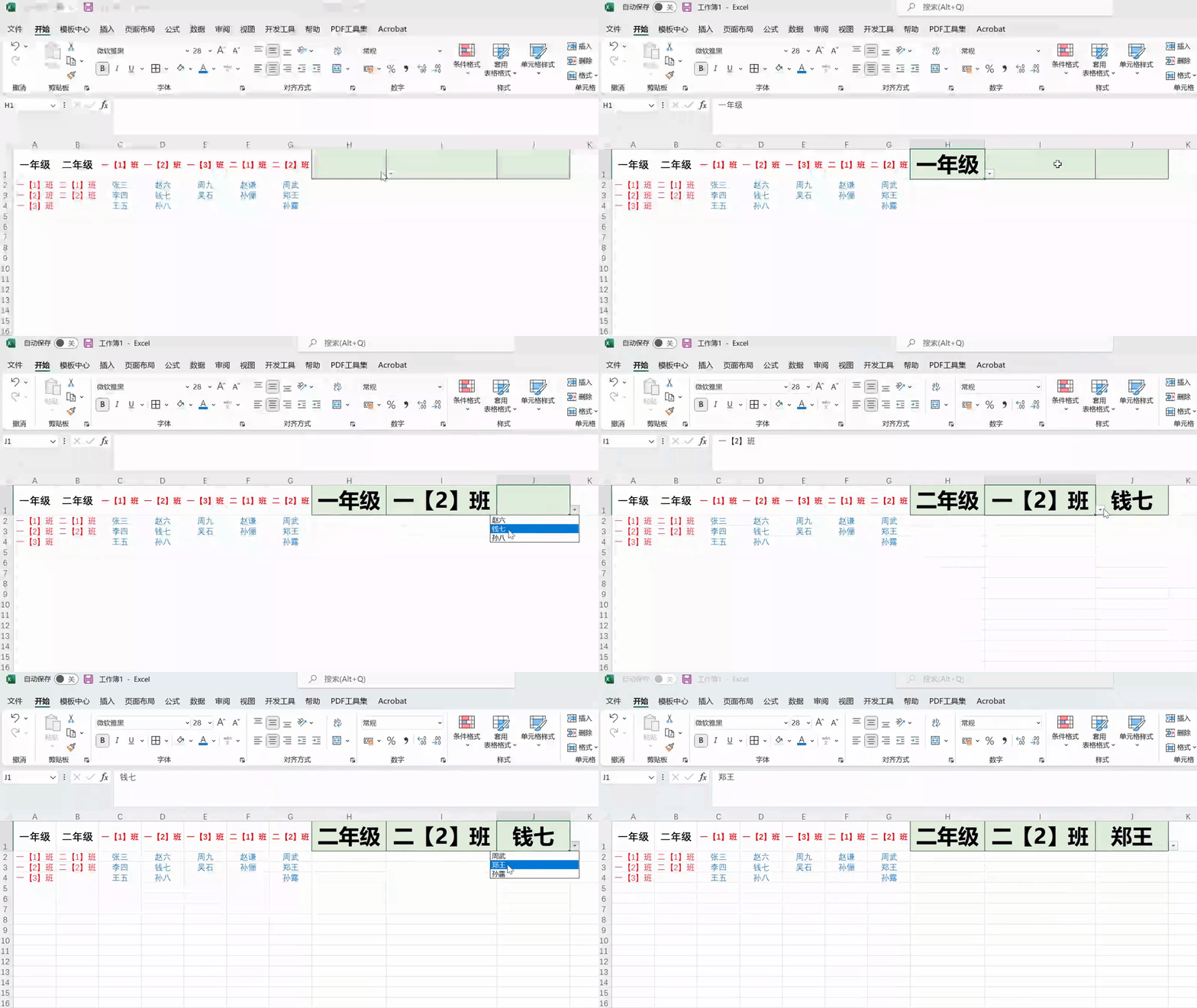
excel创建的一二三级下拉菜单具有联动作用,也即下级菜单选项值会根据上级菜单选定值得改变而改变。
excel一二三级下拉菜单联动如何制作 引用INDIRECT函数轻松完成下拉菜单制作

下面小编基于荣耀MagicBook14、Windows11及Excel2021介绍制作excel一二三级下拉菜单的方法。

在制作下拉菜单之前,需要先准备好制作下拉菜单所需的数据区域,小编这里的演示是基于一级菜单有一二两个年级,二级菜单则是一年级下辖123共三个班级、二年级下辖12共两个班级,三级菜单则是每个班级有若干学生。

一级下拉菜单的制作

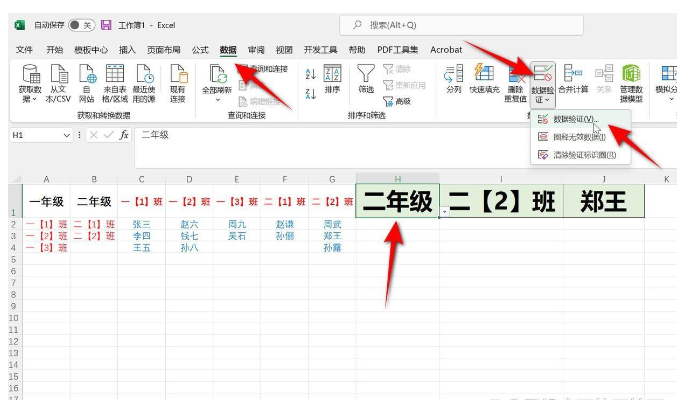
选中单元格区域,单击“数据”-“数据验证”-“数据验证…”。
excel一二三级下拉菜单联动如何制作 引用INDIRECT函数轻松完成下拉菜单制作

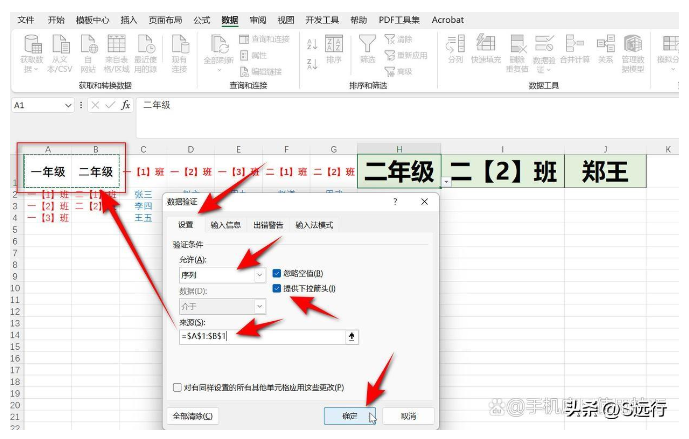
在弹出的数据验证对话框,选中“设置”标签,选择“序列”,勾选提供下拉箭头,来源输入一级菜单数据所在区域(小编这里是=$A$1:$B$1,请根据实际更改),单击“确定”即可完成一级下拉菜单的制作。
excel一二三级下拉菜单联动如何制作 引用INDIRECT函数轻松完成下拉菜单制作

二级下拉菜单制作

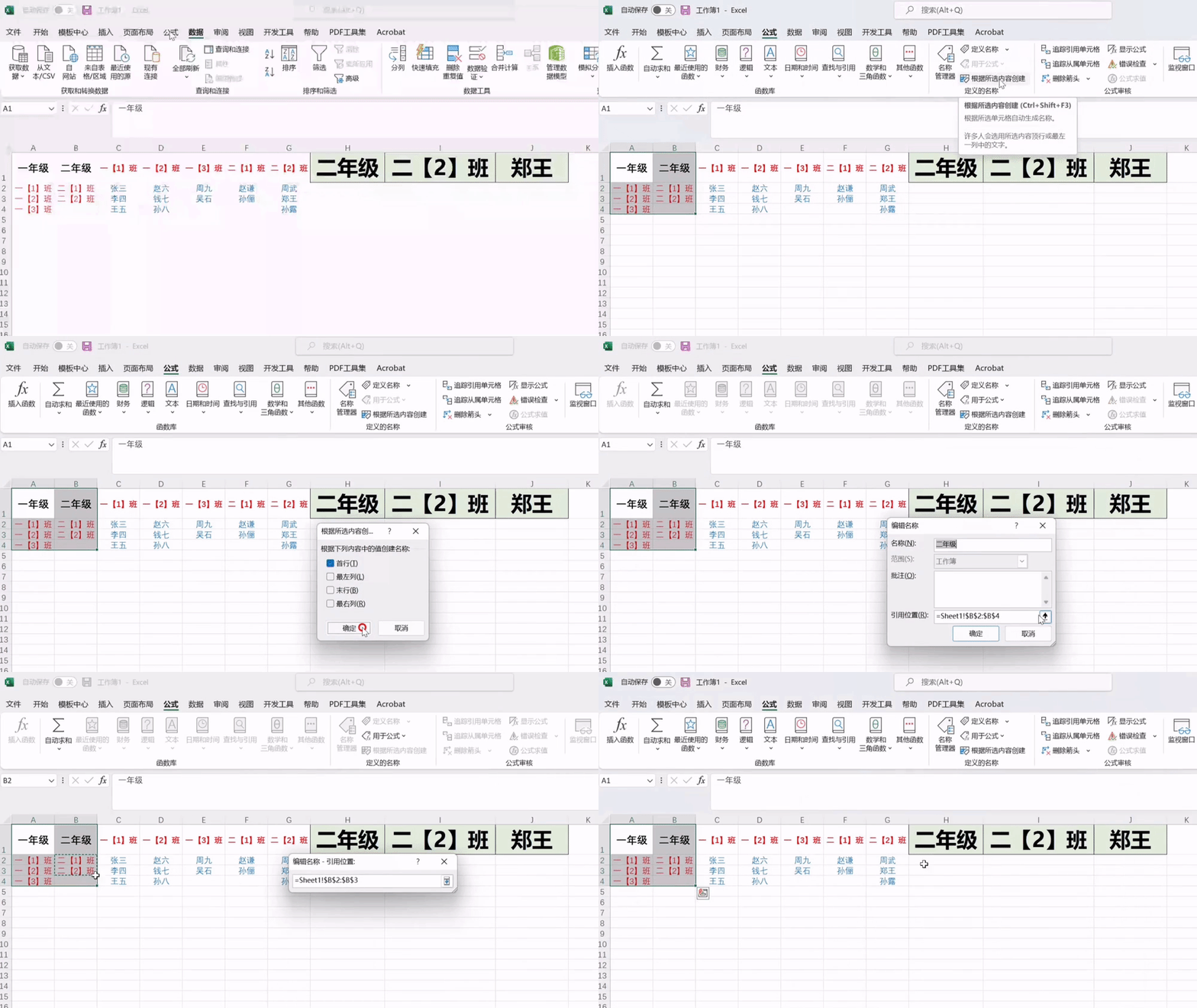
在制作二级下拉菜单之前需要先完成名称的创建。

小编这里是根据所选内容创建名称,当然您也可以通过名称管理器新建一个名称。

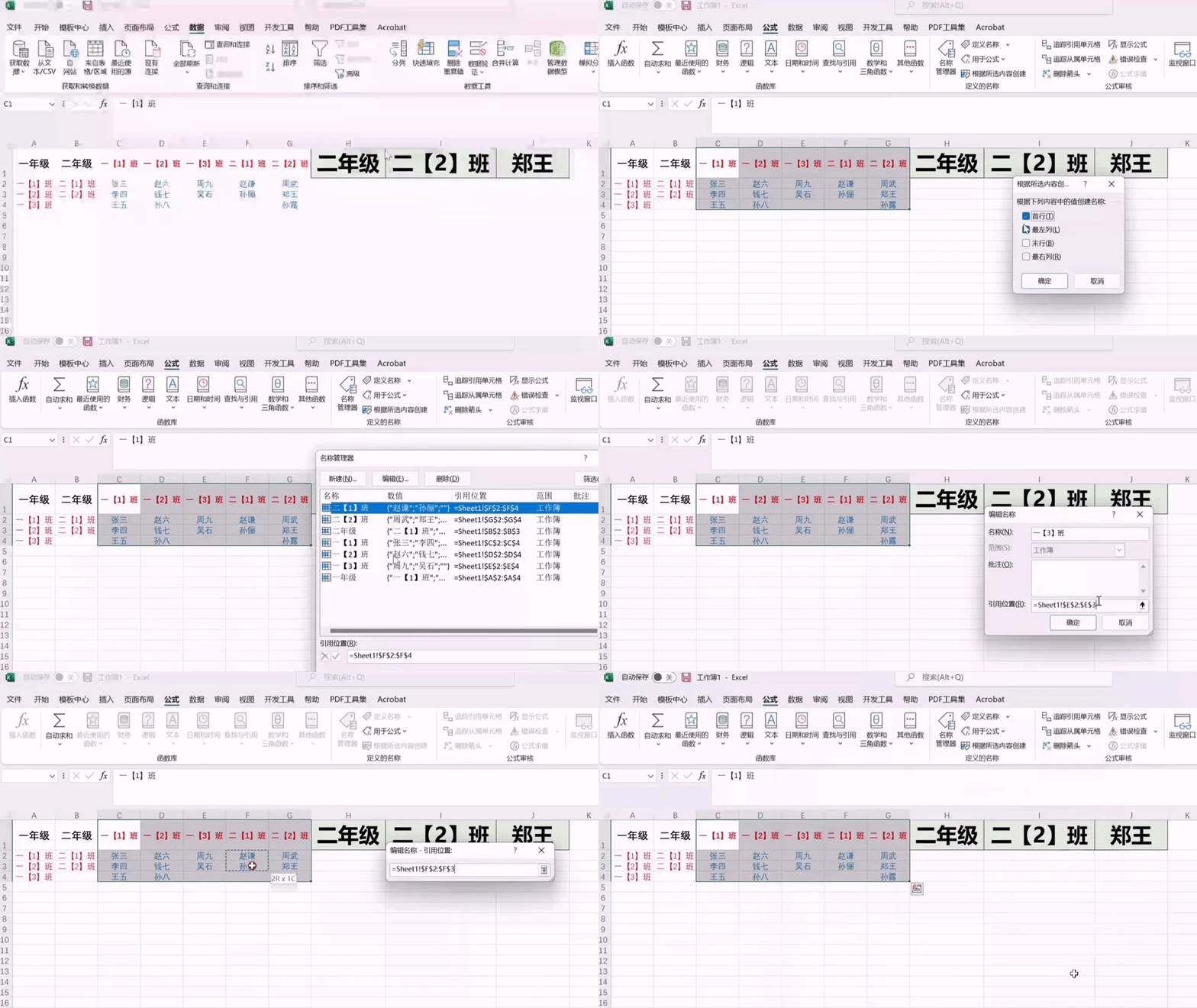
选中一二级菜单数据区域,单击“公式”-“根据所选内容创建”,勾选首行(根据实际选择勾选),单击确定即可完成名称的创建,名称创建完成后,由于所选区域可能包含空格,所以还需通过单击打开“名称管理器”,编辑修改所选区域。
excel一二三级下拉菜单联动如何制作 引用INDIRECT函数轻松完成下拉菜单制作

完成名称的创建后,就可以继续二级菜单的制作了。

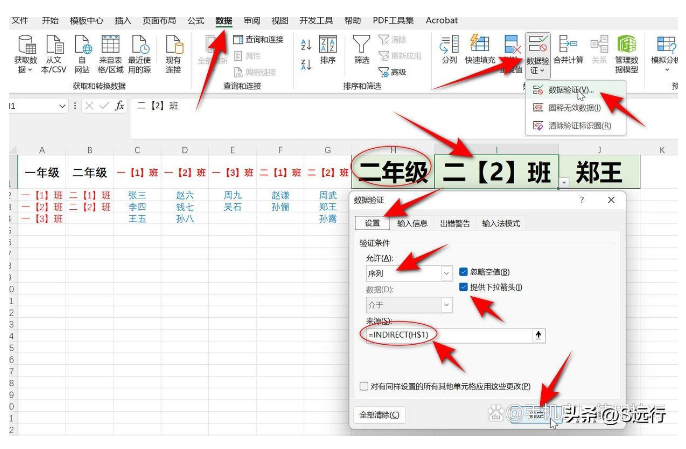
选中单元格,单击“数据”-“数据验证”-“数据验证…”,在“设置”标签下,选择“序列”,勾选提供下拉箭头,来源下输入=INDIRECT(H$1)(此处的H$1表示的是一级菜单所在单元格区域),单击“确定”即可完成二级下拉菜单的创建。
excel一二三级下拉菜单联动如何制作 引用INDIRECT函数轻松完成下拉菜单制作

三级下拉菜单的制作

三级下拉菜单的制作和二级下拉菜单的制作方法就非常的雷同了,当然也是要先完成名称的创建,再通过数据有效性引用创建三级菜单。

创建名称的方法和上面二级下拉菜单制作时名称的创建是类似的,自己根据下面动图观看即可明白。
excel一二三级下拉菜单联动如何制作 引用INDIRECT函数轻松完成下拉菜单制作

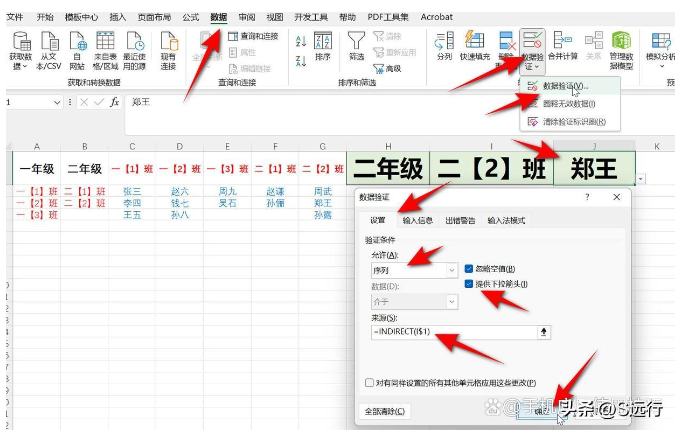
当然三级下拉菜单的制作方法也是和二级下拉菜单的制作是类似的啦,唯一需要注意的一点不同在于,来源下输入的INDIRECT引用函数括号内的单元格区域必须修改为二级下拉菜单所在单元格(比如小编这里就需要更改为:I$1)。
excel一二三级下拉菜单联动如何制作 引用INDIRECT函数轻松完成下拉菜单制作

实际工作生活中合理运用excel一二三级下拉菜单可以做到事半功倍的效果,如果您还没有学会,请一定认真阅读此文。

本文来自投稿,不代表互联网观察员立场,如若转载,请注明出处:https://www.hlwgcy.com/info/19668.html

(0)
互联网观察员的头像互联网观察员
Word2021怎么加文字删除线 操作方法
上一篇 2026-09-11 11:17
WPS字数统计工具在哪 wps快速统计字数方法分享
下一篇 2026-09-11 11:17

相关推荐

  • Word2019怎么添加字符边框 操作方法

    Word2019是一款非常优秀的文字处理软件。该软件来自微软出品,我们可以拿来文档的编辑,那么怎么在里面添加字符边框呢,要是不知道怎么操作的话可以看看下面的教程。【操作方法】打开word 2019,新建空白文稿。输入文字内容,全部选中文字,点击工具栏的字符边框图标。成功添加字符边框。边框默认为黑色,改变字体颜色也不会更改边框颜色。以上就是小编为大家带来的关于word2019添加字符边框方法,希望对

    2026-09-11
    180
  • 怎么用PPT制作数字滚动效果 PPT设计数字滚动效果的步骤技巧

    当我们在制作PPT幻灯片时,如果我们需要制作出一个数字滚动效果,在PPT软件中怎么制作?想必有很多的朋友都不清楚,那么下面教程之家网为大家带来PPT设计数字滚动效果的步骤技巧,大家可以参考下面的步骤技巧学习下。怎么用PPT制作数字滚动效果
    1、首先在PPT中插入一张与PPT大小一样的黑色矩形(为什么?大家可以自己想一下),和三个圆角矩形。2、先选中黒色矩形,按住Ctrl键不放,再选中第一个矩形

    2026-09-11
    200
  • WPS2019怎么插入图标 看完你就知道了

    WPS2019是一款很多小伙伴在日常办公中都会使用到的文档编辑处理软件,可以帮助大家轻松编辑各种文档,提高办公效率。有些小伙伴还不清楚wps该怎么插入图标,所以今天小编就为大家带来了插入图标的方法,感兴趣的小伙伴一起来看看吧。方法步骤:1、打开WPS2019,将鼠标光标移动至插入图标位置;2、依次点击菜单栏“插入”-“图标”;3、在图标选择框中选择需

    2026-09-11
    150
  • office2019怎么卸载单个软件 卸载不需要的组件教程

    office2025(内附永久密钥) 1.0.76大小:1.98GB语言:简体中文类型:办公教育等级:★★★★☆立 即 查 看Office2019是一款微软公司推出的专业办公软件,那么现在小编就给大家讲讲如何快速的进行卸载删除一些自己不常用的套装组件,下面一起来了解一下吧!
    首先打开电脑控制面板,因为小编是Windows10系统,开始菜单点击右键,打开。控制面板中,点击这里的卸载程序按钮,如图所示

    2026-09-11
    220
  • excel2019怎么把行变成列 操作方法

    Excel2019是一款非常优秀的电脑办公软件。软件来自微软推出,主要进行表格处理,我们可以在里面把行变成列,下面小编就告诉你操作方法。【操作方法】转换之前我们需要选择需要进行置换的单元格区域,移动鼠标点击拖动绘制一个区域就可以了。然后右键—-复制,这个比较简单快捷键相信大家都知道就是Ctrl+C然后在需要转换行列的工作表点击定位一下转换表格的最左上角的位置右键—-选择性粘贴,选择其中的转

    2026-09-11
    170

联系我们

400-800-8888

在线咨询: QQ交谈

邮件:admin@example.com

工作时间:周一至周五,9:30-18:30,节假日休息

关注微信