ppt怎么设置分栏显示 ppt分栏显示设置步骤教程

在我们制作PPT文字时,有时候展示的问题内容非常多,如果不设置分栏显示的话看起来会非常乱,看起来密密麻麻的,那么在PPT中怎么设置分栏显示呢?其实很简单,下面小编就为大家分享ppt分栏显示设置的步骤教程,不会设置的朋友可以参照下面的步骤教程多练习下。ppt分栏显示设置步骤教程
方法一:
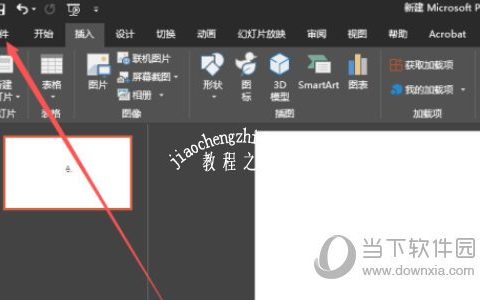
1、在菜单栏“插入”中选择“横向文本框”。2、插入文本框,并输入

在我们制作PPT文字时,有时候展示的问题内容非常多,如果不设置分栏显示的话看起来会非常乱,看起来密密麻麻的,那么在PPT中怎么设置分栏显示呢?其实很简单,下面小编就为大家分享ppt分栏显示设置的步骤教程,不会设置的朋友可以参照下面的步骤教程多练习下。
ppt怎么设置分栏显示 ppt分栏显示设置步骤教程

ppt分栏显示设置步骤教程

方法一:

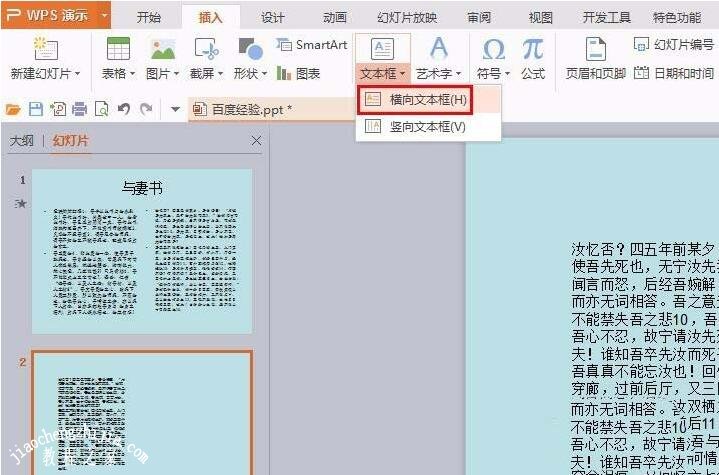
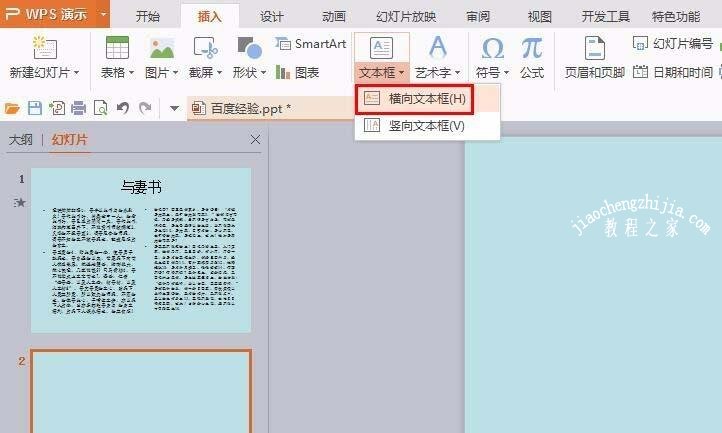
1、在菜单栏“插入”中选择“横向文本框”。
ppt怎么设置分栏显示 ppt分栏显示设置步骤教程

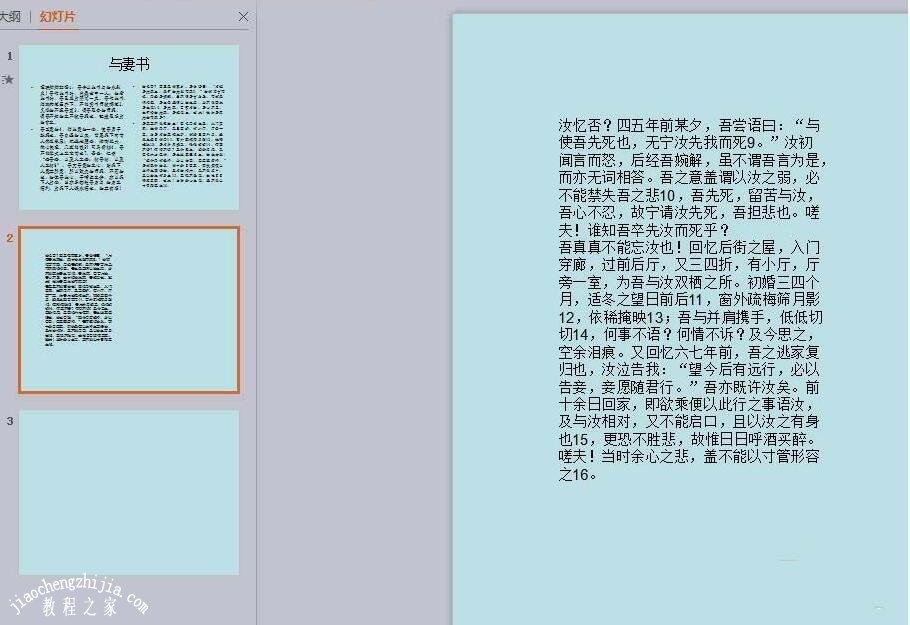
2、插入文本框,并输入要显示的文字。

ppt怎么设置分栏显示 ppt分栏显示设置步骤教程

3、再次在菜单栏“插入”中选择“横向文本框”。

ppt怎么设置分栏显示 ppt分栏显示设置步骤教程

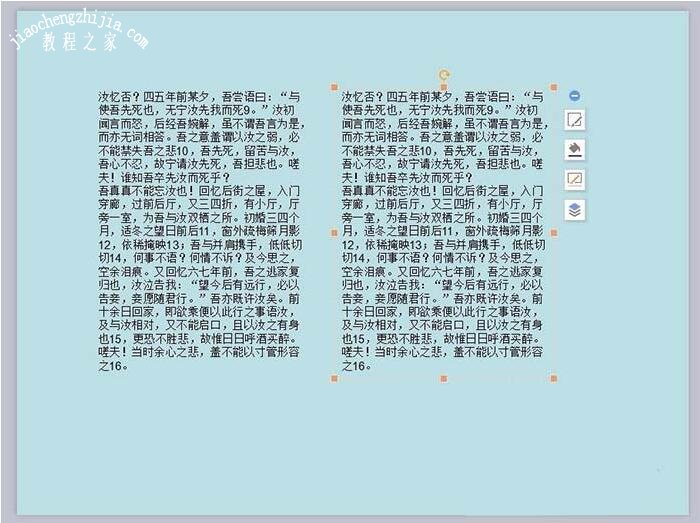
4、按照同样的方法输入要显示的内容,调整文本框的位置,也是分栏显示的效果。
ppt怎么设置分栏显示 ppt分栏显示设置步骤教程

方法二:

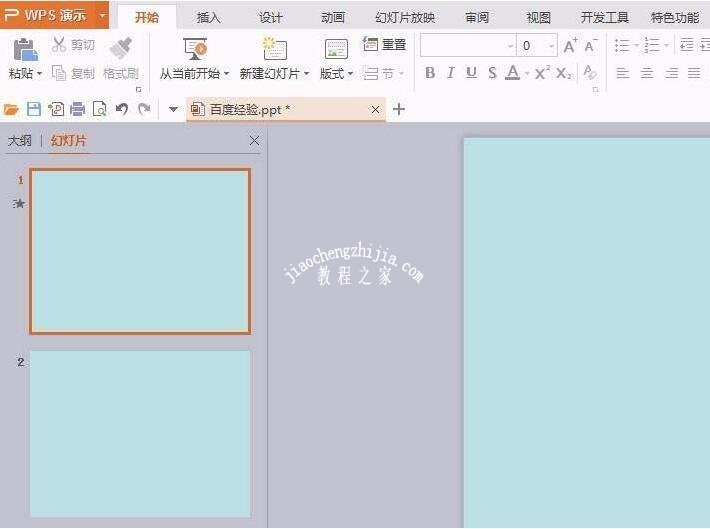
1、打开一个需要设置文字分栏的ppt。

ppt怎么设置分栏显示 ppt分栏显示设置步骤教程

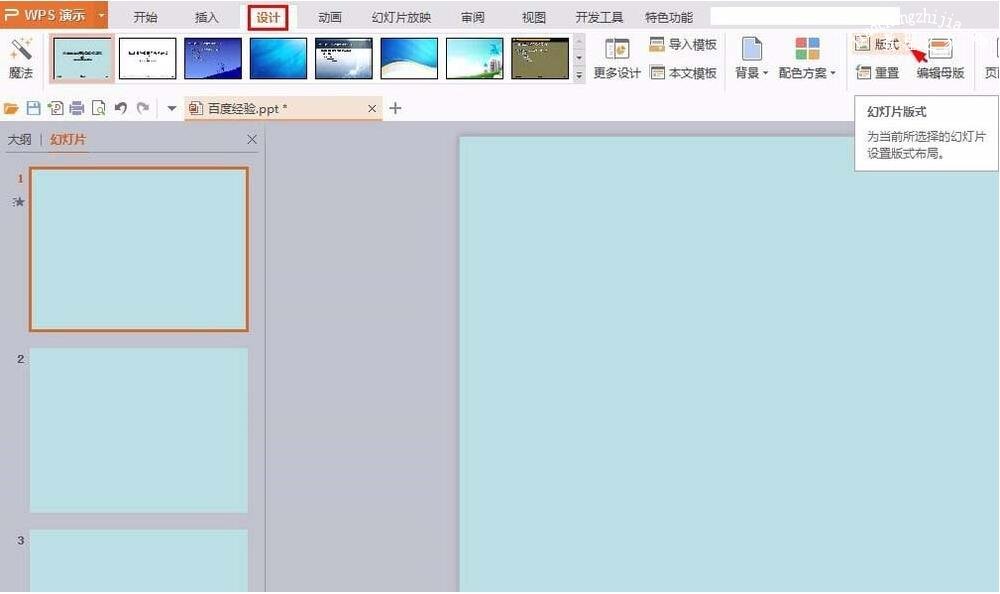
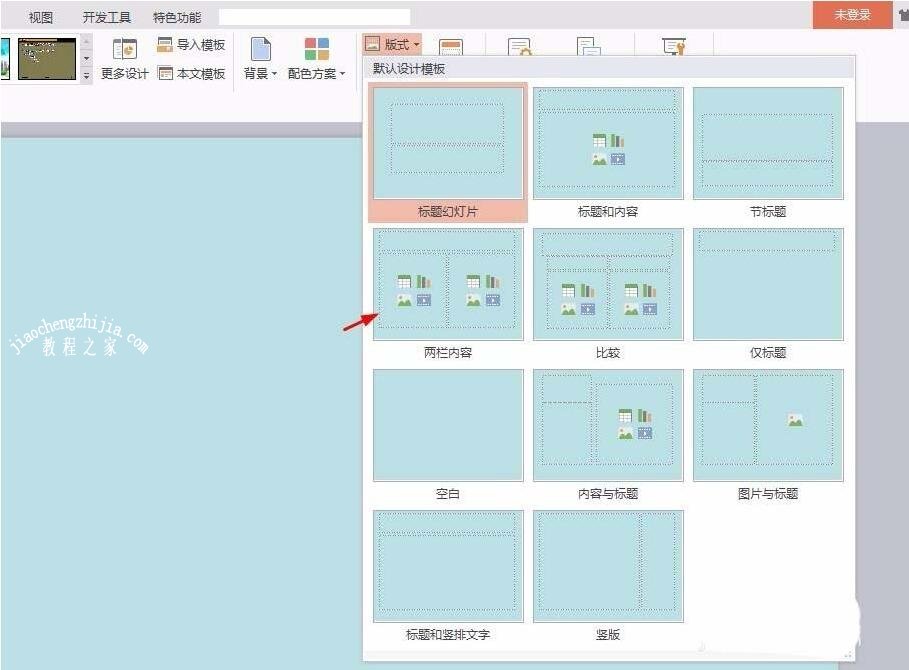
2、在菜单栏“设计”中,单击“版式”后面的小黑三角。

ppt怎么设置分栏显示 ppt分栏显示设置步骤教程

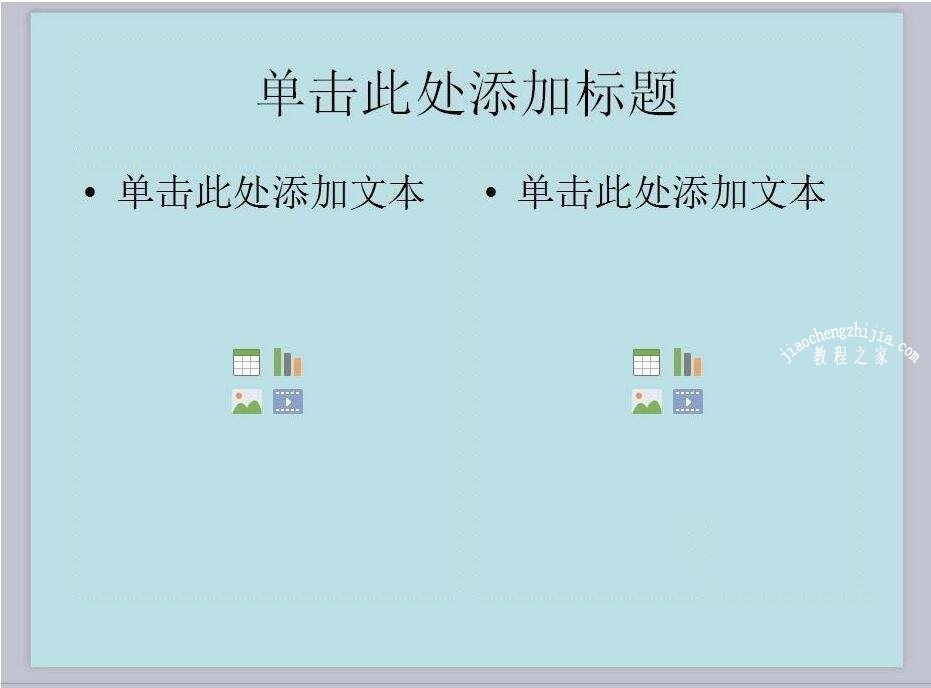
3、在“版式”下拉选项中选择分栏版式。

ppt怎么设置分栏显示 ppt分栏显示设置步骤教程

ppt怎么设置分栏显示 ppt分栏显示设置步骤教程

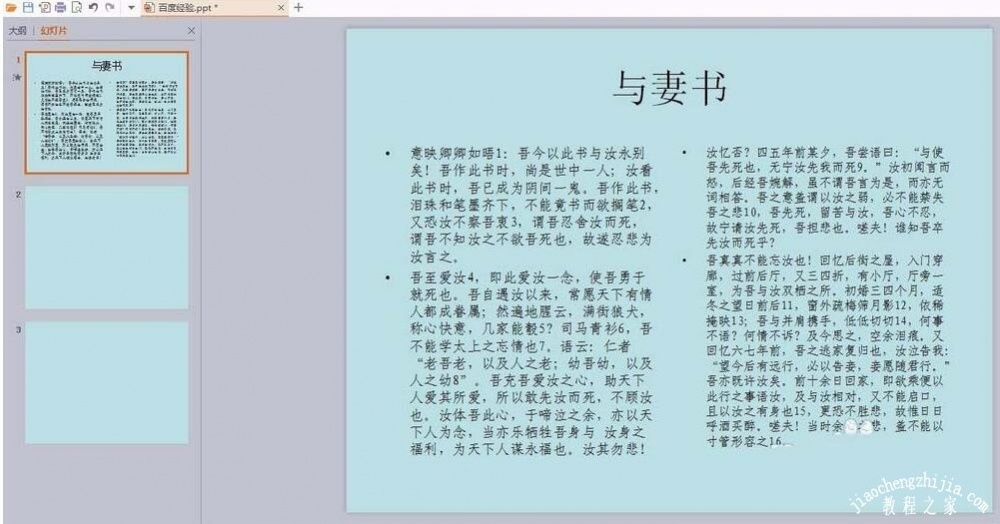
4、在文本框中输入要显示的文字即可。

ppt怎么设置分栏显示 ppt分栏显示设置步骤教程

ppt怎么设置分割线

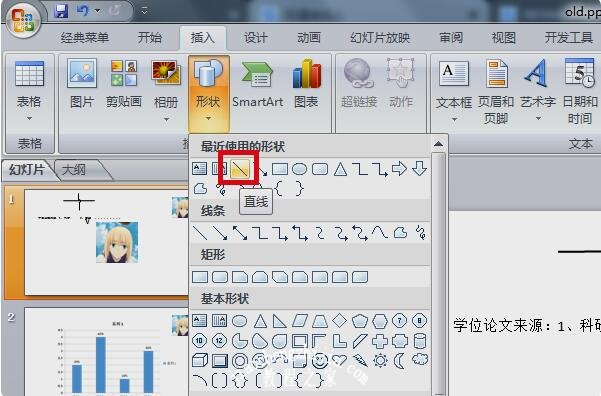
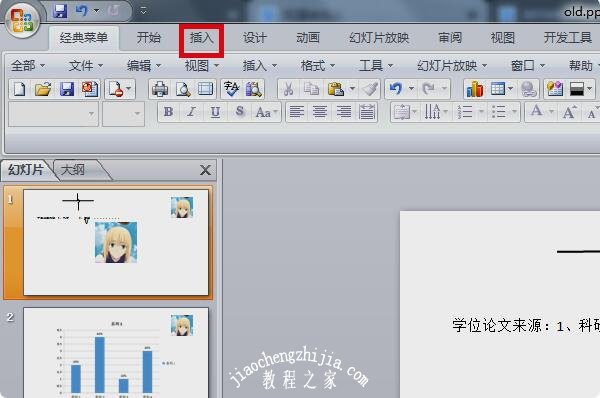
1、在电脑上用bai2007版PPT软件打开文件后,点du击菜单栏中的插入选项。
ppt怎么设置分栏显示 ppt分栏显示设置步骤教程

2、然后在形状下拉zhi框中点击“直线”形状,如dao图所示。

ppt怎么设置分栏显示 ppt分栏显示设置步骤教程

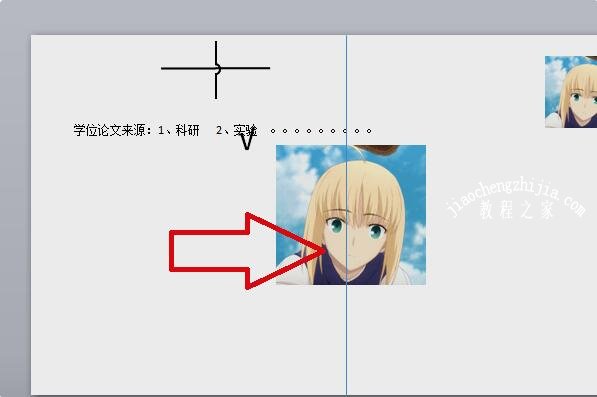
3、按照shift键在PPT幻灯片中画一根分隔线,如图所示。

ppt怎么设置分栏显示 ppt分栏显示设置步骤教程

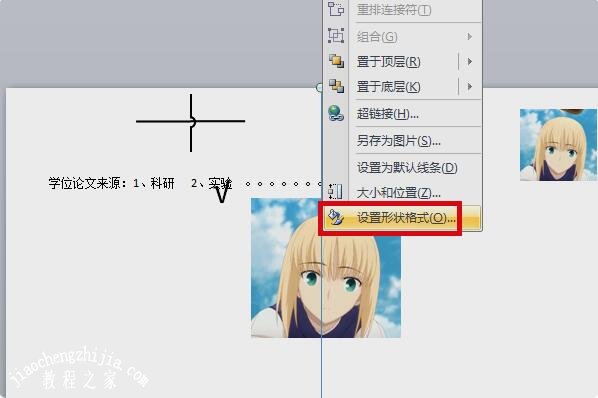
4、然后鼠标右击此分隔线,在右键菜单中点击“设置形状格式”选项。

ppt怎么设置分栏显示 ppt分栏显示设置步骤教程

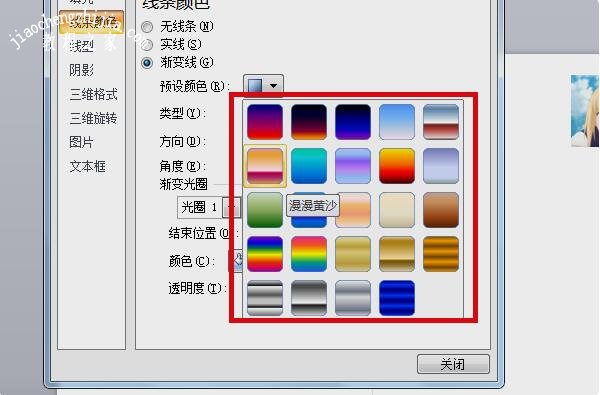
5、然后在线条颜色页面,设置其为渐变线并设置渐变颜色,如图所示。

ppt怎么设置分栏显示 ppt分栏显示设置步骤教程

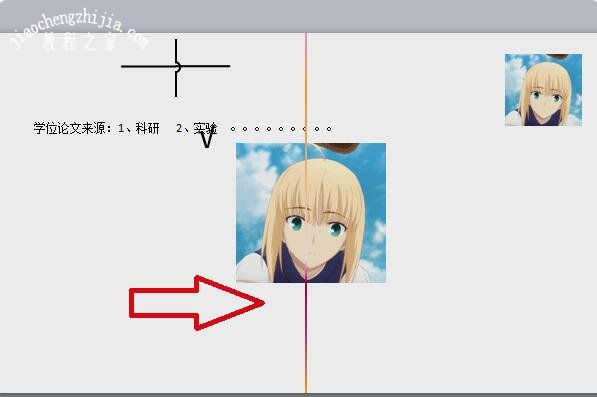
6、完成以上设置后,即可达到提问者的要求。

ppt怎么设置分栏显示 ppt分栏显示设置步骤教程

以上便是ppt分栏显示设置的步骤教程了,希望可以为大家带来帮助,如果你还想学习更多关于PPT的使用技巧,可以进入教程之家网查询。

相关内容推荐:

PPT怎么制作三维立体感文字

PPT怎么制作有虚线的长方体

PPT怎么制作图片剥离效果

本文来自投稿,不代表互联网观察员立场,如若转载,请注明出处:https://www.hlwgcy.com/info/26904.html

(0)
互联网观察员的头像互联网观察员
PPT2019怎么换主题颜色 原来是这样
上一篇 2026-09-11 11:17
ppt闪动的字怎么做 ppt制作闪动文字教程
下一篇 2026-09-11 11:17

相关推荐

  • office2016永久激活方法 永久免费激活office2016方法大全(含激活码)

    office2016永久激活具体步骤如下
    方法一:
    1.推荐大家下载官方的Office 2016批量授权版,因为Office 2016零售版没办法自定义安装,要安装就必须安装office的全家桶,会有很多多余的功能;2.选择下载并安装Office 2016批量授权(Vol )版我们可以自定义安装,只安装我们需要的,这样能节省很多硬盘空间;3.激活工具【office16激活.cmd】,该激活工具

    2026-09-11
    180
  • excel2019数字太长怎么显示 操作方法

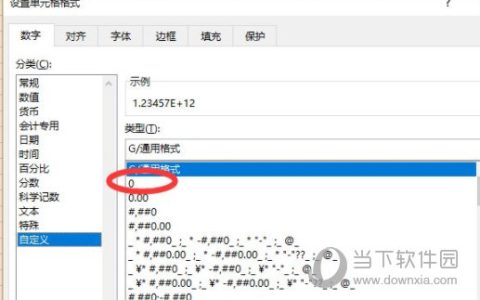
    Excel2019是一款非常优秀的电脑办公软件。软件来自微软推出,主要进行表格处理,我们有的时候数字很长,不知道怎么显示,下面小编就告诉你操作方法。【操作步骤】首先在单元格写个长数字,已经变成了科学记数法然后选中单元格,点击数字旁边的小箭头弹出的界面中选择自定义接着选择0这个格式,然后数字就原样显示了以上就是小编为大家带来的关于Excel2019数字太长显示介绍,希望能够对你有一定帮助,要是你已经

    2026-09-11
    130
  • 建立数据透视表的步骤excel excel创建数据透视表的图文步骤教程

    很多用户在制作excel表格时,经常会使用到数据透视表,因为他可以将表格中的数据快速汇总并且分析、生成,将筛选、排序和分类汇总等操作依次完成,并生成汇总表格。下面小编为大家带来excel创建数据透视表的图文步骤教程,相信有不少用户不知道该怎么创建,快来学习下创建数据透视表的方法吧!
    建立数据透视表的步骤excel
    一、插入数据透视表
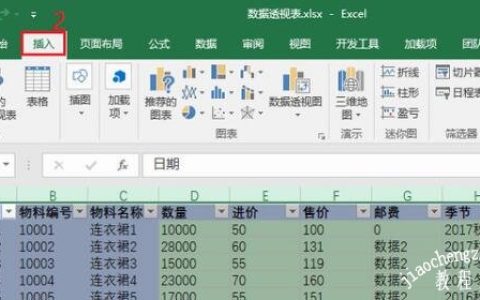
    1. 比如有以下物料管理表,首先点击表格左侧的绿色小三角,这样整

    2026-09-11
    150
  • 最新office2007产品密钥 office秘钥激活方法

    office2007(办公软件) 1.0.41★★★★☆办公教育 | 大小:461.39MB查 看不知道大家打开Office2007的时候,有没有出现过某个文件打不开的情况,或者是出现了一定的问题,而这就涉及到新旧文件格式的转换问题了,所以大家一定要去激活Office2007 ,而想要激活他们,就必须拥有Office2007的产品秘钥,那么你知道怎么激活吗?具体的操作步骤又是怎么样的呢?有个人版本

    2026-09-11
    180
  • Word2016怎么设置图片浮于文字上方 环绕设置了解下

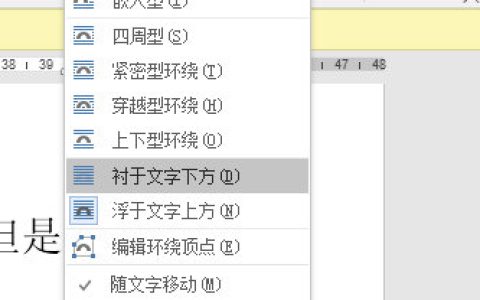
    我们在Word2016中插入图片的时候,经常会需要让图片置于文字的上方,但是图片默认都是在字的后面,想要调整位置很麻烦,那么下面就来教教大家如何调整。【设置方法】首先我们选择要设置的图片,然后点击上方的图片格式中【环绕文字】,在里面选择【浮于文字上方】即可。这样图片就能够随意拖动并盖住文本。你也可以进入布局设置页面中进行更详细的数值修改。以上就是Word2016中插入图片并让图片浮于文字上方的操作

    2026-09-11
    180

联系我们

400-800-8888

在线咨询: QQ交谈

邮件:admin@example.com

工作时间:周一至周五,9:30-18:30,节假日休息

关注微信