ppt打开方式怎么设置 PPT默认打开方式修改教程

每次打开PPT我们只需要点击图标即可打开,我们也可以设置PPT的默认打开方式,快速打开PPT进行操作,至于怎么设置PPT默认打开方式?其实很简单,下面小编给大家分享PPT默认打开方式的修改教程,不懂的朋友可以参照下面的步骤进行设置就可以了。设置PPT默认打开方式的步骤
1、鼠标左键双击计算机桌面PowerPoint 2013演示文稿程序图标,将其打开运行。在打开的PowerPoint 2013程

每次打开PPT我们只需要点击图标即可打开,我们也可以设置PPT的默认打开方式,快速打开PPT进行操作,至于怎么设置PPT默认打开方式?其实很简单,下面小编给大家分享PPT默认打开方式的修改教程,不懂的朋友可以参照下面的步骤进行设置就可以了。
ppt打开方式怎么设置 PPT默认打开方式修改教程

设置PPT默认打开方式的步骤

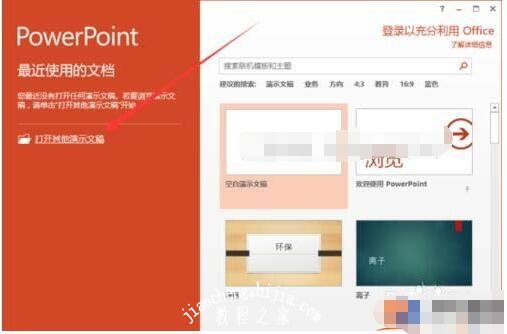
1、鼠标左键双击计算机桌面PowerPoint 2013演示文稿程序图标,将其打开运行。在打开的PowerPoint 2013程序窗口,点击左侧窗格的“打开其他演示文稿”选项。如图所示;
ppt打开方式怎么设置 PPT默认打开方式修改教程

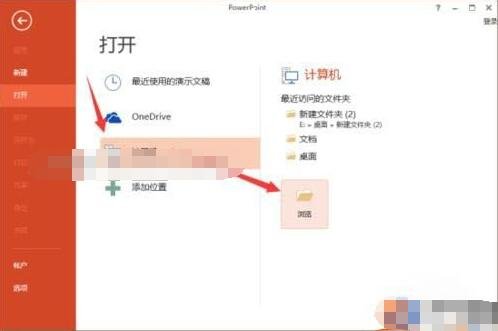
2、在跳转到的打开页面,依次点击“计算机”–>“浏览”选项命令。如图所示;
ppt打开方式怎么设置 PPT默认打开方式修改教程

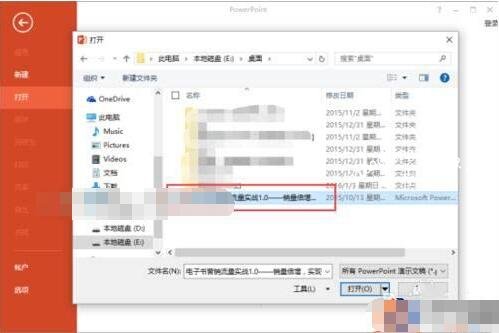
3、接着在打开的对话框中,找到存放PPT演示文稿的目录,将PPT文件选中。如图所示;
ppt打开方式怎么设置 PPT默认打开方式修改教程

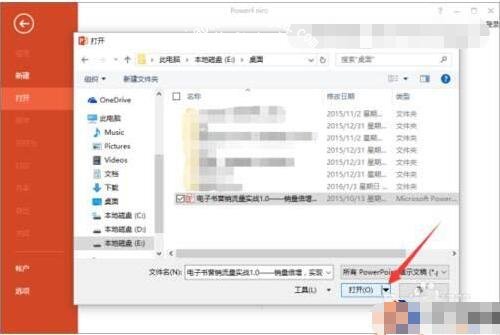
4、PPT文件选中之后,然后点击“打开”按钮旁的下拉按钮。如图所示;

ppt打开方式怎么设置 PPT默认打开方式修改教程

5、点击下拉按钮后,在弹出的列表菜单中选中“以副本方式打开(C)”选项点击它。如图所示;

ppt打开方式怎么设置 PPT默认打开方式修改教程

6、返回到PowerPoint文稿编辑窗口,在标题栏上可以看到我们当前的文件是以“副本(1)”打开的。如图所示;

ppt打开方式怎么设置 PPT默认打开方式修改教程

ppt文件图标变白怎么修复

方法一:

1、在桌面空白处单击右键,选择“新建”—“文本文档”;

ppt打开方式怎么设置 PPT默认打开方式修改教程

2、双击打开“新建文本文档”,将下面代码复制进去:

————————这行不用复制————————

rem 关闭Windows外壳程序explorer

taskkill /f /im explorer.exe

rem 清理系统图标缓存数据库

attrib -h -s -r "%userprofile%\AppData\Local\IconCache.db"

del /f "%userprofile%\AppData\Local\IconCache.db"

attrib /s /d -h -s -r "%userprofile%\AppData\Local\Microsoft\Windows\Explorer\*"

del /f "%userprofile%\AppData\Local\Microsoft\Windows\Explorer\thumbcache_32.db"

del /f "%userprofile%\AppData\Local\Microsoft\Windows\Explorer\thumbcache_96.db"

del /f "%userprofile%\AppData\Local\Microsoft\Windows\Explorer\thumbcache_102.db"

del /f "%userprofile%\AppData\Local\Microsoft\Windows\Explorer\thumbcache_256.db"

del /f "%userprofile%\AppData\Local\Microsoft\Windows\Explorer\thumbcache_1024.db"

del /f "%userprofile%\AppData\Local\Microsoft\Windows\Explorer\thumbcache_idx.db"

del /f "%userprofile%\AppData\Local\Microsoft\Windows\Explorer\thumbcache_sr.db"

rem 清理 系统托盘记忆的图标

echo y|reg delete "HKEY_CLASSES_ROOT\Local Settings\Software\Microsoft\Windows\CurrentVersion\TrayNotify" /v IconStreams

echo y|reg delete "HKEY_CLASSES_ROOT\Local Settings\Software\Microsoft\Windows\CurrentVersion\TrayNotify" /v PastIconsStream

rem 重启Windows外壳程序explorer

start explorer

3、点击“文件”—“另存为”,在保存界面中保存类型修改为“所有文件”,将文件名修改为“修复缓存.bat”,点击“保存”;

ppt打开方式怎么设置 PPT默认打开方式修改教程

4、在“修复桌面缓存.bat”文件上单击右键,选择“以管理员身份运行”,等待黑框闪过,修复完成。

ppt打开方式怎么设置 PPT默认打开方式修改教程

方法二:

1、双击桌面上的“计算机”,找到左上角的“组织”;

ppt打开方式怎么设置 PPT默认打开方式修改教程

2、选择“文件夹和搜索选项”;

ppt打开方式怎么设置 PPT默认打开方式修改教程

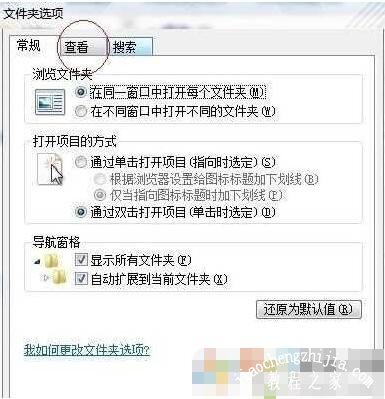
3、找到上面的“查看”,点击;

ppt打开方式怎么设置 PPT默认打开方式修改教程

4、在“高级设置”里找到并选择“始终显示图标,不显示缩略图“。点击“应用”和“确认”;

ppt打开方式怎么设置 PPT默认打开方式修改教程

关于PPT默认打开方式的修改教程就分享到这了,希望可以给大家带来帮助,如果你还想了解更多PPT的使用技巧,可以进入教程之家网学习。

相关内容推荐:

ppt怎么设计艺术字体

ppt时间进度条怎么做

ppt怎么添加备注

ppt怎么制作目录页

ppt怎么快速制作个人简历

本文来自投稿,不代表互联网观察员立场,如若转载,请注明出处:https://www.hlwgcy.com/info/26637.html

(0)
互联网观察员的头像互联网观察员
ppt默认保存格式怎么改 ppt默认保存格式的修改方法
上一篇 2026-09-11 11:17
PPT双色字体效果怎么做 PPT制作双色字体的步骤教程
下一篇 2026-09-11 11:17

相关推荐

  • Excel2016如何设置自动保存 简单设置就搞定

    我们在Excel2016中处理数据的时候,经常会忘记保存,而且万一出现什么意外,那么这么多数据就白白丢失了,想一想都觉得很难受,那么下面就来教教大家,如何经过简单几步设置就能让Excel2016实现自动保存。【自动保存设置方法】首先我们打开Excel,点击上方的【文件】,然后选择下方的【选项】。然后打开Excel的选项设置,在【保存】设置里,勾选【保存自动恢复信息时间间隔】,接着设置时间,单位为分

    2026-09-11
    180
  • 电脑开机提示硬盘找不到怎么办 系统提示无法找到硬盘的解决办法

    打开电脑的时候有人出现打不开却提示找不到硬盘的情况,这样是没法正常使用的而且问题基本出在硬盘上,下面就来一起看看电脑找不到硬盘解决方法吧,非常专业。
    系统提示无法找到硬盘的解决办法:
    一、数据线松动:
    1、可以将电脑硬盘的数据线拔掉,然后在接上。
    2、如果有条件可以尝试更换一下电源接头和数据线接口操作。二、没有活动分区:
    1、一般可以去重新安装一下系统来重新进行开机。
    2、之后去手动的将硬盘分区设

    2026-09-04
    200
  • 电脑怎么设置允许主题更改鼠标指针?

    今天小编要和大家分享的是电脑桌如何设置允许主题更改鼠标指针,当然也有不需要的朋友,或者想要关闭这个选项的朋友,都可以进来看看,反向操作即可。。
    允许主题更改鼠标指针是什么意思?
    就是鼠标的样式跟随主题的变化而变化,但是如果自己有喜欢的鼠标样式,已经设置了,就可以关闭哦,这样主题变鼠标还是自己喜欢的样式呢。1、首先点击电脑桌面中的计算机。2、然后点击打开控制面板。3、接着点击个性化。4、然后点击更改

    2026-09-04
    220
  • word2007表格怎么求和 自动方法

    word2007是一款来自微软推出的办公软件。我们在使用的过程中会遇到各种问题,比如说可以在表格里面进行求和,要是不知道怎么操作的话可以看看下面的教程。首先打开要求和的表格或者自己绘制一个表格,在行或者列中填入连续的数据,注意行或者列中不能有空的单元格,要连续。点击左上角的office图标,点击【word选项】功能按钮在弹出的选项窗口中点击【自定义】项,可以看到右侧的自定义工具栏按钮选择【所有命令

    2026-09-11
    200
  • vmware虚拟机安装Linux redhat系统教程

    这里用的是Redhat.Enterprise.Linux.v5,64位的。 采用VMware Workstation 10.0版本虚拟机进行安装(如下图): 打开VMware Workstation 10.0,选择【创建新的虚拟机】: 选择【自定义】安装,然后点击下一步:: 这里选择Workstation 10.0,然后点击下一步: 选择安装程序光盘映像文件(iso)(M),然后点击【浏览】: 选

    2026-09-07
    230

联系我们

400-800-8888

在线咨询: QQ交谈

邮件:admin@example.com

工作时间:周一至周五,9:30-18:30,节假日休息

关注微信