ppt表格渐变效果怎么制作 ppt表格添加渐变效果的步骤教程

很多用户在制作表格类型的PPT作品时,经常会添加渐变效果,这样可以更加突出需要展现的内容,如果我们也想要添加表格渐变效果,怎么添加?其实很简单,下面小编为大家分享ppt表格添加渐变效果的步骤教程,不会添加的朋友可以参照下面的步骤操作即可。ppt表格添加渐变效果的步骤教程
1.你先插入只有一个格的表格,然后点格式_设置表格格式,点填充_选渐变颜色
2.再插入一个新表格,跟你刚才那表格一样大小,(大小

很多用户在制作表格类型的PPT作品时,经常会添加渐变效果,这样可以更加突出需要展现的内容,如果我们也想要添加表格渐变效果,怎么添加?其实很简单,下面小编为大家分享ppt表格添加渐变效果的步骤教程,不会添加的朋友可以参照下面的步骤操作即可。
ppt表格渐变效果怎么制作 ppt表格添加渐变效果的步骤教程

ppt表格添加渐变效果的步骤教程

1.你先插入只有一个格的表格,然后点格式_设置表格格式,点填充_选渐变颜色

2.再插入一个新表格,跟你刚才那表格一样大小,(大小你自己可调的)

3.把新插入的表格填好内容,设置好相关项后,拖动到刚才有填充色的表格上。

意思是:有填充色的表格作为背景(这个功能也可以用文本框等实现),新表格才是真的表格

PPT怎么背景图片设置成渐变颜色

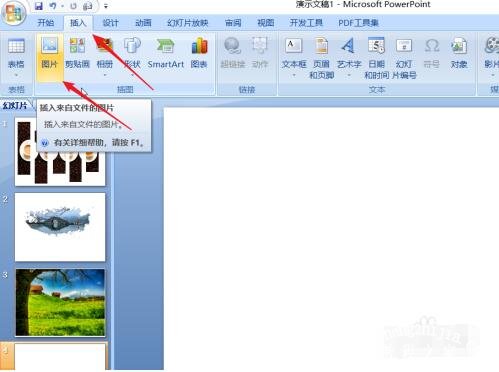
打开任意一个PPT文件,找到我们需要制作渐变色图片的页面,点击菜单栏中的插入,点击图片,完成图片的插入。
ppt表格渐变效果怎么制作 ppt表格添加渐变效果的步骤教程

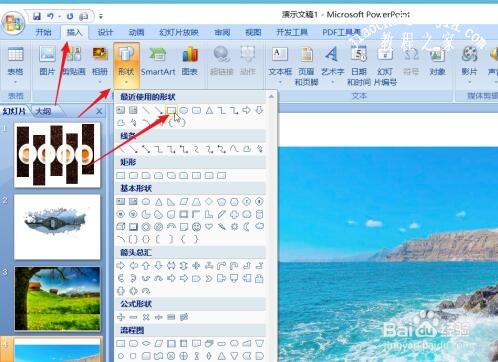
再次点击菜单栏中的插入,点击形状,在形状中找到矩形,然后拖动鼠标,在图片的一侧插入矩形。
ppt表格渐变效果怎么制作 ppt表格添加渐变效果的步骤教程

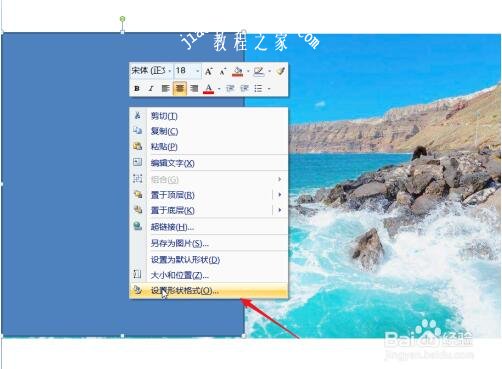
矩形插入完成后,稍微调整位置,然后在矩形上右击鼠标,点击设置形状格式。

ppt表格渐变效果怎么制作 ppt表格添加渐变效果的步骤教程

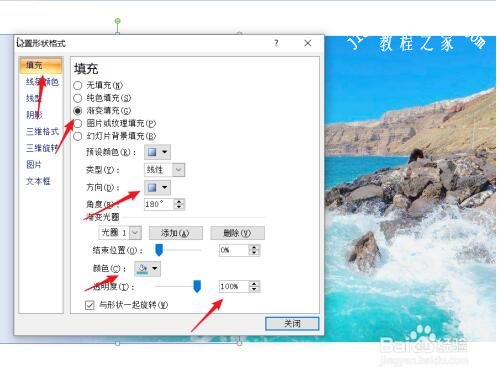
点击左侧的填充,右侧选择渐变填充,方向处选择渐变的方向,选择渐变的颜色,然后将透明度设置成100%。
ppt表格渐变效果怎么制作 ppt表格添加渐变效果的步骤教程

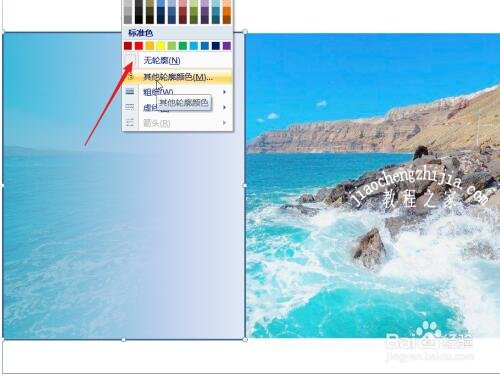
返回页面中,再次点击矩形,点击图片工具下的格式,点击图形轮廓,将其设置为无轮廓。
ppt表格渐变效果怎么制作 ppt表格添加渐变效果的步骤教程

图就是我们完成的图片了,加了渐变色之后,普遍增加了其朦胧感,变得更加漂亮,试一下吧。

ppt表格渐变效果怎么制作 ppt表格添加渐变效果的步骤教程

关于ppt表格添加渐变效果的步骤教程就分享到这了,希望可以给大家带来帮助,如果你还想了解更多关于PPT的使用技巧,可以进入教程之家网了解。

相关内容推荐:

ppt打印怎么不留空白区域

ppt怎么修改图片透明度

PPT怎么制作图片剪影效果

PPT怎么制作图片重叠效果

本文来自投稿,不代表互联网观察员立场,如若转载,请注明出处:https://www.hlwgcy.com/info/26525.html

(0)
互联网观察员的头像互联网观察员
ppt怎么让文字一个一个的出现 ppt文字依次出现设置教程
上一篇 2026-09-11 11:17
PPT怎么快速插入网页 PPT一键插入网页教程分享
下一篇 2026-09-11 11:17

相关推荐

  • Excel2016怎么把重复项合并 这个操作教给你

    我们在Excel2016中筛选了重复数据后,但是不知道如何处理这些数据,比如将重复数据合并,其实非常的简单,Excel中有个功能就能快速实现,下面就来教教大家如何操作。【操作说明】如果只是单纯的删除操作,那么只需选中数据,然后点击上方的【数据】,选择【删除重复项】,然后选择要删除重复数值的列,点击确定即可。如果是想要吧重复的数据项数值合并,那么同样选中数据,点击上方【插入】-【数据透视表】,并选择

    2026-09-11
    160
  • PPT怎么制作好看的花边效果 PPT设计花边效果的步骤方法

    很多用户在制作PPT展示作品时,都会添加一些个性化的效果,最近很多用户在制作PPT时会添加一些花边效果,大家知道怎么在PPT设计好看的花边效果吗?其实很简单,下面教程之家网为大家带来PPT设计花边效果的步骤方法,不会设计的朋友可以参考下面的教程操作就可以了。PPT怎么制作好看的花边效果
    1、我们先用插入菜单里的圆形状画出一个小圆,然后多复制几个小圆,做出一排像图示这样紧密相连的小圆,这里我们可以使

    2026-09-11
    170
  • PPT截取的图片怎么设置边框 PPT设置截图并添加边框的步骤方法

    现在很多软件都有自带截图功能,PPT软件也不例外,当我们在使用PPT时,想要截图就可以进行快速截图操作了,很多用户在截图之后想要为图片添加边框,该怎么添加呢?方法其实很简单,下面教程之家网为大家分享PPT设置截图并添加边框的步骤方法,不知道怎么添加的朋友可以花点时间参照下面的步骤教程练习下。PPT截取的图片怎么设置边框
    1、打开PPT这款软件,进入到PPT的操作界面,如图所示:2、在该界面内找到插

    2026-09-11
    200
  • Excel2016图表怎么设置x轴y轴 简单几步变美观

    我们在Excel2016中插入图表后,会发现默认的图表格式X轴和Y轴不美观,显示的数据不直观,那么下面就来教教大家如何单独设置图表的X轴和Y轴。【设置方法】首先我们在里面插入一张示例图表。然后我们右键坐标轴,比如X轴,在菜单中选择【设置坐标轴格式】。之后在软件的右侧就会出现设置坐标轴格式的界面,根据需要对y轴进行调整设置即可,比如调整文本格式,排列格式等,总之根据自己的需求进行调整。调整好后我们可

    2026-09-11
    170
  • excel怎么禁止输入重复项 excel怎么找出重复项并标记

    现在很多excel用户在制作表格的时候,经常会遇到输入很多重复项,到后面只能筛选出来重新编辑,其实在制作excel表格之前可以禁止输入重复项,应该由很多的excel初学者还不知道怎么用吧,下面小编就为大家带来excel禁止输入重复项的详细教程,不懂的朋友可以抽点时间学习一下。excel怎么禁止输入重复项
    1. 选中需要禁止输入重复数据的单元格,点击菜单“数据”&mdash

    2026-09-11
    170

联系我们

400-800-8888

在线咨询: QQ交谈

邮件:admin@example.com

工作时间:周一至周五,9:30-18:30,节假日休息

关注微信