PPT截取的图片怎么设置边框 PPT设置截图并添加边框的步骤方法

现在很多软件都有自带截图功能,PPT软件也不例外,当我们在使用PPT时,想要截图就可以进行快速截图操作了,很多用户在截图之后想要为图片添加边框,该怎么添加呢?方法其实很简单,下面教程之家网为大家分享PPT设置截图并添加边框的步骤方法,不知道怎么添加的朋友可以花点时间参照下面的步骤教程练习下。PPT截取的图片怎么设置边框
1、打开PPT这款软件,进入到PPT的操作界面,如图所示:2、在该界面内找到插

现在很多软件都有自带截图功能,PPT软件也不例外,当我们在使用PPT时,想要截图就可以进行快速截图操作了,很多用户在截图之后想要为图片添加边框,该怎么添加呢?方法其实很简单,下面教程之家网为大家分享PPT设置截图并添加边框的步骤方法,不知道怎么添加的朋友可以花点时间参照下面的步骤教程练习下。
PPT截取的图片怎么设置边框 PPT设置截图并添加边框的步骤方法

PPT截取的图片怎么设置边框

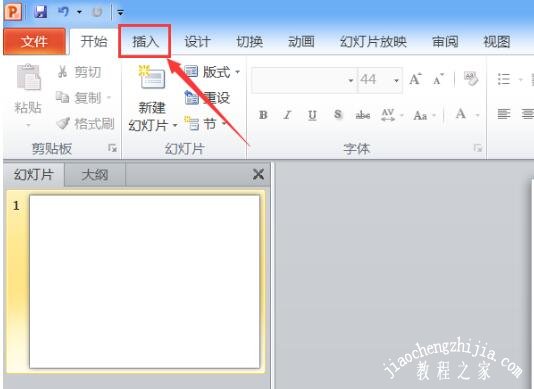
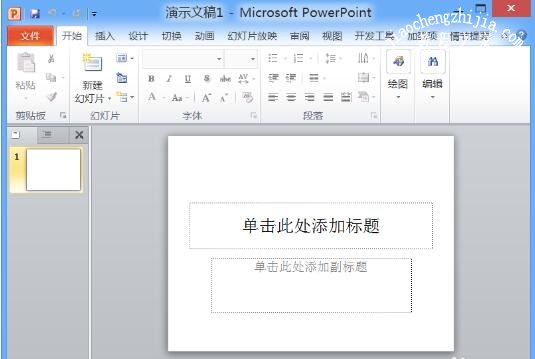
1、打开PPT这款软件,进入到PPT的操作界面,如图所示:
PPT截取的图片怎么设置边框 PPT设置截图并添加边框的步骤方法

2、在该界面内找到插入选项,如图所示:

PPT截取的图片怎么设置边框 PPT设置截图并添加边框的步骤方法

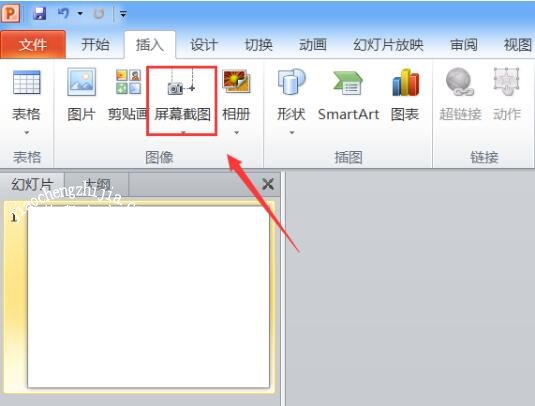
3、点击插入选项,在其内找到屏幕截图选项,如图所示:

PPT截取的图片怎么设置边框 PPT设置截图并添加边框的步骤方法

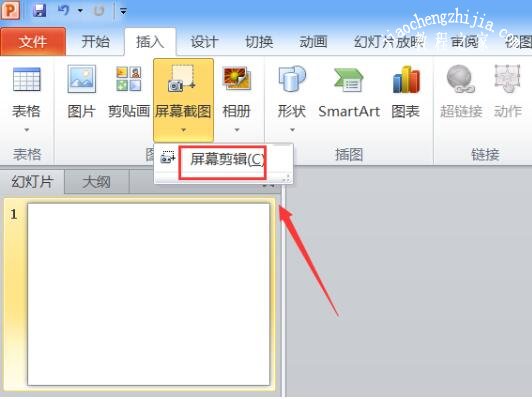
4、点击屏幕截图选项,在其子级菜单里找到屏幕剪辑选项,如图所示:

PPT截取的图片怎么设置边框 PPT设置截图并添加边框的步骤方法

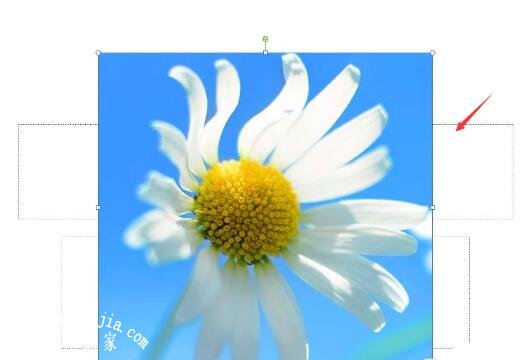
5、点击屏幕剪辑,我们使用鼠标左键画出截图的范围,然后截取的图片自动添加到的编辑区里,如图所示:
PPT截取的图片怎么设置边框 PPT设置截图并添加边框的步骤方法

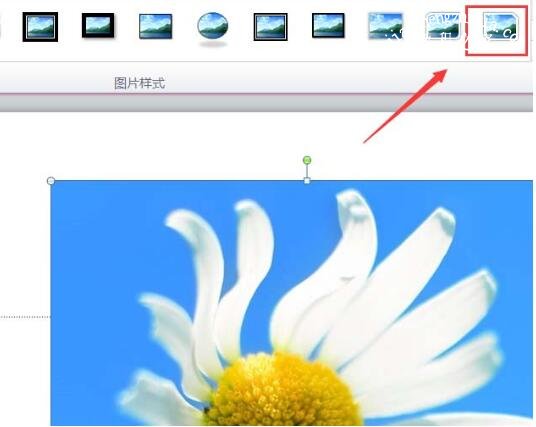
6、在编辑区里找到格式选项,在格式内找到需要边框,如图所示:

PPT截取的图片怎么设置边框 PPT设置截图并添加边框的步骤方法

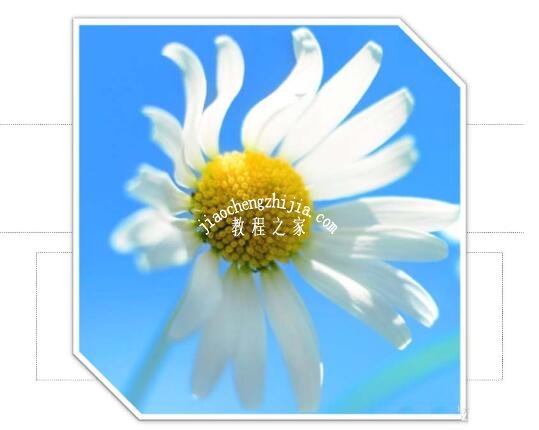
7、点击选择的图片格式,可以看到我们的最后的效果如图所示:

PPT截取的图片怎么设置边框 PPT设置截图并添加边框的步骤方法

关于PPT设置截图并添加边框的步骤方法就分享到这了,希望可以给大家带来帮助,如果你还想学习更多关于PPT的使用技巧,可以进入教程之家网学习下。

相关内容推荐:

ppt幻灯片怎么设置背景音乐

PPT中怎么设置元素文字

怎么用PPT制作红色的心形图片

本文来自投稿,不代表互联网观察员立场,如若转载,请注明出处:https://www.hlwgcy.com/info/25563.html

(0)
互联网观察员的头像互联网观察员
怎么用PPT制作自由动画特效 PPT设计自由动画特效的详细教程
上一篇 2026-09-11 11:17
怎么用PPT制作红色的心形图片 PPT制作红色心形图案教程
下一篇 2026-09-11 11:17

相关推荐

  • 如何断开Word2010文档中的链接

    今天我修改一篇文章,用word 2010文档操作的,很郁闷其中的链接,想将其断开,研究半天,终于大功告成,不知道其他的童鞋是否也遇到过和我一样的问题。快来看看小编是如何断开Word2010文档中的链接的。具体操作步骤如下所述:
    第1步,打开Word2010文档窗口,右键单击需要断开链接的对象。在打开的快截菜单中指向“链接的…对象&rdquo

    2026-09-11
    170
  • excel怎么设置间隔填充颜色 excelk间隔提取数据的设置方法

    很多用户在使用ecxel编辑数据表格时,有时候需要填充颜色,并且需要按照指定的间隔行数填充,那么如何设置excel按照间隔进行颜色填充呢?方法很简单,下面小编为大家带来excel设置间隔填充颜色的详细步骤教程,不懂的朋友可以查看教程学习下。excel怎么设置间隔填充颜色
    1、第1步:打开数据表格,如下图所示:2、第2步:选中数据区域,如下图所示:3、第3步:选择方方格子按钮,如下图所示:4、第4步

    2026-09-11
    180
  • 电脑如何查看上次重启时间? windows查看上一次开机时间的三种方法

    有时候因为一些特殊原因,需要查看电脑windows系统上次重启时间,但是电脑的重启记录在哪里查看?新手用户为此感到很苦恼,所以本文教程带来三种查看电脑windows系统上次重启时间的方法。
    方法一:
    使用鼠标右键点击桌面左下角的开始菜单按钮,选择Windows PowerShell(管理员)(A)。然后输入(get-date) – (gcimWin32_OperatingSystem). Last

    2026-09-04
    210
  • excel2019怎么压缩表格中的图片 操作方法

    Excel2019是一款方便易用的电脑办公软件。该软件来自微软出品,能够帮助用户轻松进行编辑表格,我们在使用的时候可以压缩表格中的图片,要是不知道怎么操作的话可以看看下面的教程。【操作方法】首先在电脑上打开Excel2019,点击菜单栏的插入菜单。然后点击插入工具栏的插图图标,选择弹出菜单中的图片按钮。接下来选择要插入的图片,点击选中刚刚插入的图片。接着点击Excel2019菜单栏的格式菜单。接下

    2026-09-11
    170
  • 三招教你降低电脑屏幕蓝光对眼睛的危害

    方法一首先推荐第一种便宜,使用简单的防蓝光软件f.lux.可以在网上搜索之后免费下载,下面是下载界面。下载安装之后打开软件,发现主界面右上角Settings按钮,点击发现有三个可以设置的地方:1 调节白天晚上的电脑屏幕色调。鼠标拖动按钮就可以,按个人感觉舒适就行。2 设置你的地理位置。这个其实无所谓的,默认就好。3 设置色调转换速度。太快了眼睛可能会不适应,我一般选择Slow,慢慢过渡。设置完成后

    2026-09-04
    210

联系我们

400-800-8888

在线咨询: QQ交谈

邮件:admin@example.com

工作时间:周一至周五,9:30-18:30,节假日休息

关注微信