电脑摄像头/麦克风会偷偷打开怎么办? 一文解决电脑隐私泄露问题

无论是摄像头还是麦克风,都存在被监控的风险。一旦它们偷偷工作,我们的隐私和安全都会收到威胁,后果不堪设想!其实摄像头/麦克风被监控的主要风险来源于恶意进程或应用,以及系统安全漏洞。不过笔记本/一体机的摄像头通常会带有白色指示灯,当摄像头工作时就会亮起,我们在使用电脑时可以多加留意,如果摄像头旁边的白色灯亮起而自己没有开启摄像头,就要注意了。另外,我们可以通过以下方式来预防被监控。
关闭摄像头/麦克

无论是摄像头还是麦克风,都存在被监控的风险。一旦它们偷偷工作,我们的隐私和安全都会收到威胁,后果不堪设想!其实摄像头/麦克风被监控的主要风险来源于恶意进程或应用,以及系统安全漏洞。不过笔记本/一体机的摄像头通常会带有白色指示灯,当摄像头工作时就会亮起,我们在使用电脑时可以多加留意,如果摄像头旁边的白色灯亮起而自己没有开启摄像头,就要注意了。另外,我们可以通过以下方式来预防被监控。

关闭摄像头/麦克风

当我们完全不需要使用摄像头/麦克风时

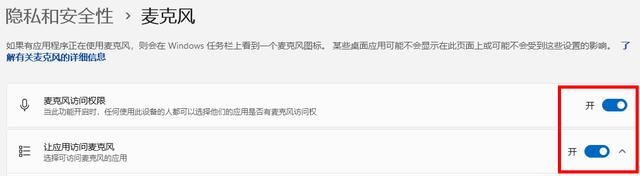
可以在【开始】【设置】【隐私和安全性】【摄像头】或【麦克风】中,直接将摄像头/麦克风访问权限【关闭】。
电脑摄像头/麦克风会偷偷打开怎么办? 一文解决电脑隐私泄露问题

电脑摄像头/麦克风会偷偷打开怎么办? 一文解决电脑隐私泄露问题

(以Windows 11为例,因系统和版本不同操作路径可能会有差异,以下同)

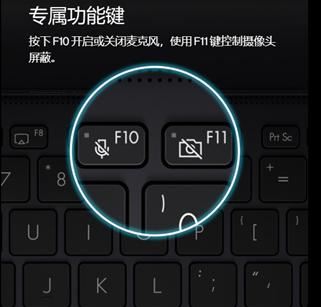
部分华硕笔记本键盘上会有摄像头/麦克风关闭快捷键,而且当它们关闭时,还会有红色指示灯亮起以提示关闭状态。
电脑摄像头/麦克风会偷偷打开怎么办? 一文解决电脑隐私泄露问题

(快捷键旁边会有摄像头/麦克风图标,具体按键视机型而定)

还有部分华硕笔记本/一体机的上摄像头还带有物理遮罩,拨动一下就可以快速关闭摄像头。

电脑摄像头/麦克风会偷偷打开怎么办? 一文解决电脑隐私泄露问题

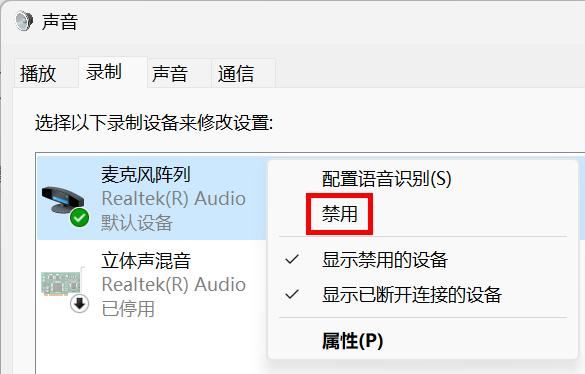
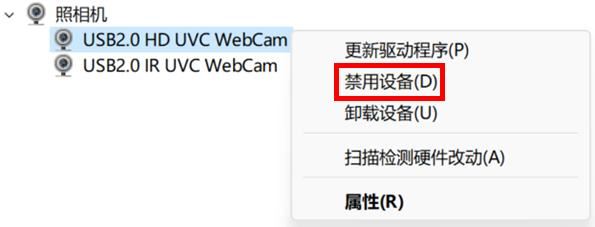
若是使用较早期版本的操作系统,找不到关闭摄像头/麦克风的快捷设置,可以分别在设备管理器和声音控制面板中将其禁用。
电脑摄像头/麦克风会偷偷打开怎么办? 一文解决电脑隐私泄露问题

电脑摄像头/麦克风会偷偷打开怎么办? 一文解决电脑隐私泄露问题

当部分应用不需要使用摄像头/麦克风时

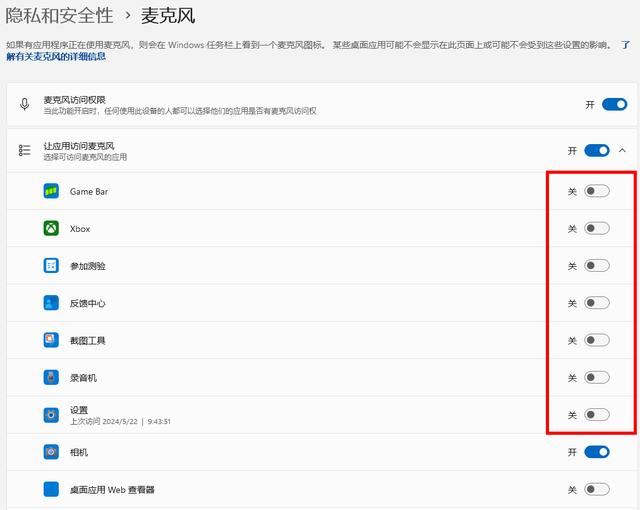
恶意进程可能会通过各种方式植入,不过,调用摄像头是需要权限的,查看是否有应用自行调取过摄像头/麦克风权限以及关闭不常用应用的对应权限都有助于我们防止被监视。

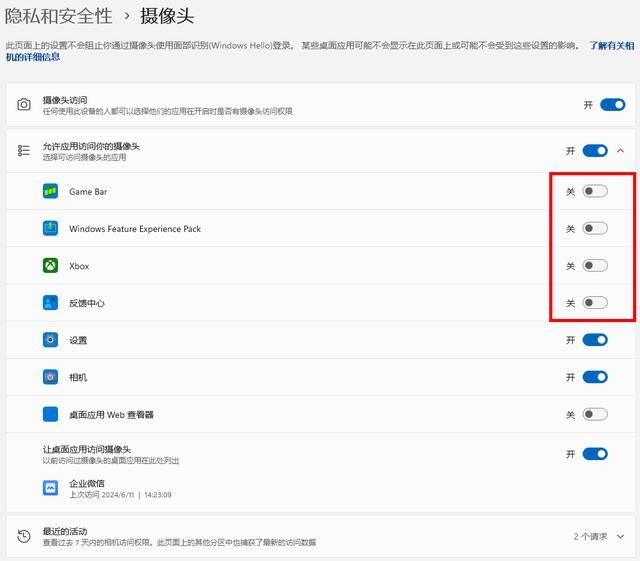
仍然在【开始】【设置】【隐私和安全性】【摄像头】或【麦克风】中,可以查看有哪些应用允许调用摄像头/麦克风权限,并将不会用到摄像头/麦克风的应用的权限全部【关闭】。
电脑摄像头/麦克风会偷偷打开怎么办? 一文解决电脑隐私泄露问题

电脑摄像头/麦克风会偷偷打开怎么办? 一文解决电脑隐私泄露问题

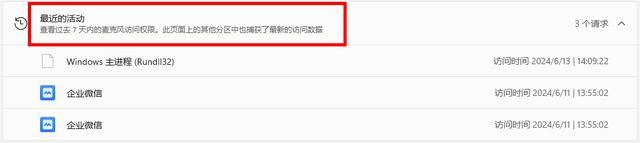
在下方【最近的活动】中,能够查看过去7天有哪些应用访问了摄像头,如果有擅自访问的应用,务必尽快卸载,并对系统进行病毒查杀甚至备份数据重装。
电脑摄像头/麦克风会偷偷打开怎么办? 一文解决电脑隐私泄露问题

设置自动睡眠/休眠

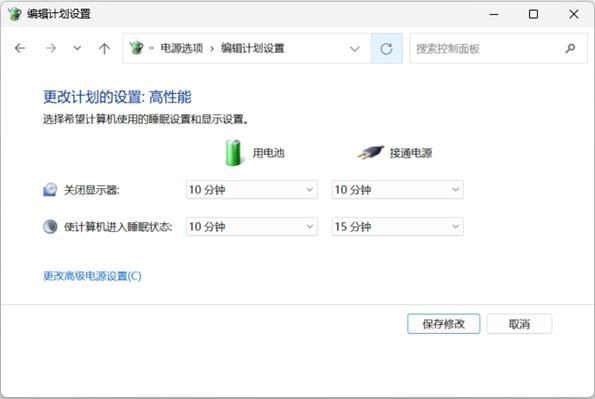
设置不做操作一段时间后自动睡眠/休眠(默认是开启的),此类状态下摄像头/麦克风是关闭的,可以有效防止被监控。

设置方法

搜索打开【控制面板】,依次点击【大图标】【电源选项】【更改计算机睡眠时间】。
电脑摄像头/麦克风会偷偷打开怎么办? 一文解决电脑隐私泄露问题

保持系统更新

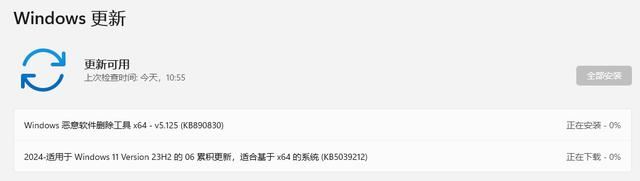
保持系统更新可以预防安全漏洞。

更新方法

依次点击【开始】【设置】【Windows更新】【检查更新】【全部安装】。
电脑摄像头/麦克风会偷偷打开怎么办? 一文解决电脑隐私泄露问题

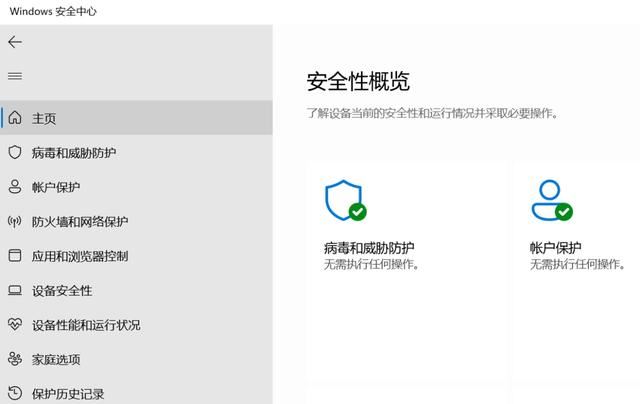
开启Windows安全中心

开启Windows安全中心(或者使用第三方杀毒软件),可以提升系统安全。

开启方法

依次点击【开始】【设置】【隐私和安全性】【Windows安全中心】即可。
电脑摄像头/麦克风会偷偷打开怎么办? 一文解决电脑隐私泄露问题

良好的使用习惯

从正规的渠道(比如微软应用商店、应用的官网)下载应用,不轻易打开不明网址和网页;

电脑摄像头/麦克风会偷偷打开怎么办? 一文解决电脑隐私泄露问题

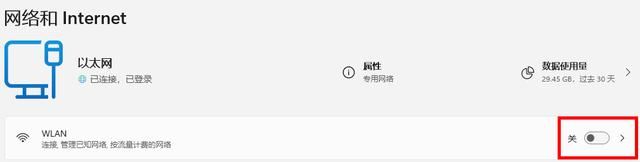
不连接未知的无线网络;

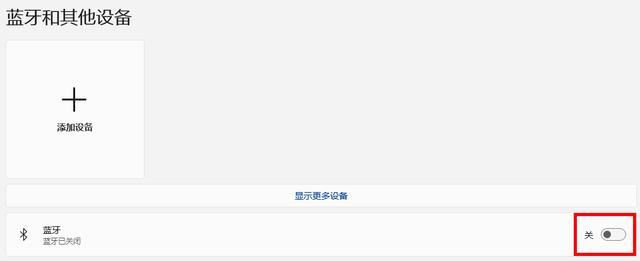
在不需要时关闭无线、流量、热点和蓝牙。

关闭方法

依次在【开始】【设置】【网络和Internet】或【蓝牙和其他设备】中关闭对应功能。
电脑摄像头/麦克风会偷偷打开怎么办? 一文解决电脑隐私泄露问题

电脑摄像头/麦克风会偷偷打开怎么办? 一文解决电脑隐私泄露问题

以上就是检查电脑摄像头/麦克风是否会偷偷打开的方法,希望大家喜欢,请继续关注机圈观察员。

本文来自投稿,不代表互联网观察员立场,如若转载,请注明出处:https://www.hlwgcy.com/info/13410.html

(0)
互联网观察员的头像互联网观察员
电脑提示cyxubeqe.dll丢失怎么办? cyxubeqe.dll文件丢失修复技巧
上一篇 2026年9月4日 下午5:06
appdata文件夹太大导致c盘满了怎么办? C盘爆满解决方案
下一篇 2026年9月4日 下午5:06

相关推荐

  • 电脑显示你的设备存在过期风险怎么处理? 设备已过期的解决办法

    电脑提示设备存在过期风险它将需要重启以安装更新的解决方法分享。有用户电脑正常开机使用的时候,突然电脑桌面中出现了一个错误弹窗,提示需要重新启动电脑,以安装系统的更新。而用户不想要进行这些操作,那么怎么去进行处理,接下来一起看看吧。
    电脑显示你的设备存在过期风险的解决方法
    解决方法一:更新windows
    1、首先我们鼠标右键点击“此电脑”,选择“管理”

    2026年9月4日
    20
  • 宇宙舰队队长配置 宇宙舰队队长最低配置及要求

    古怪、诙谐、幽默风格的宇宙将呈现在你的面前,你是一名有抱负的队长,结合空间交易、生活模拟等,创造出一个独特的体验。玩家们在游戏中可以见到各种外星人,而宇宙中也有着非常多的星球。玩家们可以只享受纯粹的旅游,也可以去建立舰队声张正义,建立帝国征服宇宙也是可以的。游戏没有硬性规定,是一款自由度很高的游戏! 最低配置:
    系统:Windows XP/Vista/7/8CPU :1 GHz内存:1 GB RA

    2026年9月4日
    20
  • 四种简单方法 轻松进入电脑主板 BIOS 或 UEFI 固件设置

    随着计算机技术的发展,大多数主流 PC 和笔记本已经从传统 BIOS 转向了 UEFI 固件。很多时候,我们也需要进入 UEFI 来调整计算机硬件配置,比如开启或关闭「安全启动」功能,或者更改启动顺序等。由于不同品牌设备进入 UEFI 或 BIOS 的快捷键各不相同,Windows 10/11 提供了直接重启到 UEFI 设置的便捷方式。接下来,本文将介绍快速进入 BIOS 或 UEFI 固件设置

    2026年9月4日
    30
  • 电脑怎么设置允许主题更改鼠标指针?

    今天小编要和大家分享的是电脑桌如何设置允许主题更改鼠标指针,当然也有不需要的朋友,或者想要关闭这个选项的朋友,都可以进来看看,反向操作即可。。
    允许主题更改鼠标指针是什么意思?
    就是鼠标的样式跟随主题的变化而变化,但是如果自己有喜欢的鼠标样式,已经设置了,就可以关闭哦,这样主题变鼠标还是自己喜欢的样式呢。1、首先点击电脑桌面中的计算机。2、然后点击打开控制面板。3、接着点击个性化。4、然后点击更改

    2026年9月4日
    20
  • 电脑bcrypt.dll文件缺怎么办? bcrypt.dll文件丢失问题修复技巧

    其实很多用户玩单机游戏或者安装软件的时候就出现过这种问题,如果是新手第一时间会认为是软件或游戏出错了,其实并不是这样,其主要原因就是你电脑系统的该dll文件丢失了或没有安装一些系统软件平台所需要的动态链接库,这时你可以下载这个bcrypt.dll文件(挑选合适的版本文件)把它放入到程序或系统目录中,当我们执行某一个.exe程序时,相应的DLL文件就会被调用,因此将缺失的文件放回到原目录之后就能打开

    2026年9月4日
    20

联系我们

400-800-8888

在线咨询: QQ交谈

邮件:admin@example.com

工作时间:周一至周五,9:30-18:30,节假日休息

关注微信