在PPT中怎么制作透明度递减的图片效果 PPT制作透明度递减图片教程分享

很多用户在PPT编辑图片时,为了更加突出照片中的核心,很多用户都会在图片中设置透明度递减效果,核心点不做透明处理,越边缘则透明度越高,大家知道在PPT怎么制作这种效果的图片吗?方法很简单,下面小编为大家分享PPT制作透明度递减图片的教程,不会制作的朋友可以参照下面的教程多练习几遍就知道怎么制作了。PPT制作透明度递减图片教程
1、首先启动ppt2010,执行文件-插入命令,插入一张人物照片。2、执

很多用户在PPT编辑图片时,为了更加突出照片中的核心,很多用户都会在图片中设置透明度递减效果,核心点不做透明处理,越边缘则透明度越高,大家知道在PPT怎么制作这种效果的图片吗?方法很简单,下面小编为大家分享PPT制作透明度递减图片的教程,不会制作的朋友可以参照下面的教程多练习几遍就知道怎么制作了。
在PPT中怎么制作透明度递减的图片效果 PPT制作透明度递减图片教程分享

PPT制作透明度递减图片教程

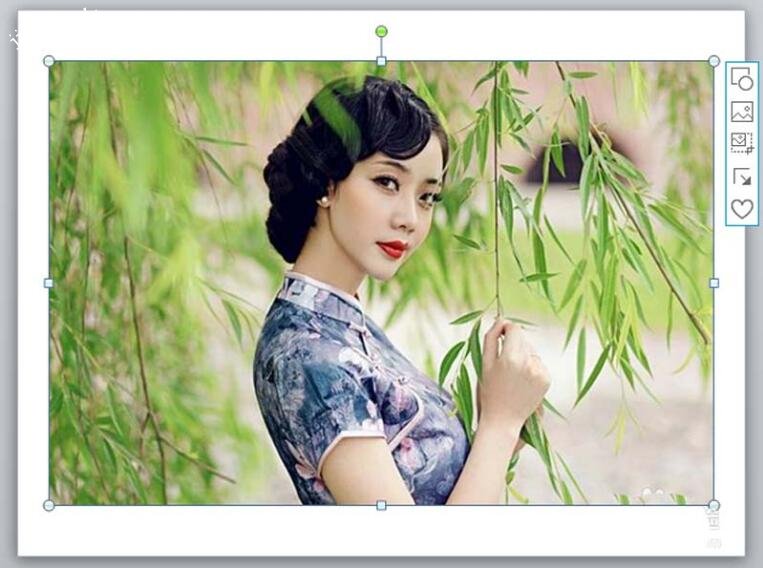
1、首先启动ppt2010,执行文件-插入命令,插入一张人物照片。
在PPT中怎么制作透明度递减的图片效果 PPT制作透明度递减图片教程分享

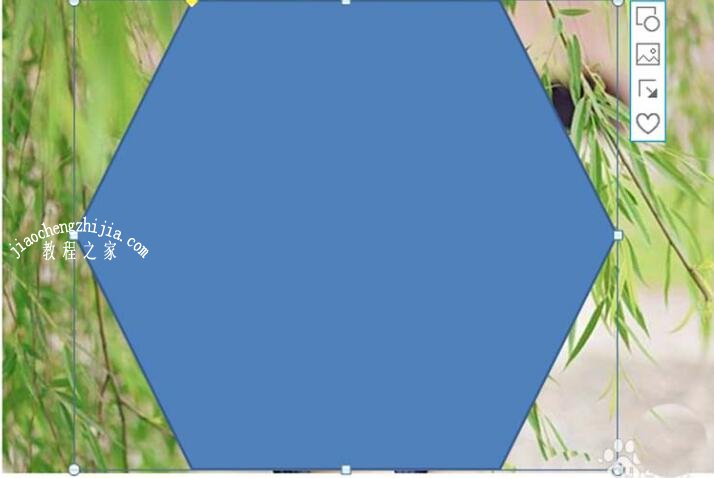
2、执行插入-形状命令,从下拉菜单中选择六边形,并绘制一个正六边形。

在PPT中怎么制作透明度递减的图片效果 PPT制作透明度递减图片教程分享

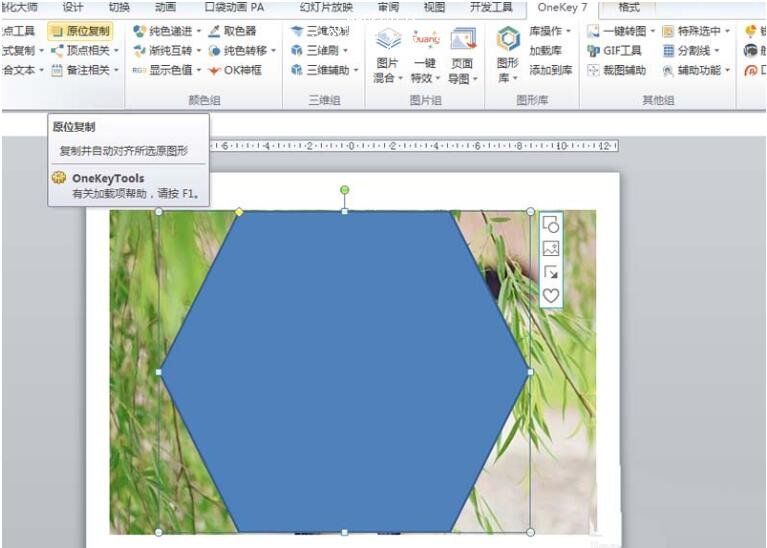
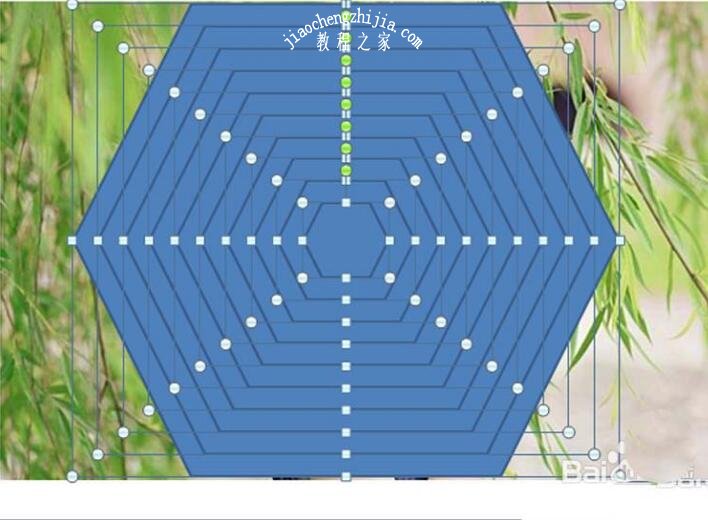
3、选择图形,执行onekey7-原位复制命令,再次复制九个一样的图形。

在PPT中怎么制作透明度递减的图片效果 PPT制作透明度递减图片教程分享

4、选择第一个六边形将去缩小,选择所有的图形,执行onekey7-一键去除-锁定纵横比命令。

在PPT中怎么制作透明度递减的图片效果 PPT制作透明度递减图片教程分享

5、再次选择所有的图形,执行尺寸递进-大到小命令,接着执行对齐递进-居中对齐命令。
在PPT中怎么制作透明度递减的图片效果 PPT制作透明度递减图片教程分享

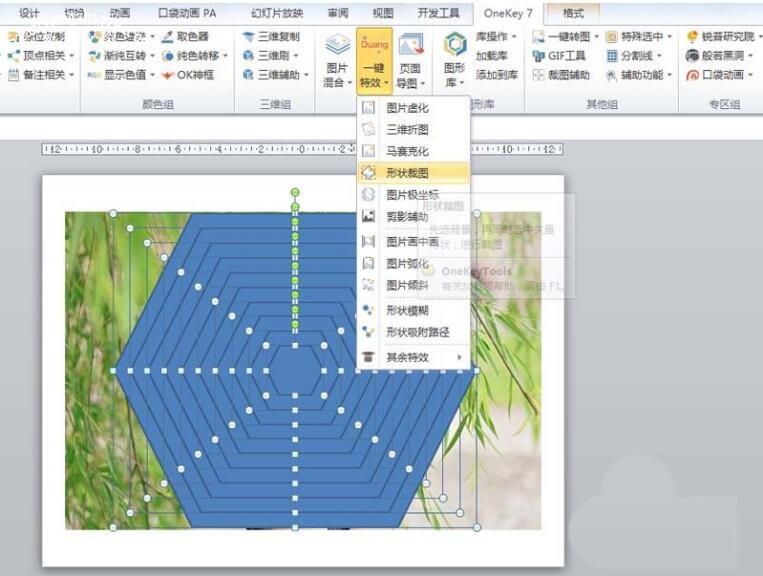
6、执行ctrl+a组合键进行全选,执行一键特效-形状裁图命令,接着删除图片。
在PPT中怎么制作透明度递减的图片效果 PPT制作透明度递减图片教程分享

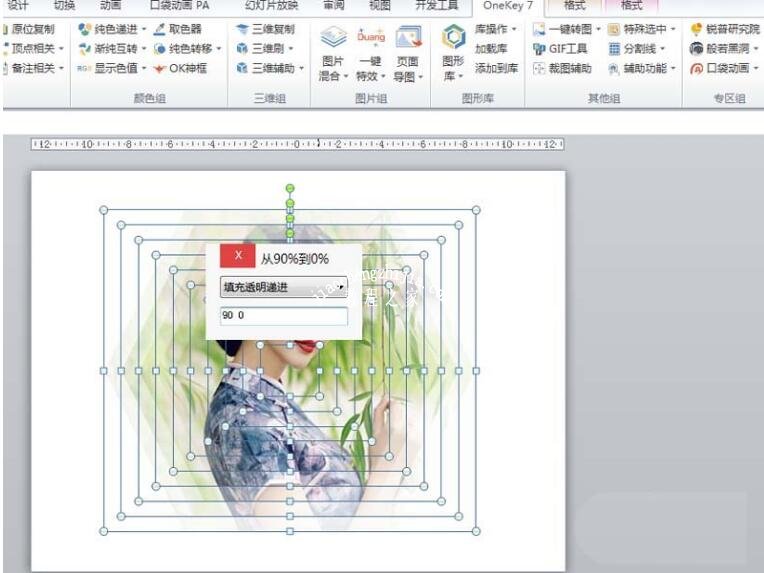
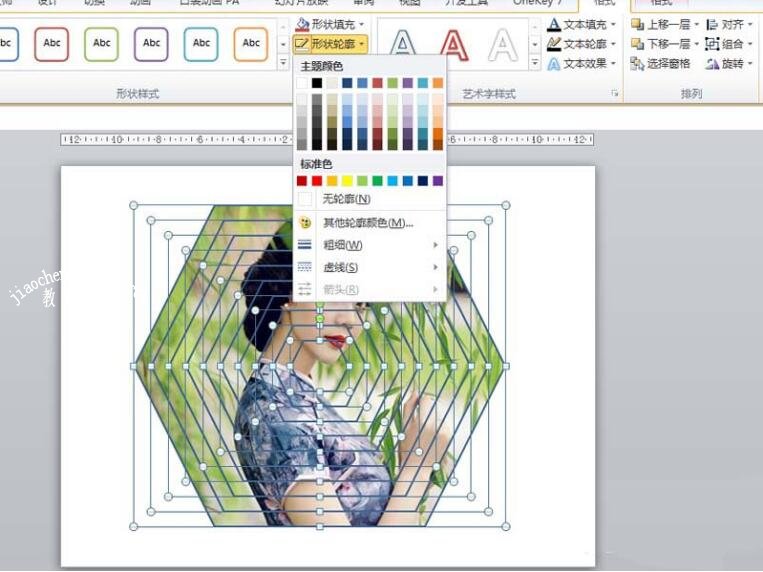
7、接着执行形状轮廓命令,设置为无轮廓,执行OK神框命令,设置为填充透明递进,并设置角度从90到0.
在PPT中怎么制作透明度递减的图片效果 PPT制作透明度递减图片教程分享

在PPT中怎么制作透明度递减的图片效果 PPT制作透明度递减图片教程分享

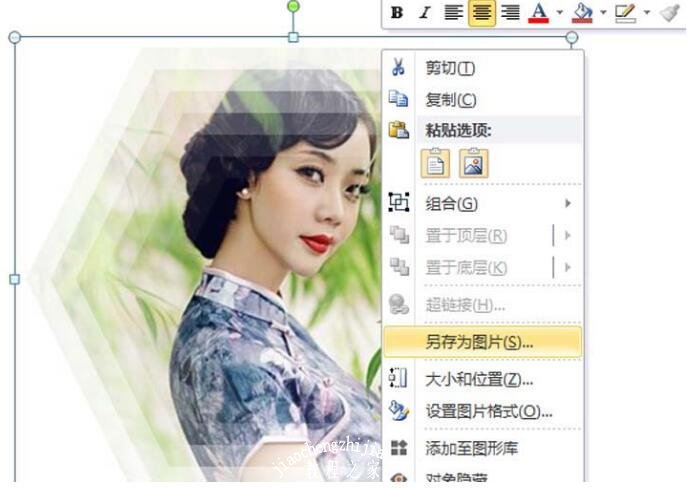
8、执行ctrl+a组合键接着执行ctrl+g组合键,右键单击从下拉菜单中选择图片另存为命令,将图片保存即可。
在PPT中怎么制作透明度递减的图片效果 PPT制作透明度递减图片教程分享

在PPT中怎么制作透明度递减的图片效果 PPT制作透明度递减图片教程分享

PPT怎么调整图片的透明度

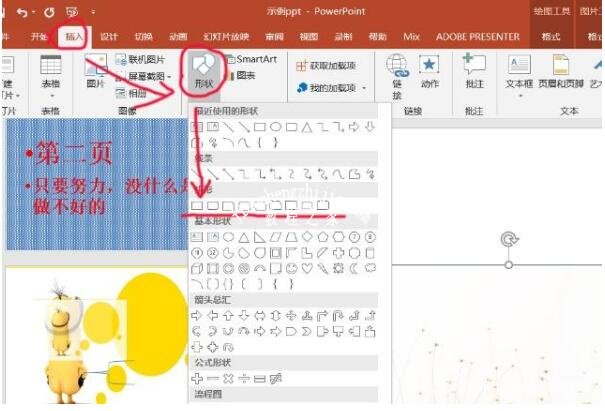
1.删除(或者剪切)需要调节的图片,在图片位置插入相同大小的形状。点击菜单栏的插入按钮,再点击插入工具栏的“形状”,单击选择和图片一致的形状(一般选择方形),如图一。
在PPT中怎么制作透明度递减的图片效果 PPT制作透明度递减图片教程分享

2.双击插入的形状,在格式工具栏的“形状样式”栏,点击“形状轮廓”,选择“无轮廓”。这样做的目的是消除图片的轮廓,因为插入的形状自带有轮廓,如果不消除,一会儿的图片将会出现轮廓,如图二。

在PPT中怎么制作透明度递减的图片效果 PPT制作透明度递减图片教程分享

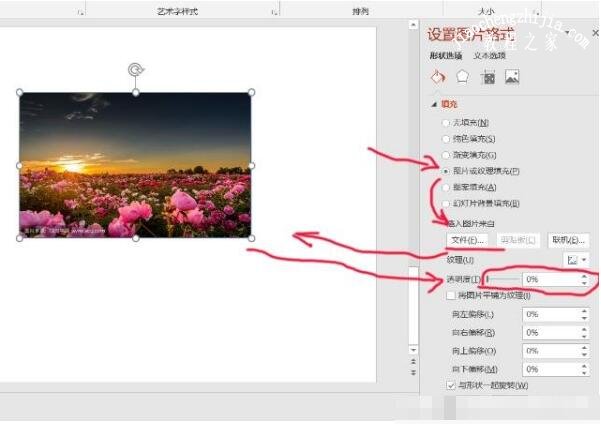
3,右键单击形状,选择“设置形状格式”,在右侧“设置形状格式”下的“填充”栏点击“图片或者纹理填充”,单击“插入图片来自”下的“文件”插入图片(如果第一步是剪裁的则点击剪贴板找到图片插入即可)。图片插入后,在右侧的“设置图片格式”下找到透明度,拖动即可调节图片的透明度,如图三。
在PPT中怎么制作透明度递减的图片效果 PPT制作透明度递减图片教程分享

调节图片透明度有什么用呢?一是可以根据需要美化图片,二是能够显示图片后面的文字等,三是叠加显示多个元素……总之,这一技能在ppt的运用中是非常有用的,学会这一技能,绝对不会吃亏。

上述便是小编为大家分享的PPT制作透明度递减图片教程分享了,希望可以给大家带来帮助,如果你还想了解更多关于PPT的制作技巧,可以进入教程之家网学习下。

相关内容推荐:

ppt怎么让文字一个一个的出现

ppt默认版式怎么设置

ppt表格文字怎么水平居中

本文来自投稿,不代表互联网观察员立场,如若转载,请注明出处:https://www.hlwgcy.com/info/26028.html

(0)
互联网观察员的头像互联网观察员
PPT中的文字间距怎么调整 PPT文字间距设置教程
上一篇 2026-09-11 11:17
ppt怎么插入gif动态图片 ppt添加gif动态图片的步骤教程
下一篇 2026-09-11 11:17

相关推荐

  • PPT聚光灯效果怎么做 教你一招帅气开场

    在PPT中想要做出一个帅气的开场效果,那么就来试下聚光灯效果吧,可能很多小伙伴不知道这种效果,那下面小编就来教教你如何制作聚光灯效果。首先我们插入文字,位置和大小调整好,颜色要为黑色。接着我们插入一个圆形的形状,颜色为白色,线条颜色为无,大小需要罩住一个文字。然后我们选中圆形,点击动画,在插入动画效果中选择【动作路径】-【绘制自定义动作路径】-【直线】。并设置好路径的起始位置。之后我们将PPT的背

    2026-09-11
    170
  • 怎么用PPT制作一个眼睛图标 PPT制作眼睛图标技巧分享

    在制作PPT展示作品时,很多用户经常会习惯性的添加一些小图标作为修饰,不仅好看还很生动,最近小编在制作PPT时,有用到一款小眼睛的图标,大家知道在PPT怎么制作眼睛图标吗?如果不会制作,可以看看下面小编分享的PPT制作眼睛图标技巧,参照下面的步骤教程练习几次就学会啦!PPT制作眼睛图标技巧
    1、首先,我们在PPT空白文档中插入一个圆,这个圆我们就是用来做眼睛的轮廓,将圆的外线条设置为无线条,如下图

    2026-09-11
    170
  • Excel2010怎么开根号 操作步骤

    Excel2010是一款方便易用的电脑办公软件。该软件来自微软出品,我们可以使用里面的各种函数和不同的公式,不过很多人都不知道怎么开根号,下面小编就告诉你。【操作方法】首先打开Excel2010应用程序。再新建一个工作簿。输入如下内容插入函数再次插入函数。输入数据地址,然后确定。以上就是小编为大家带来的关于Excel2010开根号介绍,希望能够对你有一定帮助,有任何问题都可以给小编进行留言。

    2026-09-11
    170
  • Word2021怎么设置打印背景色 操作方法

    Word2021是一款功能强大的电脑办公软件。我们可以通过软件来进行文档编辑,那么怎么设置打印背景色呢,要是不知道怎么操作的话可以看看下面的教程。【操作方法】打开word文档,点击“设计”-“页面颜色”-点击设置背景颜色。点击“文件”进入到开始界面,点击“选项”。打开word选项面板,点击“

    2026-09-11
    180
  • 无法启动此程序,因为计算机中丢失MSVCR110.dll的解决方法

    笔者在一次运行 php.exe 时,运到“无法启动此程序,因为计算机中丢失 MSVCR110.dll。尝试重新安装该程序以解决此问题。”的提示,当时很无语,因为系统是刚刚安装好的,而且是最新版本的。
    有问题就得解决,网上查询了很多的资料,都要把 msvcr110.dll 文件下载过来放到 C 盘的 syste32 文件夹里去,笔者也试了,但是都无法解决。
    因为现在所有的 5

    2026-09-04
    210

联系我们

400-800-8888

在线咨询: QQ交谈

邮件:admin@example.com

工作时间:周一至周五,9:30-18:30,节假日休息

关注微信