在制作PPT展示作品时,很多用户在输入文字时,为了作品整体的美观,都会为文字添加一些文字效果,3D效果的文字特效非常流行,很多人都在使用,大家知道PPT作品中的3D文字怎么来的吗?其实很简单,下面教程之家网为大家分享PPT设计3D文字的详细教程,想学习制作方法的朋友可以花些时间参考下面的步骤教程学习下。
在PPT中怎么制作3D效果的文字
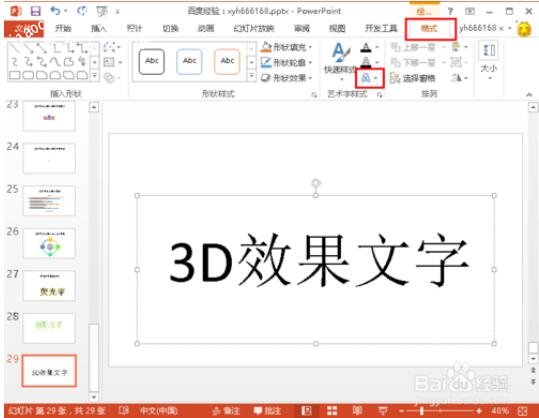
打开幻灯片软件,然后输入要制作3d效果的文字,之后点击菜单栏中的格式,打开格式工具栏,点击“文字效果”工具
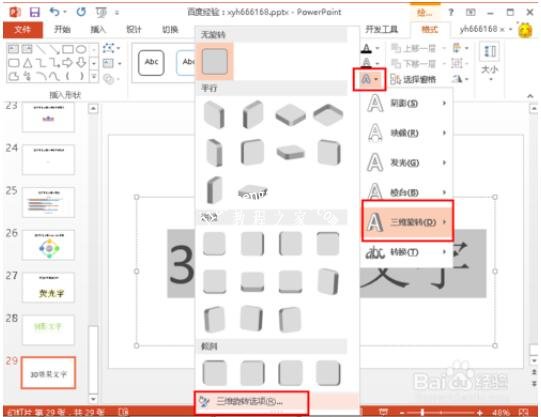
点击文字效果,打开文字效果菜单栏,然后选择“三维旋转”,之后在打开的三维旋转菜单中选择“三维旋转选项”
点击“三维旋转选项”后,就再幻灯片软件的右边打开设置形状格式页面,如下图所示
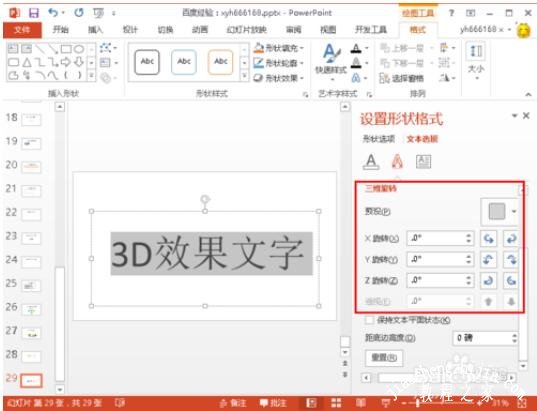
可以点击预设后面的图标来选择3d效果的,也可以直接修改下面的x,y,z旋转的角度,来制作3d效果
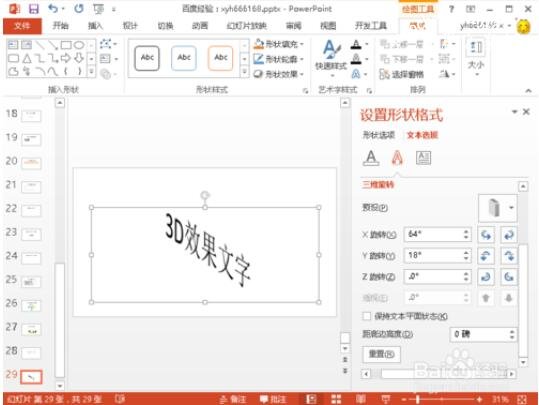
3d效果设置完成后,点击关闭右边的设置形状格式工具,然后保存文件即可
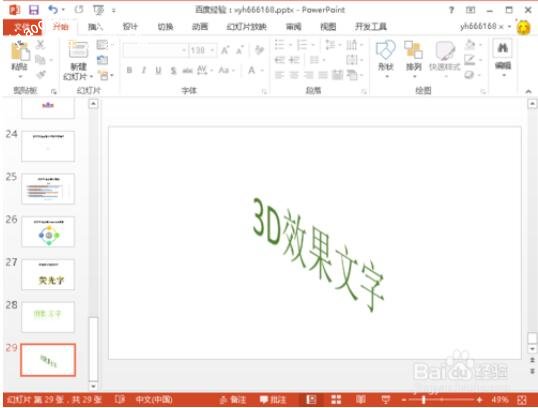
关于PPT设计3D文字的详细教程就分享到这了,希望可以给大家带来帮助,如果你还想学习更多关于PPT的制作技巧,可以进入教程之家网学习下。
相关内容推荐:
PPT屏幕录制失败怎么回事
怎么用PPT制作颜色渐变的圆环
怎么在PPT幻灯片中加入剪贴画
本文来自投稿,不代表互联网观察员立场,如若转载,请注明出处:https://www.hlwgcy.com/info/25683.html