惠普电脑怎么重装系统win10?惠普电脑重装win10系统详细教程

惠普电脑重装系统教程,很多朋友都想要知道惠普电脑重装系统的方法是什么,其实惠普电脑系统重装是非常简单的,既然大家都想要知道惠普电脑系统重装的方法,那么小编就一定要来帮助大家了,下面就给大家带来惠普电脑重装系统教程吧,一起来跟小编看看吧。
工具/原料:笔记本电脑
系统版本:windows10系统
品牌型号:华硕
软件版本:小白一键重装系统
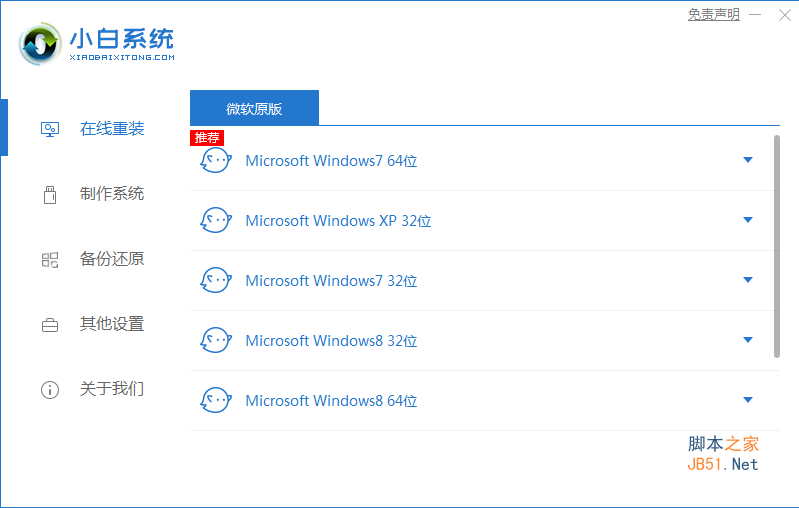
小白一键重装系统工具 v12.6.49.2290 中文最新稳

惠普电脑重装系统教程,很多朋友都想要知道惠普电脑重装系统的方法是什么,其实惠普电脑系统重装是非常简单的,既然大家都想要知道惠普电脑系统重装的方法,那么小编就一定要来帮助大家了,下面就给大家带来惠普电脑重装系统教程吧,一起来跟小编看看吧。

工具/原料:笔记本电脑

系统版本:windows10系统

品牌型号:华硕

软件版本:小白一键重装系统

惠普电脑怎么重装系统win10?惠普电脑重装win10系统详细教程

小白一键重装系统工具 v12.6.49.2290 中文最新稳定版

  • 类型:系统备份
  • 大小:30.2MB
  • 语言:简体中文
  • 时间:2022-01-20

查看详情

惠普电脑重装win10系统详细教程

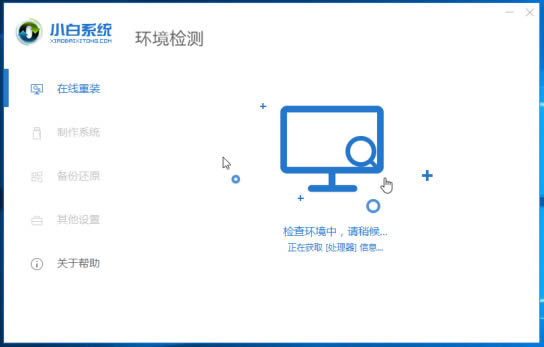
1、双击打开下载好的小白一键重装系统,等待本地环境检测。下图:
惠普电脑怎么重装系统win10?惠普电脑重装win10系统详细教程

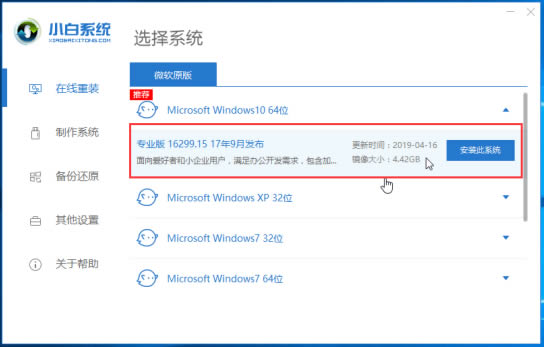
2、出现选择系统界面,一般建议安装推荐的系统,点击展开,然后点击 安装此系统。
惠普电脑怎么重装系统win10?惠普电脑重装win10系统详细教程

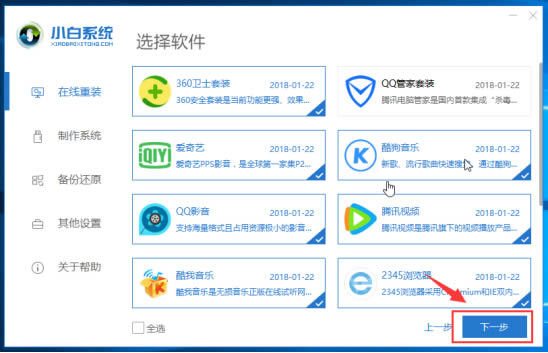
3、下面我们选择电脑需要安装的软件,勾选后,点击 下一步,下图所示:

惠普电脑怎么重装系统win10?惠普电脑重装win10系统详细教程

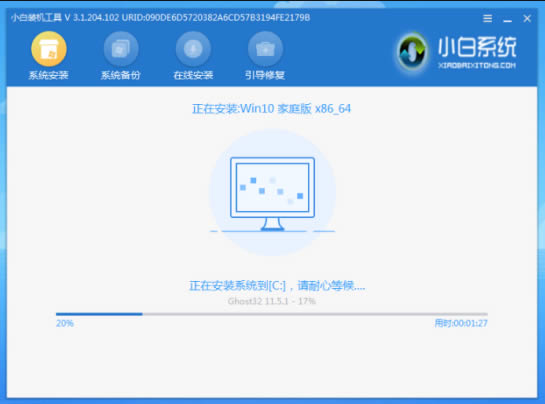
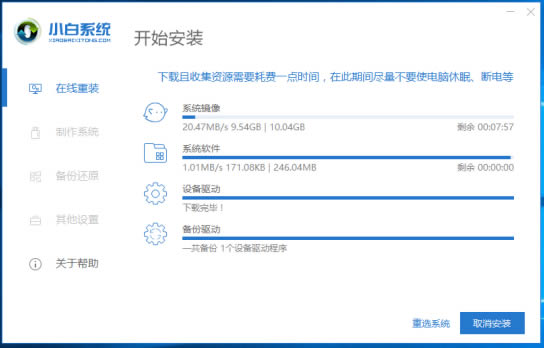
4、下面开始下载系统镜像和系统软件及相关驱动,下面的操作都是自动操作哦,无需操作电脑,可以去先忙其他事情。

Ps:下载和安装期间不要操作电脑以及休眠、断电,会造成安装失败哦。全自动安装。
惠普电脑怎么重装系统win10?惠普电脑重装win10系统详细教程

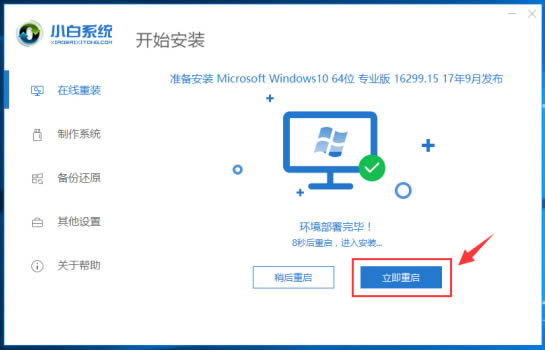
5、如果你在电脑身边,可以手动点击 立即重启,或者10秒后电脑自动重启,下图所示:
惠普电脑怎么重装系统win10?惠普电脑重装win10系统详细教程

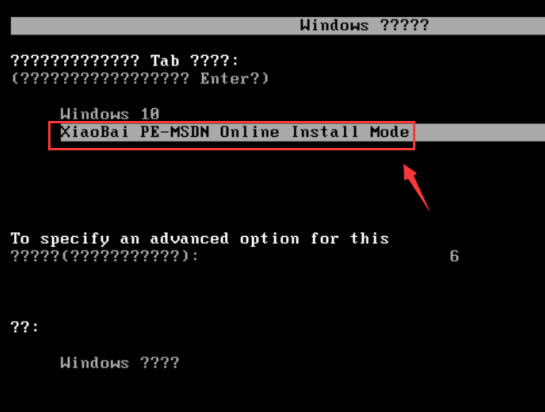
6、电脑重启后出现开机选项,10秒后自动选择,可以无需理会,或者选择 PE-MSDN 按回车键确定。下图:
惠普电脑怎么重装系统win10?惠普电脑重装win10系统详细教程

7、等待几分钟加载进入PE系统后,小白装机工具开始自动安装系统。

惠普电脑怎么重装系统win10?惠普电脑重装win10系统详细教程

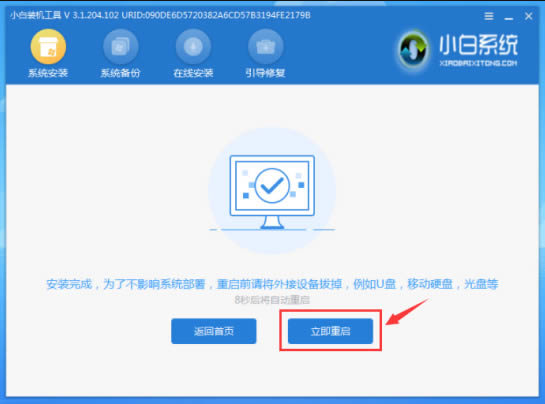
8、安装完成后,10秒后自动重启电脑,或者手动点击 立即重启,下图所示:

惠普电脑怎么重装系统win10?惠普电脑重装win10系统详细教程

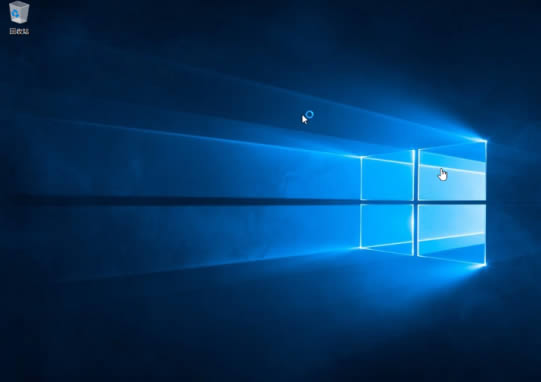
9、电脑在安装过程中会多次自动重启,请不必担心哦,只要等待安装完成进系统。下图所示:

惠普电脑怎么重装系统win10?惠普电脑重装win10系统详细教程

10、恭喜你系统安装完成了,可以使用系统了,感谢你使用小白系统。

惠普电脑怎么重装系统win10?惠普电脑重装win10系统详细教程

以上内容就是惠普电脑重装系统教程的全部文章,方法非常简单,win10官方安装工具不仅可以帮助你直接重装系统,也可以为你制作成u盘安装介质来为其他的电脑进行安装windows10系统。你可以用它升级、下载、创建Win10安装介质等工作。软件使用相当的方便,而且实用性非常强,最主要的是:此win10安装工具是微软官方发布的,安全绝对有保证。

以上就是惠普电脑怎么重装系统win10?惠普电脑重装win10系统详细教程的详细内容,更多关于惠普电脑重装win10系统的资料请关注机圈观察员其它相关文章!

本文来自投稿,不代表互联网观察员立场,如若转载,请注明出处:https://www.hlwgcy.com/info/16000.html

赞 (0)
互联网观察员的头像互联网观察员
上一篇 2026-09-07 13:50
Secure Boot什么意思?BIOS中Secure Boot灰色无法更改解决方法详解
下一篇 2026-09-07 13:50

相关推荐

  • PPT播放时不能全屏怎么办 PPT播放无法全屏的解决方法

    当我们打开PPT作品进行展示时,发现幻灯片在播放时无法全屏播放,遇到这种情况该怎么解决呢?方法非常简单,下面小编为大家分享PPT播放无法全屏的解决方法,不会设置的朋友可以参照下面的步骤解决即可。PPT播放无法全屏的解决方法
    症状:宽屏显示器两边显示黑边!
    原因:幻灯片在宽屏显示器上演示都是按照4:3的比例屏幕显示,所以在宽屏上两边就会有黑边!
    PPT2007无法全屏解决方法:
    ①单击进入&ldqu

    2026-09-11
    260
  • excel怎么设置小数点位数 excel如何设置四舍五入

    现在很多ecxel用户都会接触到各种数据表格,包括带有大量小数点的数据,如果表格内的数字带有过多的小数点,那么会影响到我们对数据的编辑,所以设置小数点位数是非常重要的,那么在excel怎么设置小数点位数呢?其实很简单,下面小编为大家带来excel设置小数点位数的步骤教程,不懂设置的朋友可以多看几遍教程学习一下。excel设置小数点位数的方法
    1、打开excel。
    2、在任一单元格右键,选择设置单元

    2026-09-11
    350
  • Word2016如何设置图片组合 一个操作就行

    我们在Word2016中插入图片后,肯定会调整图片的位置,但是有时候图片一多,一张一张调整很麻烦,特别是一些连起来的图片,所以说你将一些图片组合起来,这样调整起来就方便多了,下面就来教教大家如何操作。【设置方法】首先我们在Word中插入两张图片。这里建议将图片都设置成环绕型,这样移动起来会方便许多。按住“Ctrl”键,同时选中要组合的图片,点击上方的图片工具格式,在【排版】

    2026-09-11
    290
  • 怎么用PPT制作闪烁的星空动画 PPT设计闪烁的星空动画技巧

    在制作PPT作品时,很多用户都会设计一些动画来增加PPT作品的展示效果,如果我们想要制作一个闪烁的星空动画动画,那么在PPT中怎么制作呢?想必有很多用户都不知道,下面教程之家网为大家分享PPT设计闪烁的星空动画技巧,不会制作的朋友可以参照下面的步骤教程多练习下。怎么用PPT制作闪烁的星空动画
    一、制作星星
    1、调整背景板颜色。鼠标右键点击幻灯片,点击【设置形状格式】-纯色填充为黑色2、制作星星。点

    2026-09-11
    320
  • Word2019怎么添加画笔 操作方法

    Word2019是一款非常优秀的文字处理软件。该软件来自微软出品,我们可以拿来文档的编辑,那么怎么在里面添加画笔呢,要是不知道怎么操作的话可以看看下面的教程。1、先打开我们的电脑,然后打开word,之后点击图示中的下拉箭头;2、然后我们点击弹窗中的其他命令;3、之后我们点击常规命令后面的下拉箭头,然后选择墨迹书写工具 | 墨迹 选项卡;4、然后我们点击画笔,之后我们点击添加;以上就是小编为大家带来

    2026-09-11
    320

联系我们

400-800-8888

在线咨询: QQ交谈

邮件:admin@example.com

工作时间:周一至周五,9:30-18:30,节假日休息

关注微信