怎么用PPT制作竹子图案 PPT制作竹子图形详细教程

在我们使用PPT设计展示作品时,有时候需要用到竹子图案,可是怎么用PPT制作竹子图形呢?方法其实很简单,下面小编为大家分享PPT制作竹子图形的详细教程,不懂的朋友可以参照下面的步骤教程学习下。PPT制作竹子图形详细教程
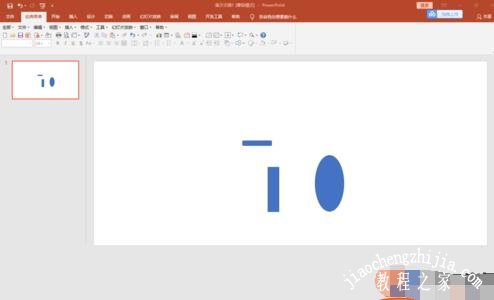
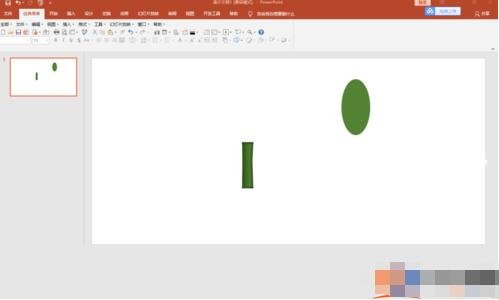
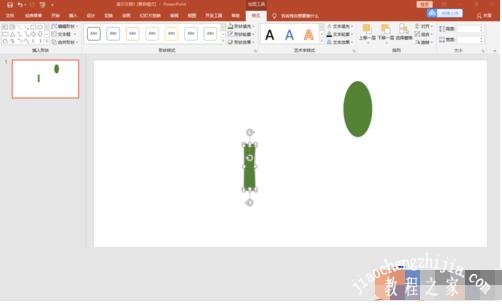
插入矩形、圆角矩形和椭圆形状。就这么简单。设置形状无轮廓,填充绿色。利用“编辑顶点”功能将矩形的两边调整为弧形。圆角矩形调整为合适形状拖放在矩形上端和下端。

在我们使用PPT设计展示作品时,有时候需要用到竹子图案,可是怎么用PPT制作竹子图形呢?方法其实很简单,下面小编为大家分享PPT制作竹子图形的详细教程,不懂的朋友可以参照下面的步骤教程学习下。
怎么用PPT制作竹子图案 PPT制作竹子图形详细教程

PPT制作竹子图形详细教程

插入矩形、圆角矩形和椭圆形状。就这么简单。

怎么用PPT制作竹子图案 PPT制作竹子图形详细教程

设置形状无轮廓,填充绿色。利用“编辑顶点”功能将矩形的两边调整为弧形。圆角矩形调整为合适形状拖放在矩形上端和下端。
怎么用PPT制作竹子图案 PPT制作竹子图形详细教程

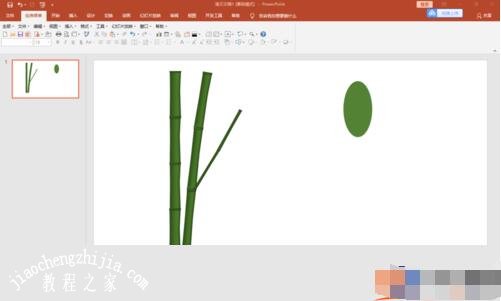
为竹节(矩形和圆角矩形)填充渐变颜色。

怎么用PPT制作竹子图案 PPT制作竹子图形详细教程

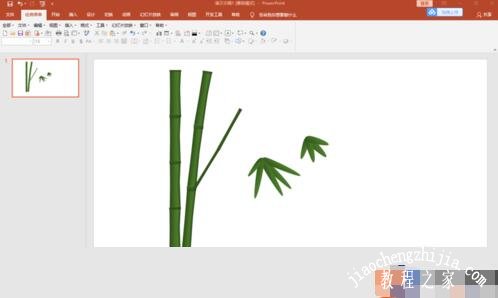
复制竹节若干,调整长度和宽度,拼接成竹子的形状。

怎么用PPT制作竹子图案 PPT制作竹子图形详细教程

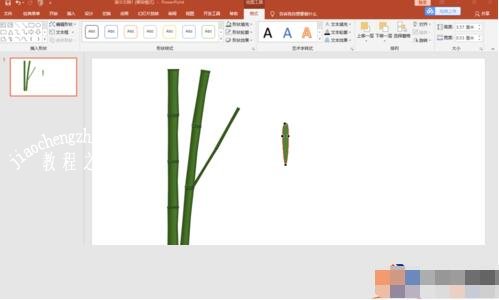
利用“编辑顶点”工具,将椭圆调整成为竹叶形状。

怎么用PPT制作竹子图案 PPT制作竹子图形详细教程

为竹叶填充渐变颜色,复制若干。调整大小和角度,拼接成真实的竹叶形态。

怎么用PPT制作竹子图案 PPT制作竹子图形详细教程

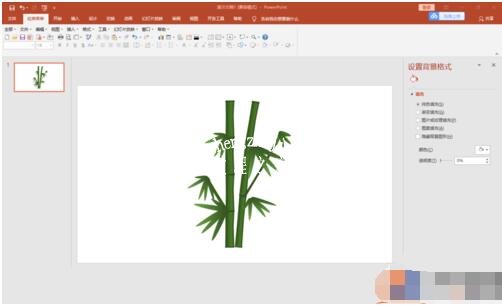
竹子与竹叶拼接在一起。

怎么用PPT制作竹子图案 PPT制作竹子图形详细教程

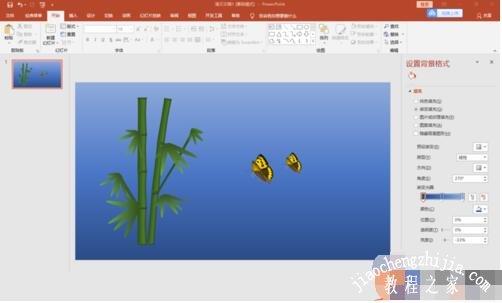
设置深色背景,添加蝴蝶加以衬托。

怎么用PPT制作竹子图案 PPT制作竹子图形详细教程

关于PPT制作竹子图形的详细教程就分享到这了,希望可以给大家带来帮助,如果你还想学习更多关于PPT的制作技巧,可以进入教程之家网学习下。

本文来自投稿,不代表互联网观察员立场,如若转载,请注明出处:https://www.hlwgcy.com/info/25511.html

(0)
互联网观察员的头像互联网观察员
怎么在PPT作品中添加3D翻转效果 PPT制作3D翻转效果的步骤教程
上一篇 2026-09-11 11:17
ppt启动速度慢怎么办 ppt加快启动速度的方法
下一篇 2026-09-11 11:17

相关推荐

  • 电脑键盘按键失灵问题解决办法

    最近有的用户出现电脑键盘(部分)按键不能使用的情况,此问题严重影响了我们正常使用电脑。下面小编带来解决办法,请大家参考! 问题描述:键盘(部分)按键不能使用
    解决办法
    1、在DOS环境或PE状态下测试故障。
    2、确认键盘是否进液或受潮。
    3、更换一个好的键盘进行测试。
    4、确认故障是否在某一特殊应用才出现故障,如果是,查看相关软件说明,是否需要设置快捷键。
    以上就是小编给大家带来的电脑键盘按键失

    2026-09-04
    220
  • Word2021怎么上下标对齐 操作方法

    Word2021是一款界面美观的电脑办公软件。我们可以通过软件来进行文档编辑,那么怎么上下标对齐呢,要是不知道怎么操作的话可以看看下面的教程。【操作方法】打开Word文档,输入X2n,把“2”设置为上标,把“n”设置为下标。选中“2”和“n”点击“开始”选项卡下“中文

    2026-09-11
    190
  • PPT怎么制作雪花图标 PPT设计雪花图标步骤技巧

    在制作PPT幻灯片作品时,我们可以进入各种小图标来修饰内容,在PPT中有很多固定的图标可供用户选择,用户也可以自己制作图片添加到PPT中去,如果我们想要添加雪花图标,那么就需要自己动手制作添加了,如果你不会制作,没关系,下面教程之家网就为大家带来PPT设计雪花图标的步骤技巧,不会制作的朋友可以参考下面的步骤技巧学习下。PPT怎么制作雪花图标
    1、插入圆角矩形,并调整弧度为最大,同时复制出一份待用。

    2026-09-11
    180
  • wps表格中怎么显示单位 wps表格显示计算单位的设置方法

    当我们在wps表格统计数据时,如果表格中的数据计算单位未显示,我们怎么让数据单位显示出来呢?下面让我们一起看看wps表格显示计算单位的设置方法,不清楚设置方法的朋友可以参照下面的步骤进行设置就可以了。wps表格中怎么显示单位
    1、选中表中数据2、点击鼠标右键——设置单元格格式3、自定义——在英文的输入模式先(“元”)点击确定。

    2026-09-11
    200
  • excel工作簿限制权限怎么设置 几招轻松设置工作簿限制权限

    在企业和组织中,信息的安全与保密至关重要。Microsoft Excel作为广泛使用的数据处理和分析工具,不仅需要保护工作表内的数据,还需要对整个工作簿设置访问权限,确保敏感数据不被未经授权的人员访问或修改。幸运的是,Excel提供了一系列的工具和选项,允许用户对工作簿进行权限限制和加密。
    这些设置可以确保只有拥有特定密码或特定权限的人员才能访问或编辑工作簿。通过正确配置这些权限,用户可以确保数据

    2026-09-11
    170

联系我们

400-800-8888

在线咨询: QQ交谈

邮件:admin@example.com

工作时间:周一至周五,9:30-18:30,节假日休息

关注微信