PPT怎么固定好水平参考线 PPT锁定参考线详细步骤

在制作PPT作品时,为了在制作过程中可以更加整齐工整,我们可以在页面中设置好水平参考线,这样就可以避免内容超出边界,从而保持内容的整齐,那么在PPT中固定好水平参考线呢?方法很简单,下面教程之家网为大家带来PPT锁定参考线的详细步骤,不知道怎么设置的朋友可参照下面的步骤教程学习下。PPT怎么固定好水平参考线
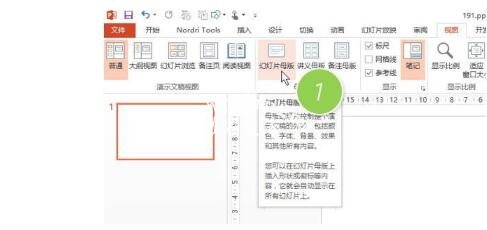
点击”视图-幻灯片母版”(下图1处),进入幻灯片母版。然后选中母版(下图2处)。接下来在&

在制作PPT作品时,为了在制作过程中可以更加整齐工整,我们可以在页面中设置好水平参考线,这样就可以避免内容超出边界,从而保持内容的整齐,那么在PPT中固定好水平参考线呢?方法很简单,下面教程之家网为大家带来PPT锁定参考线的详细步骤,不知道怎么设置的朋友可参照下面的步骤教程学习下。
PPT怎么固定好水平参考线 PPT锁定参考线详细步骤

PPT怎么固定好水平参考线

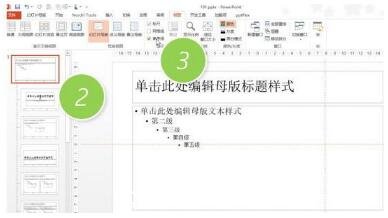
点击"视图-幻灯片母版"(下图1处),进入幻灯片母版。
PPT怎么固定好水平参考线 PPT锁定参考线详细步骤

然后选中母版(下图2处)。接下来在“视图—参考线”中(下图3处),设置你需要的参考线位置。
PPT怎么固定好水平参考线 PPT锁定参考线详细步骤

接下来只要退出母版状态,你就会发现参考线无法被更改。这样就可以有效防止参考线被鼠标误碰而无法还原的情况!

PPT怎么固定好水平参考线 PPT锁定参考线详细步骤

总结:母版是PPT中批量设置的关键,本例巧妙利用母板的批量设置功能,完成对参考线的批量设置,并防止被修改。如果你理解版式,你可以在不同的版式上设置不同的参考线。关于PPT锁定参考线的详细步骤就分享到这了,希望可以给大家带来帮助,如果你还想学习更多关于PPT的使用技巧,可以进入教程之家网学习。

相关内容推荐:

PPT怎么更换logo图案颜色

怎么隐藏PPT中不播放的视频

怎么用PPT把多张图片制作成连续动画

本文来自投稿,不代表互联网观察员立场,如若转载,请注明出处:https://www.hlwgcy.com/info/25238.html

(0)
互联网观察员的头像互联网观察员
怎么用PPT制作地球仪 PPT设计地球仪详细教程
上一篇 2026-09-11 11:17
怎么用PPT制作好看的图形卡片 PPT设计精美的图形卡片详细教程
下一篇 2026-09-11 11:17

相关推荐

  • 长时间对着电脑有危害 专家建议每天对着显示屏不超2小时

    月29日电脑百事网晚间获悉的消息,据国外媒体报道,美国卫生及公共服务部(The United States Department of Health & Human Services)建议人每天观看计算机显示器、电视等显示屏的时间不要超过2小时。
    《儿科学杂志》(Journal of Pediatrics)最近发表的一份研究报告称,目前,孩子们看显示屏的时间比推荐值长66%。更糟糕的是,数以百万计

  • 揭开电脑辐射之谜 关于仙人掌能不能防辐射的介绍

    导读:人们在长期使用电脑时,最担心的就是电脑辐射对身体的伤害。在电脑旁摆仙人掌能防辐射,擦隔离霜防电脑辐射不伤皮肤,我们几乎从来没有质疑过这些信息的真实性。但是有专家指出,电脑辐射对肌肤是没有伤害的,以上的那些说法也都是不科学的,到底是怎么回事呢?接下来,T库小编就为你盘点电脑辐射的真相。①电脑辐射,伤肌肤?其实,电脑屏幕辐射是有的,不过需要贴近屏幕才能检测到。在我们正常使用电脑的时候,面部距离电

    2026-09-04
    240
  • 海盗又见海盗配置 海盗又见海盗最低配置及要求

    Jockerman制作的一款海盗题材的策略游戏。最低配置:
    系统:Windows XP/Vista/7/8CPU :1 GHz内存:1 GB RAMDX :DirectX 9c海盗又见海盗 免安装硬盘免费版类型:单机游戏大小:68.52MB语言:简体中文时间:2014-07-28查看详情

    2026-09-04
    200
  • ppt放映不显示备注怎么设置 ppt放映不显示备注的设置教程

    很多用户在制作幻灯片时,经常会忘记很多部分内容,因为都会设置备注来提醒自己,在展示作品时也可以当做演讲稿,那么备注内容肯定不能让观众看到,那么怎么设置PPT在放映的时候不显示备注内容呢?方法很简单,下面小编为大家分享pt放映不显示备注的设置教程,不会的朋友可以参照下面的步骤教程学习下即可。ppt放映不显示备注的设置教程
    1、打开powerpoint 2010,点击“幻灯片放映&rdq

    2026-09-11
    210
  • 超详细Centos 6.5 文本模式图文系统安装教程

    对于刚接触Linux的用户来说,安装系统和配置网卡的过程也可能要用很长的时间,Centos6.5的安装方式有二种,图形模式和文本模式。文本模式从6开始就不支持自定义分区了(新手练习时默认分区足够用),如果需要自定义分区要使用图形模式安装。大家在学习Linux时,不需要一开始就在物理机上安装,下面就使用VMware Workstation虚拟机软件演示一下文本模式安装。
    演示环境所需要的软件:

    2026-09-07
    250

联系我们

400-800-8888

在线咨询: QQ交谈

邮件:admin@example.com

工作时间:周一至周五,9:30-18:30,节假日休息

关注微信