怎么用PPT绘制好看的彩虹 PPT彩虹图的详细制作教程

在制作PPT有展示作品时,如果我们想要在PPT中制作好看的彩虹图片,该怎么制作呢?其实很简单,下面教程之家网为大家分享PPT彩虹图的详细制作教程,不会制作的朋友可以参照教程学习下。怎么用PPT绘制好看的彩虹
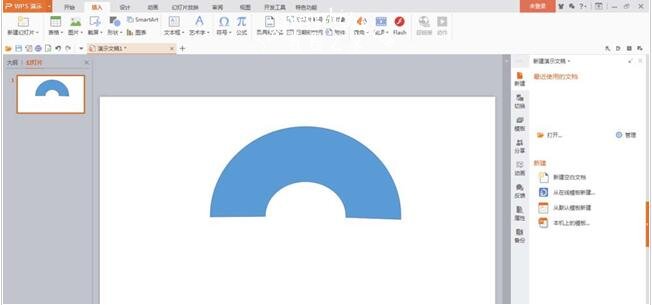
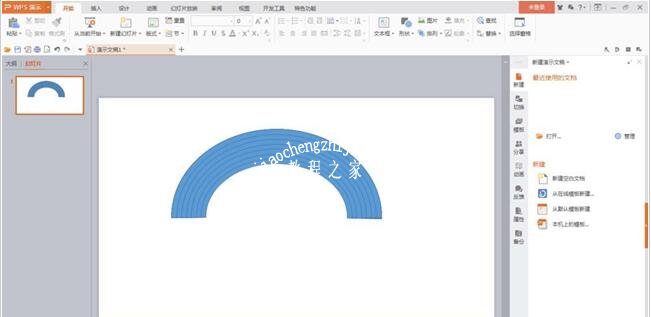
1、打开PPT,幻灯片中插入空心弧形状。2、通过拉伸及控点调整将“空心弧”调整为彩虹状的圆弧。复制并调整宽度共七层。3、为圆弧填充七种不同的颜色:红、橙、黄、绿、青、蓝

在制作PPT有展示作品时,如果我们想要在PPT中制作好看的彩虹图片,该怎么制作呢?其实很简单,下面教程之家网为大家分享PPT彩虹图的详细制作教程,不会制作的朋友可以参照教程学习下。

怎么用PPT绘制好看的彩虹 PPT彩虹图的详细制作教程

怎么用PPT绘制好看的彩虹

1、打开PPT,幻灯片中插入空心弧形状。

怎么用PPT绘制好看的彩虹 PPT彩虹图的详细制作教程

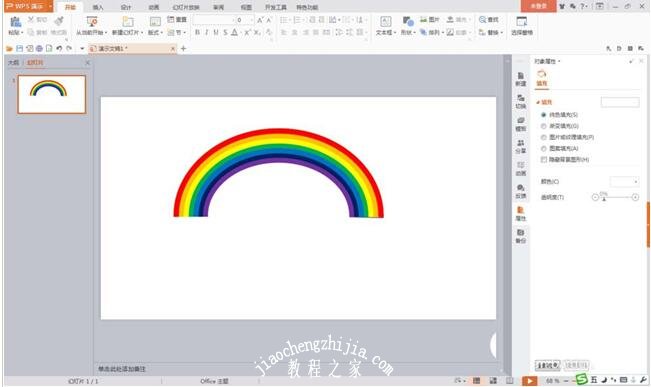
2、通过拉伸及控点调整将“空心弧”调整为彩虹状的圆弧。复制并调整宽度共七层。
怎么用PPT绘制好看的彩虹 PPT彩虹图的详细制作教程

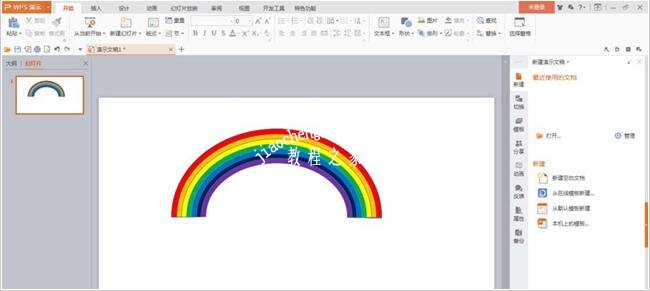
3、为圆弧填充七种不同的颜色:红、橙、黄、绿、青、蓝、紫。

怎么用PPT绘制好看的彩虹 PPT彩虹图的详细制作教程

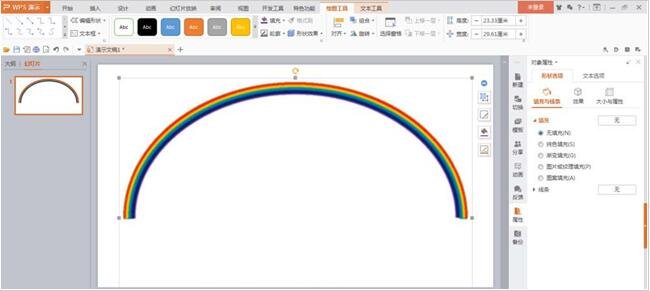
4、全部设置为无轮廓并组合起来,接着进行“柔化边缘”处理。

怎么用PPT绘制好看的彩虹 PPT彩虹图的详细制作教程

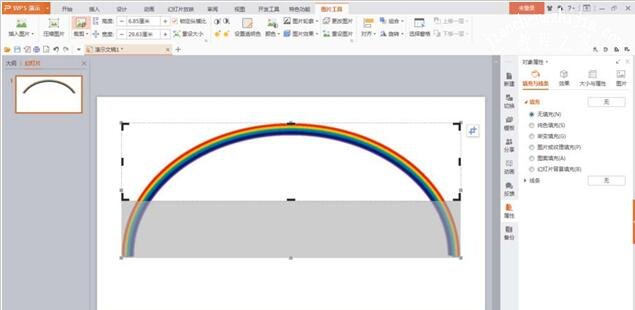
5、进一步拉伸后,利用“裁剪”工具将底部剪除一部分。

怎么用PPT绘制好看的彩虹 PPT彩虹图的详细制作教程

怎么用PPT绘制好看的彩虹 PPT彩虹图的详细制作教程

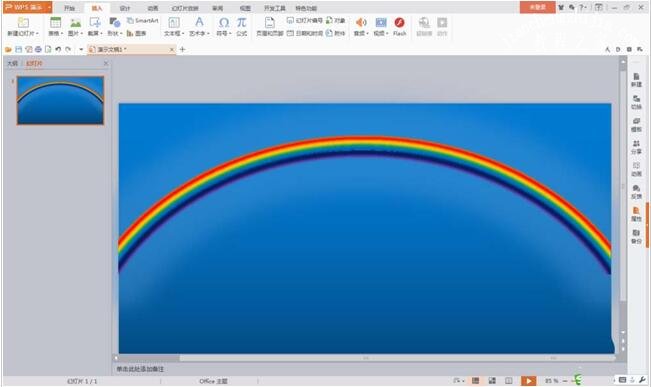
6、设置背景进行衬托。完成。

怎么用PPT绘制好看的彩虹 PPT彩虹图的详细制作教程

关于PPT彩虹图的详细制作教程就分享到这了,希望可以为大家带来帮助,如果你还想学习更多关于PPT的使用技巧,可以进入教程之家网学习下。

相关内容推荐:

怎么用PPT制作一个插座图案

PPT怎么将制定内容隐藏

怎么将PPT中的文字和图片组合在一起

本文来自投稿,不代表互联网观察员立场,如若转载,请注明出处:https://www.hlwgcy.com/info/24642.html

(0)
互联网观察员的头像互联网观察员
怎么用PPT制作红色虚线边框效果 PPT红色虚线边框设置方法
上一篇 2026-09-11 11:17
WPS2019怎么设置密码保护 加密方法
下一篇 2026-09-11 11:17

相关推荐

  • Excel2016怎么设置共享编辑 支持多人操作

    Excel2016是一款非常优秀的表格处理软件。该软件来自微软推出,我们在里面可以轻松进行编辑表格,要是多人的话可以同时共享编辑,要是不知道怎么操作的话可以看看下面的教程。首先点击菜单栏中的审阅;点击红框中的共享工作簿;在弹出的设置菜单中,可以发现红框中的一项“允许多用户同时编辑,同时允许工作簿合并”,前面有个复选框;将该项前面的复选框打上对勾,然后点击确定;弹出对话框,点

    2026-09-11
    170
  • PPT截取的图片怎么设置边框 PPT设置截图并添加边框的步骤方法

    现在很多软件都有自带截图功能,PPT软件也不例外,当我们在使用PPT时,想要截图就可以进行快速截图操作了,很多用户在截图之后想要为图片添加边框,该怎么添加呢?方法其实很简单,下面教程之家网为大家分享PPT设置截图并添加边框的步骤方法,不知道怎么添加的朋友可以花点时间参照下面的步骤教程练习下。PPT截取的图片怎么设置边框
    1、打开PPT这款软件,进入到PPT的操作界面,如图所示:2、在该界面内找到插

    2026-09-11
    210
  • 怎么在wps2016中制作饼状图 wps制作饼状图的步骤教程

    很多用户在制作统计图的时候,都会选用热门的饼状图,不仅制作简单并且数据统计一目了然,那么大家知道怎么在wps2016中制作饼状图吗?如果你不会制作没关系,下面教程之家网为你带来wps制作饼状图的步骤教程,大家可以参照下面的步骤教程制作几个饼状图看看。怎么在wps2016中制作饼状图
    1、打开你的office中的文字,点击上面你的加号,就如同浏览器的加号打开新的网页是一个道理。2、或者点击左上角的w

    2026-09-11
    170
  • WPS怎么调字间距 文字距离设置方法

    WPS是我们日常工作中普遍使用的全能办公软件,功能十分的强大,我们在使用该软件的时候,经常会遇到文字间的距离不合适,导致文章看起来不怎么美观,接下来小编就来告诉大家WPS怎么调字间距。1、可以在WPS的字体设置中来调字体间距,打开需要修改字体间距的文档,选中文字区域。2、点击鼠标右键找到“字体”,并点击进入字体设置窗口。3、点击进入“字符间距”页面,

    2026-09-11
    150
  • excel怎么打开数据分析功能 excel数据分析有哪些分析工具

    很多时候我们在使用处理excel表格的时候需要用到数据分析功能,可以分析各种excel表格,不管是数字型、图案型、还是规律型都可以分析,那么在excel表格中如何打开数据分析功能呢?步骤很简单,下面小编就为大家带来excel打开数据分析功能的步骤教程,不懂的朋友可以参照下面的步骤打开数据分析。excel打开数据分析功能的步骤
    首先就是先打开你的excel。我这里方便演示就先建立一个空白文档。打开之

    2026-09-11
    190

联系我们

400-800-8888

在线咨询: QQ交谈

邮件:admin@example.com

工作时间:周一至周五,9:30-18:30,节假日休息

关注微信