PPT怎么添加段落图标 PPT添加段落图标的步骤技巧

很多用户在制作PPT作品时,如果内容中的文字段落很多,都会添加一些段落图标,可是很多用户不太清楚添加段落图标的方法,没关系,下面小编就为大家分享PPT添加段落图标的步骤技巧,不会添加的朋友可以参考下面的步骤技巧学习下。PPT怎么添加段落图标
1、电脑中,打开一个PPT,输入文字内容,分好段落2、点击菜单栏“插入”3、点击“图标”4、加载图标需要一点时

很多用户在制作PPT作品时,如果内容中的文字段落很多,都会添加一些段落图标,可是很多用户不太清楚添加段落图标的方法,没关系,下面小编就为大家分享PPT添加段落图标的步骤技巧,不会添加的朋友可以参考下面的步骤技巧学习下。

PPT怎么添加段落图标 PPT添加段落图标的步骤技巧

PPT怎么添加段落图标

1、电脑中,打开一个PPT,输入文字内容,分好段落

PPT怎么添加段落图标 PPT添加段落图标的步骤技巧

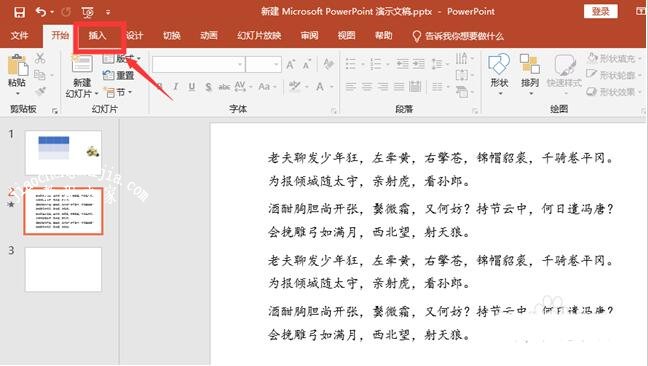
2、点击菜单栏“插入”

PPT怎么添加段落图标 PPT添加段落图标的步骤技巧

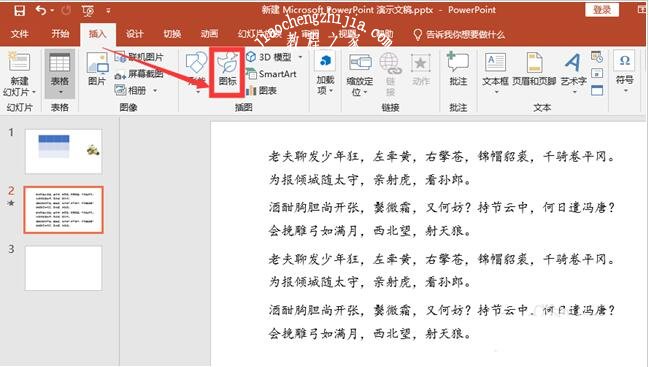
3、点击“图标”

PPT怎么添加段落图标 PPT添加段落图标的步骤技巧

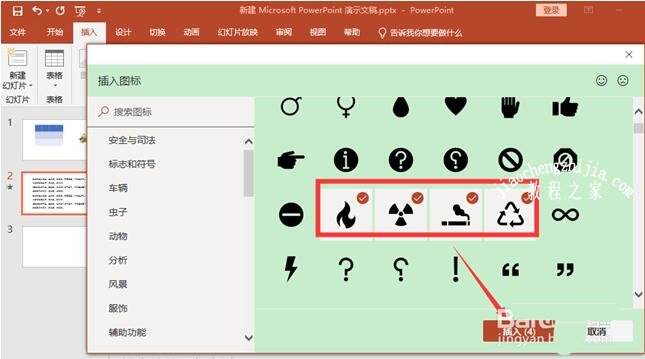
4、加载图标需要一点时间,等待加载完成,选择自己需要的图标,可以多选,选择后,点击“插入”
PPT怎么添加段落图标 PPT添加段落图标的步骤技巧

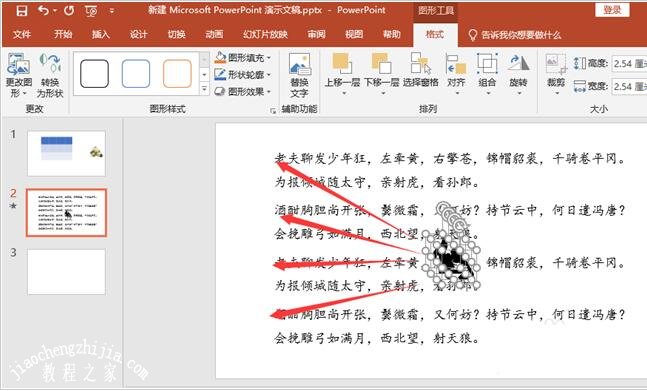
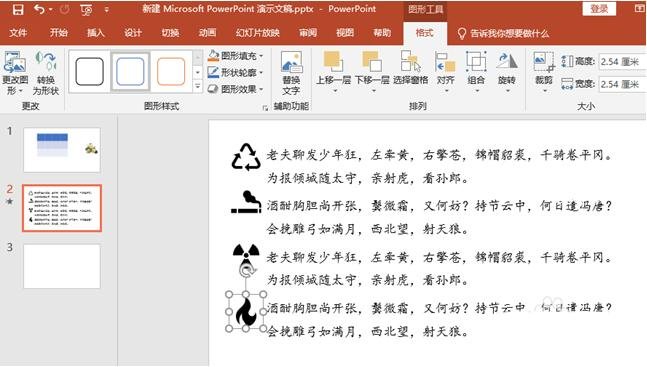
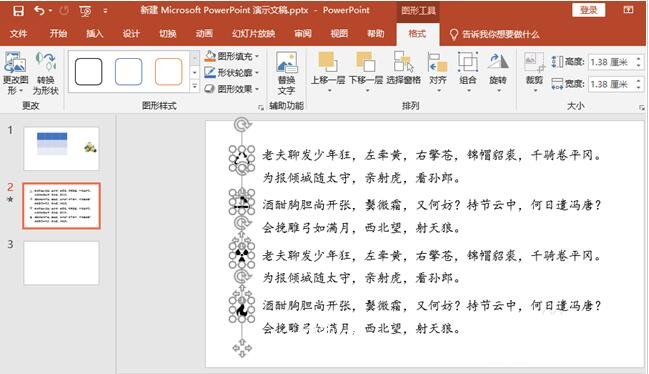
5、插入图标后,图标是叠加在一起的,把图标分别移动到文字段落的前方

PPT怎么添加段落图标 PPT添加段落图标的步骤技巧

PPT怎么添加段落图标 PPT添加段落图标的步骤技巧

6、插入的图标太大的,可以选中所有图标,然后缩小图标

PPT怎么添加段落图标 PPT添加段落图标的步骤技巧

PPT怎么添加段落图标 PPT添加段落图标的步骤技巧

关于PPT设计段落图标的步骤技巧就分享到这了,希望可以为大家带来帮助,如果你还想学习更多关于PPT的使用技巧,可以进入教程之家网学习下。

相关内容推荐:

ppt默认保存格式怎么改

ppt怎么输入不等于符号

ppt文档怎么添加其他PPT文档

本文来自投稿,不代表互联网观察员立场,如若转载,请注明出处:https://www.hlwgcy.com/info/24525.html

(0)
互联网观察员的头像互联网观察员
怎么用PPT制作箭头效果的时间轴 PPT设计箭头时间轴的技巧
上一篇 2026-09-11 11:17
怎么用PPT给图片添加滤镜效果 PPT图片设置滤镜效果的步骤教程
下一篇 2026-09-11 11:17

相关推荐

  • Word2021怎么设置不同的页眉 操作方法

    Word2021是一款功能强大的电脑办公软件。我们可以通过软件来进行文档编辑,那么怎么设置不同的页眉呢,要是不知道怎么操作的话可以看看下面的教程。【操作方法】打开word文档编辑完一节后双击页面顶部设置页眉,点击空白处退出页眉编辑状态。把光标放置到结尾处,点击“布局”-“分隔符”-“(分节)下一页”。双击页眉位置进入编辑状态,

    2026-09-11
    190
  • 电脑Application Information服务怎么启动查看和关闭?

    想要管理Application Information服务,该怎么开启,查看和关闭呢?下面我们就来看看详细的教程。
    一、启动Application Information服务
    1、在电脑桌面的左下角点击win图标2、在弹出的菜单列表中单击【控制面板】选项。3、将【控制面板】文件夹的【查看方式】更改为【大图标】选项4、在下方的程序里列表中单击【管理工具】选项5、在【管理工具】文件夹内双击【服务】选项

    2026-09-04
    200
  • 电脑怎么看是32位还是64位?(包含xp、win7、win10、win11等各类系统)

    现在很多软件和游戏安装都要求系统是64位,才能顺利进行安装。同时64位系统也比32位系统流畅许多。因此不少用户就想要知道怎么看电脑是32位还是64位。今天小编就来给大家分别说明一下xp、win7、win10、win11、mac等多种系统的查看方法,要注意32位系统显示就是x86,64位系统显示就是x64。

    电脑怎么看是32位还是64位
    xp怎么看电脑是32位还是64位?
    虽然xp系统理论上也存

    2026-09-04
    190
  • 如何查看计算机是32位还是64位操作系统?

    术语“32 位”和“64 位”是指计算机的处理器(也称为“CPU”)处理信息的方式。64 位版本的 Windows 可处理大量的随机存取内存 (RAM),其效率远远高于 32 位的系统。
    操作平台
    Windows 7
    Windows xp
    Windows 7
    首先单击左下方的“开始”按钮,然后依次展

    2026-09-04
    210
  • excel自动调整行高无效怎么办 自动调整行高没反应问题解决方法分享

    Microsoft Excel中的自动调整行高功能能够帮助用户快速调整单元格内容和行高之间的匹配,使得内容完整地显示在单元格内。然而,有时我们可能会遇到自动调整行高功能无法正常工作的情况。这种情况可能由多种因素引起,包括但不限于公式设置、特殊格式或单元格内的内容属性。当自动调整行高失效时,不仅给Excel工作带来不便,还可能导致部分数据无法完整显示,从而影响数据的解读和分析。为了解决这一问题,我们

    2026-09-11
    170

联系我们

400-800-8888

在线咨询: QQ交谈

邮件:admin@example.com

工作时间:周一至周五,9:30-18:30,节假日休息

关注微信