电脑Application Information服务怎么启动查看和关闭?

想要管理Application Information服务,该怎么开启,查看和关闭呢?下面我们就来看看详细的教程。
一、启动Application Information服务
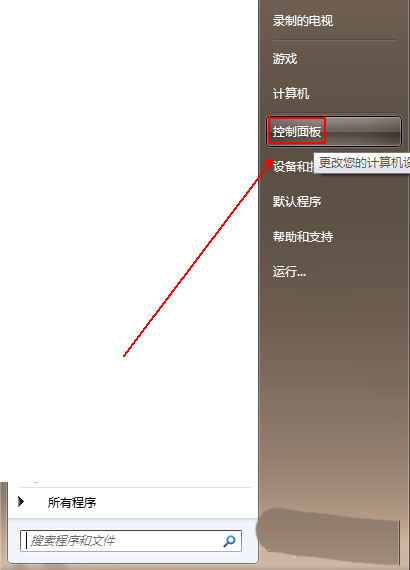
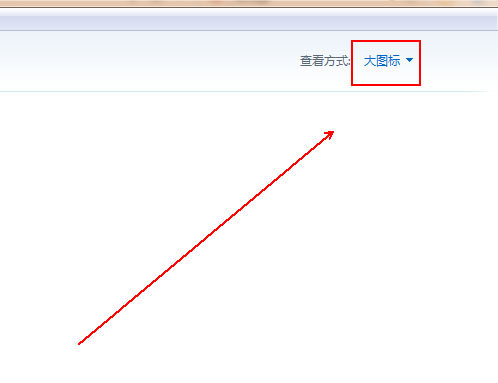
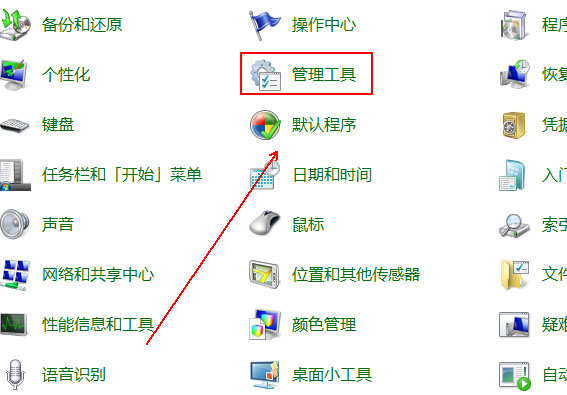
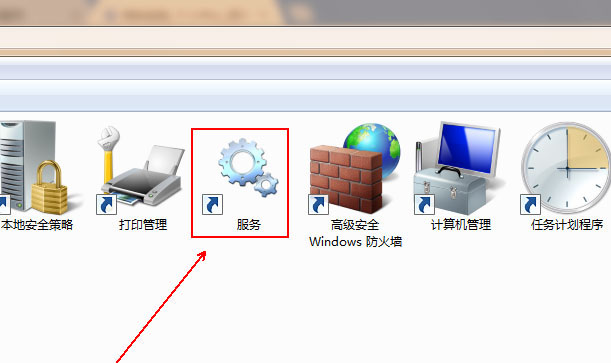
1、在电脑桌面的左下角点击win图标2、在弹出的菜单列表中单击【控制面板】选项。3、将【控制面板】文件夹的【查看方式】更改为【大图标】选项4、在下方的程序里列表中单击【管理工具】选项5、在【管理工具】文件夹内双击【服务】选项

想要管理Application Information服务,该怎么开启,查看和关闭呢?下面我们就来看看详细的教程。

一、启动Application Information服务

1、在电脑桌面的左下角点击win图标

电脑Application Information服务怎么启动查看和关闭?

2、在弹出的菜单列表中单击【控制面板】选项

电脑Application Information服务怎么启动查看和关闭?

3、将【控制面板】文件夹的【查看方式】更改为【大图标】选项

电脑Application Information服务怎么启动查看和关闭?

4、在下方的程序里列表中单击【管理工具】选项

电脑Application Information服务怎么启动查看和关闭?

5、在【管理工具】文件夹内双击【服务】选项

电脑Application Information服务怎么启动查看和关闭?

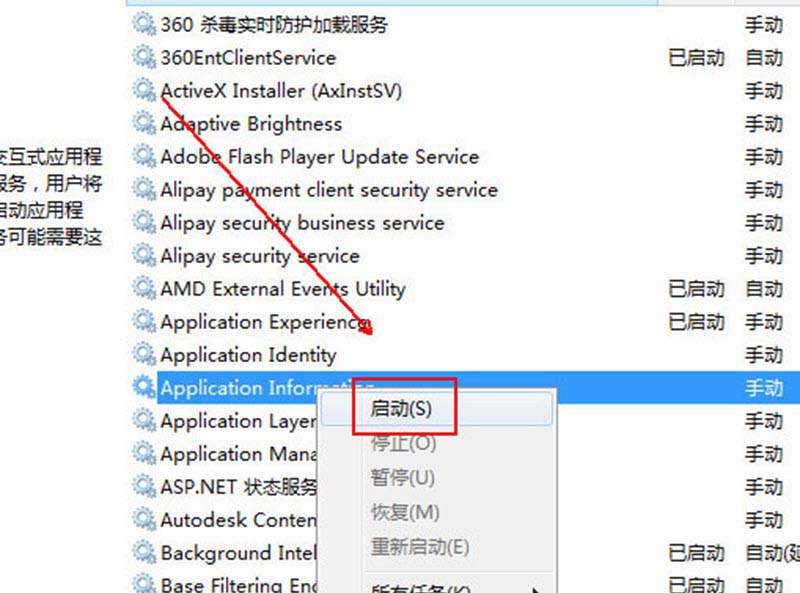
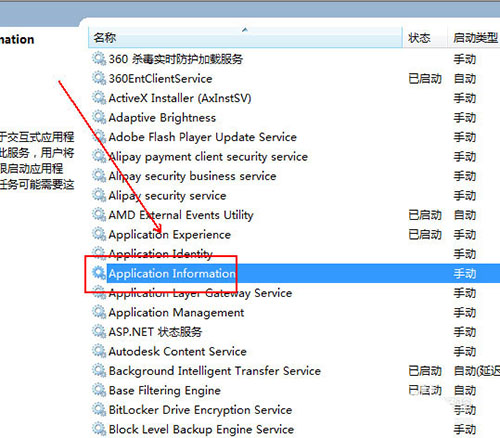
6、在【服务】文件夹内单击选中【Application Information】选项并右击鼠标
电脑Application Information服务怎么启动查看和关闭?

7、在弹出的菜单列表中单击【启动】选项即可。

电脑Application Information服务怎么启动查看和关闭?

二、查看Application Information服务

首先我们打开电脑上的开始菜单,然后在开始菜单中找到管理工具选项并点击。接着在管理工具的菜单中找到并点击组件服务,在组件服务中点击服务(本地)选项,最后在右边的菜单窗口中找到Application Information点开即可查看服务描述。

首先我们打开电脑上的开始菜单,然后在开始菜单中找到管理工具选项并点击。接着在管理工具的菜单中找到并点击组件服务,在组件服务中点击服务(本地)选项,最后在右边的菜单窗口中找到Application Information点开即可查看服务描述。

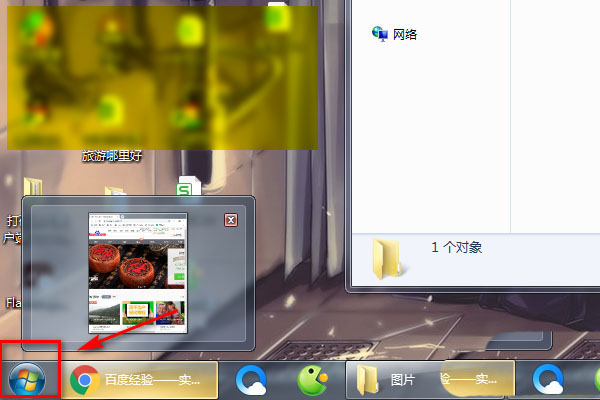
1、首先我们打开电脑上的开始菜单。
电脑Application Information服务怎么启动查看和关闭?

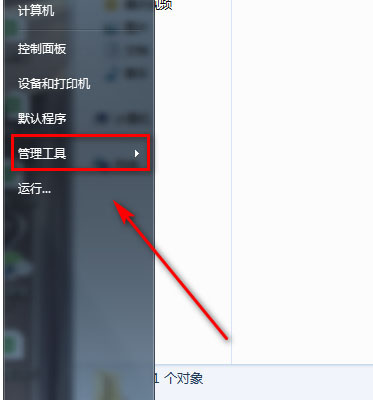
2、在开始菜单中找到管理工具选项并点击。

电脑Application Information服务怎么启动查看和关闭?

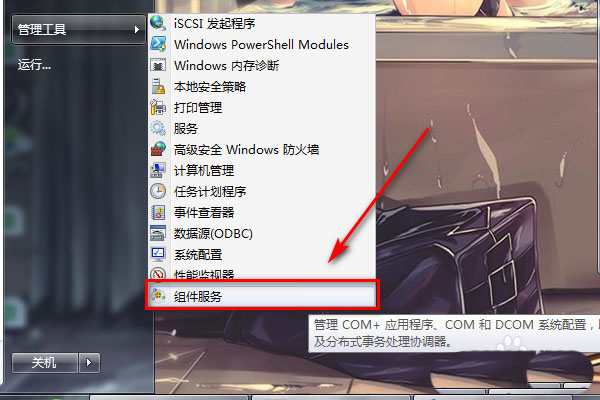
3、在管理工具的菜单中找到并点击组件服务

电脑Application Information服务怎么启动查看和关闭?

上一页12 下一页 阅读全文

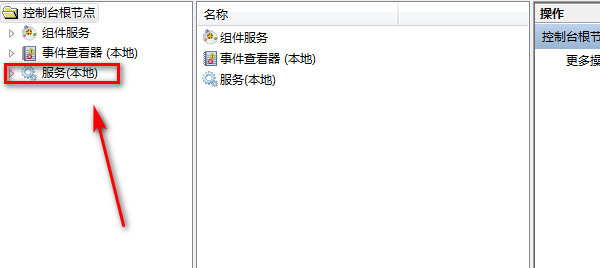
4、在组件服务中点击服务(本地)选项

电脑Application Information服务怎么启动查看和关闭?

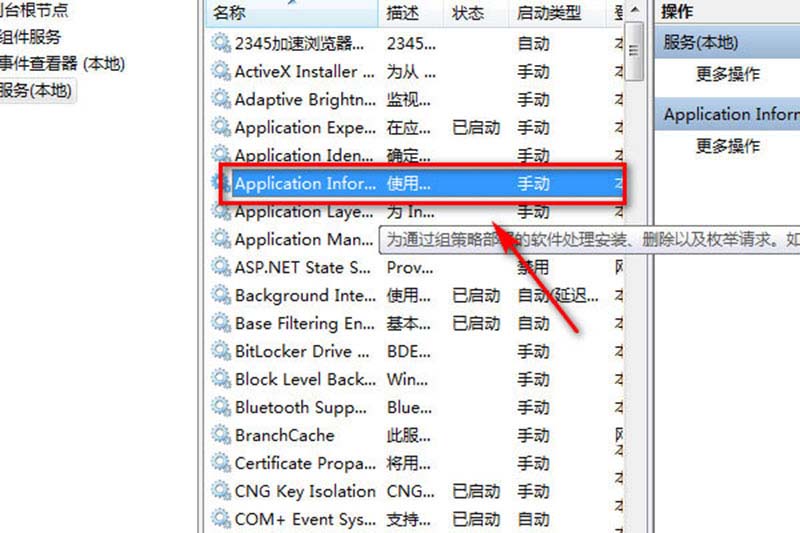
5、最后在右边的菜单窗口中找到Application Information点开即可查看服务描述。
电脑Application Information服务怎么启动查看和关闭?

三、关闭Application Information服务

Windows系统中的功能组件,需要系统服务的支撑,才能够正常运行。通常情况下,系统服务组件出现问题,需要查看系统服务的状态是否正常。

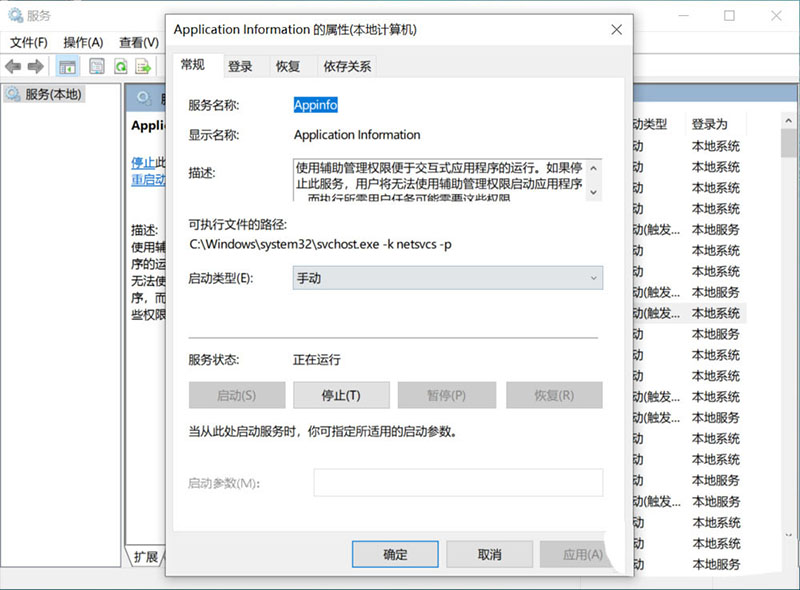
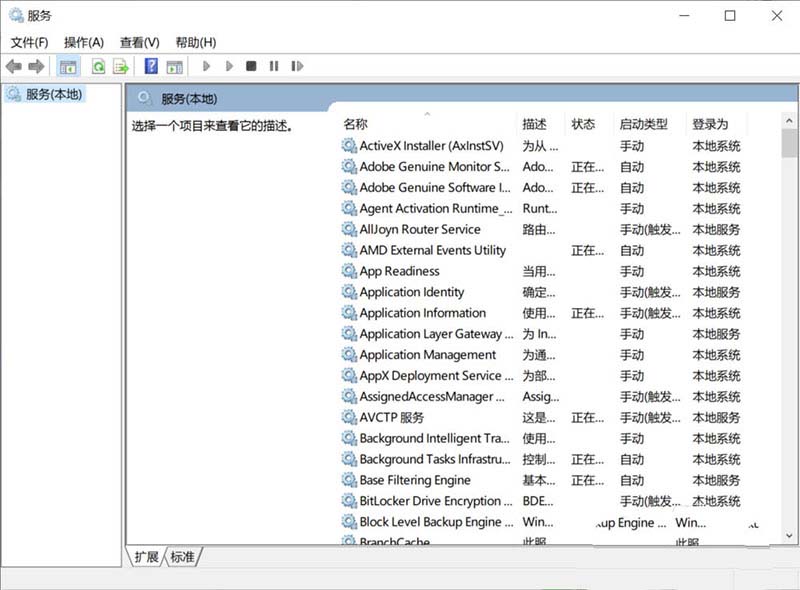
1、打开Windows服务工具窗口;
电脑Application Information服务怎么启动查看和关闭?

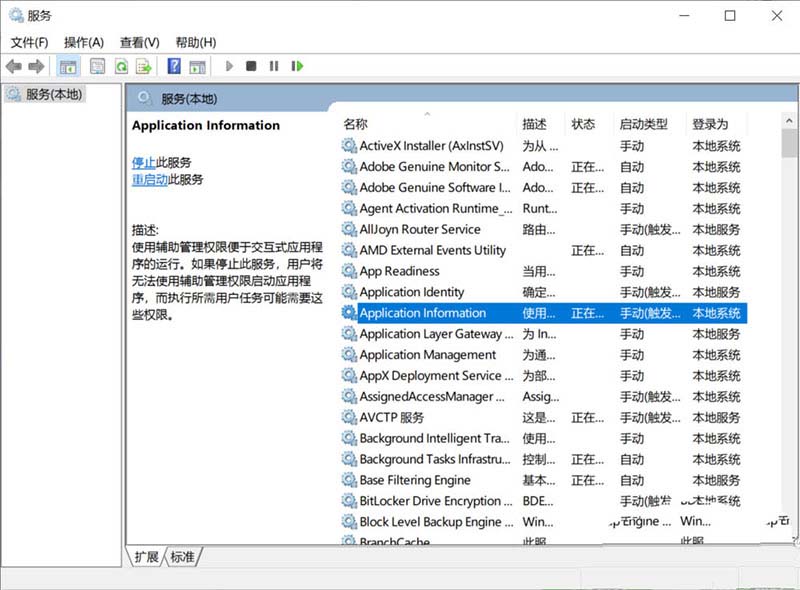
2、在右侧窗口中找到“Application Information”服务;
电脑Application Information服务怎么启动查看和关闭?

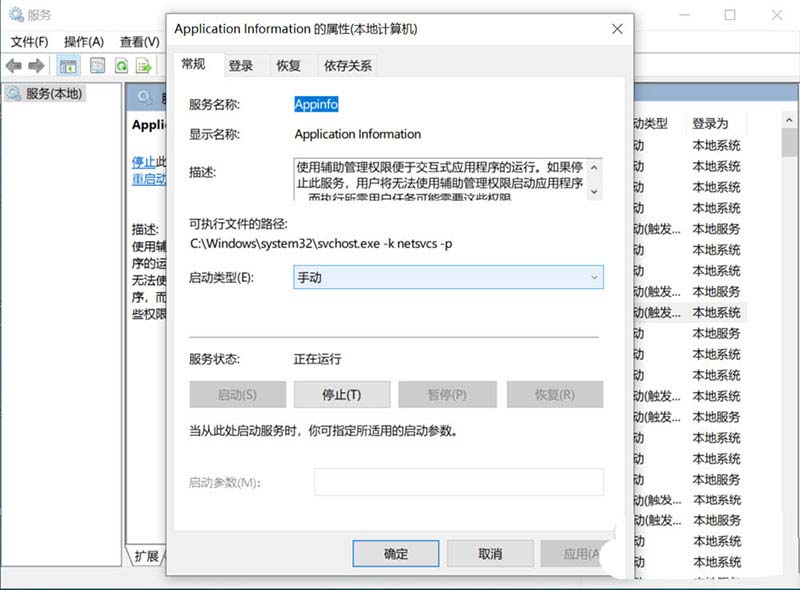
3、双击打开Application Information的属性对话框;

电脑Application Information服务怎么启动查看和关闭?

4、点击对话框中的“停止”按钮;

电脑Application Information服务怎么启动查看和关闭?

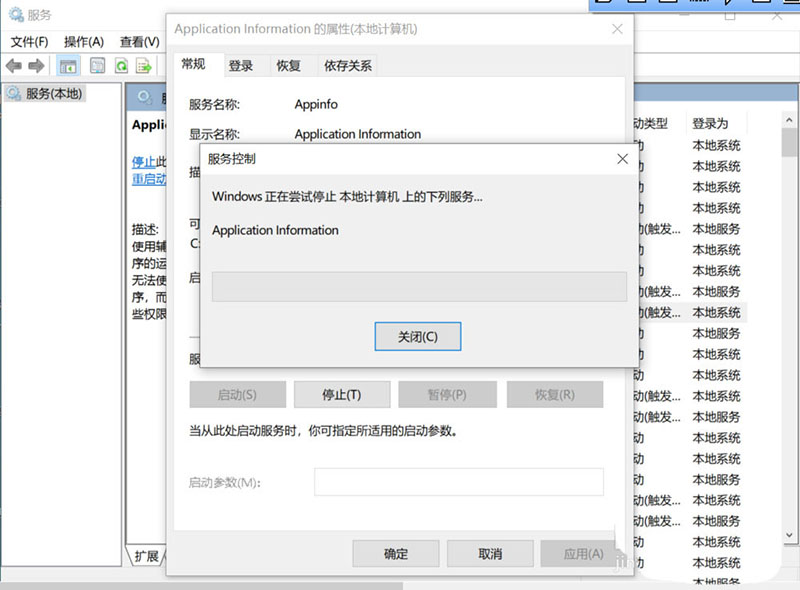
5、系统自动停止进程;

电脑Application Information服务怎么启动查看和关闭?

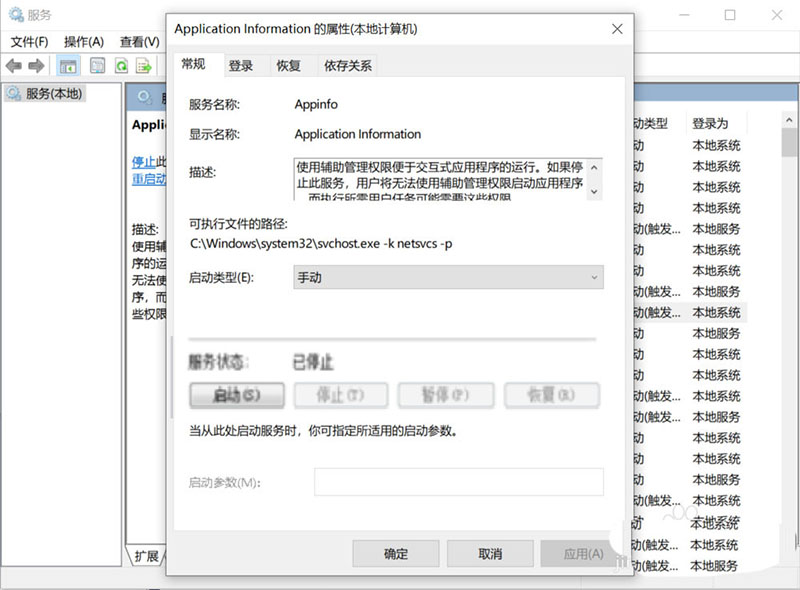
6、进程停止后,对话框中自动出现“已停止”字样。

电脑Application Information服务怎么启动查看和关闭?

以上就是电脑Application Information服务启动查看和关闭的教程,希望大家喜欢,请继续关注机圈观察员。

相关推荐:

电脑怎么快速列出所有TCP和UDP连接?

电脑已满的c盘该怎么清理无用的文件?

电脑开机提示windows写入延缓失败该怎么解决?

上一页 1 2下一页阅读全文

想要管理Application Information服务,该怎么开启,查看和关闭呢?下面我们就来看看详细的教程。

一、启动Application Information服务

1、在电脑桌面的左下角点击win图标

电脑Application Information服务怎么启动查看和关闭?

2、在弹出的菜单列表中单击【控制面板】选项。

电脑Application Information服务怎么启动查看和关闭?

3、将【控制面板】文件夹的【查看方式】更改为【大图标】选项

电脑Application Information服务怎么启动查看和关闭?

4、在下方的程序里列表中单击【管理工具】选项

电脑Application Information服务怎么启动查看和关闭?

5、在【管理工具】文件夹内双击【服务】选项

电脑Application Information服务怎么启动查看和关闭?

6、在【服务】文件夹内单击选中【Application Information】选项并右击鼠标

电脑Application Information服务怎么启动查看和关闭?

7、在弹出的菜单列表中单击【启动】选项即可。

电脑Application Information服务怎么启动查看和关闭?

二、查看Application Information服务

首先我们打开电脑上的开始菜单,然后在开始菜单中找到管理工具选项并点击。接着在管理工具的菜单中找到并点击组件服务,在组件服务中点击服务(本地)选项,最后在右边的菜单窗口中找到Application Information点开即可查看服务描述。

首先我们打开电脑上的开始菜单,然后在开始菜单中找到管理工具选项并点击。接着在管理工具的菜单中找到并点击组件服务,在组件服务中点击服务(本地)选项,最后在右边的菜单窗口中找到Application Information点开即可查看服务描述。

1、首先我们打开电脑上的开始菜单。

电脑Application Information服务怎么启动查看和关闭?

2、在开始菜单中找到管理工具选项并点击。

电脑Application Information服务怎么启动查看和关闭?

3、在管理工具的菜单中找到并点击组件服务

电脑Application Information服务怎么启动查看和关闭?

4、在组件服务中点击服务(本地)选项

电脑Application Information服务怎么启动查看和关闭?

5、最后在右边的菜单窗口中找到Application Information点开即可查看服务描述。

电脑Application Information服务怎么启动查看和关闭?

三、关闭Application Information服务

Windows系统中的功能组件,需要系统服务的支撑,才能够正常运行。通常情况下,系统服务组件出现问题,需要查看系统服务的状态是否正常。

1、打开Windows服务工具窗口;

电脑Application Information服务怎么启动查看和关闭?

2、在右侧窗口中找到“Application Information”服务;

电脑Application Information服务怎么启动查看和关闭?

3、双击打开Application Information的属性对话框;

电脑Application Information服务怎么启动查看和关闭?

4、点击对话框中的“停止”按钮;

电脑Application Information服务怎么启动查看和关闭?

5、系统自动停止进程;

电脑Application Information服务怎么启动查看和关闭?

6、进程停止后,对话框中自动出现“已停止”字样。

电脑Application Information服务怎么启动查看和关闭?

以上就是电脑Application Information服务启动查看和关闭的教程,希望大家喜欢,请继续关注机圈观察员。

相关推荐:

电脑怎么快速列出所有TCP和UDP连接?

电脑已满的c盘该怎么清理无用的文件?

电脑开机提示windows写入延缓失败该怎么解决?

本文来自投稿,不代表互联网观察员立场,如若转载,请注明出处:https://www.hlwgcy.com/info/12561.html

(0)
互联网观察员的头像互联网观察员
电脑拍照功能在哪里? 电脑拍照的技巧
上一篇 2026年9月4日 下午5:06
电脑自动安装垃圾软件怎么办 电脑一直自动安装垃圾软件的解决办法
下一篇 2026年9月4日 下午5:06

相关推荐

  • 戴利:埃斯帕达配置 戴利:埃斯帕达最低配置及要求

    Pidroh制作,基于libgdx开发的一款纸片人风格的动作冒险游戏,游戏中玩家扮演一个叫作戴利:埃斯帕达的巴西男子,进行探险之旅。系统:Windows XP/Vista/7/8DX :DirectX 9cCPU :1 GHz内存:1 GB RAM 戴利:埃斯帕达 免安装硬盘免费版类型:单机游戏大小:21.05MB语言:简体中文时间:2014-08-01查看详情

    2026年9月4日
    10
  • 无法保存对权限所作的更改拒绝访问(更改权限时文件夹拒绝访问)的解决方案

    日常电脑使用过程当中总会遇到:
    一些应用程序的问题,如弹出错误提示框、广告弹窗等可能大家也会安装免费的软件,不知不觉中安装了一些流氓软件,想删除都删不掉,恨得牙痒痒而无计可施软件移动位置
    此时可以试试修改注册表。
    导 读:
    先检查设置“用户配置策略”用windows自带的“注册表编辑器”单个修改(CMD下命令也可,但要求高、麻烦些)权限设置用第三方软

    2026年9月4日
    10
  • 电脑网络适配器有感叹号怎么办?(附解决方法)

      在使用电脑的时候,有时候会碰到电脑网络适配器感叹号的情况,这是怎么回事?没有安装网卡驱动的话就可能造成这个问题的发生。下面就跟着小编一起来看看怎么解决网络适配器感叹号吧。解决方法:方法1、右键点击驱动程序,然后选择卸载,卸载之后再重新启动电脑,这时候电脑会自动搜索安装网卡程序。方法2、如果还不能解决的话,这时候就需要手动去安装网卡,手动安装网卡的方式就是在其他的电脑当中下载对应的驱动程序,然后

    2026年9月4日
    20
  • 电脑已满的c盘该怎么清理无用的文件?

    电脑卡顿,c盘太满,我们可以清理无用的文件,该怎么清理c盘呢?下面我们就来看看详细的教程。
    一、占空间比较大的几个文件夹
    假设电脑(C盘总共80G)为例:Program Files 占用了 1.53G
    Program Files(X86) 占用了 4.68G
    ProgramData 占用了 2.8G
    Windows 占用了 31.8G
    用户User 占用了 36.9G我们可以看到User用

    2026年9月4日
    20
  • 电脑族怎样保护眼睛 常用电脑须学会的九个保护眼睛知识

    现如今,很多办公族由于工作需要,经常要长时间注视着电脑显示器,忍受计算机的辐射伤害,久而久之,难免会出现视力下降、眼痛、怕光、暗适应能力降低等不适症状,对于很多电脑办公族而言现在是不是有点看到电脑就有点怕呢?其实适当的注意一些小技巧,也可以再很多程度上缓解眼睛疲劳,下面小编将于大家分享一些比较实用保护眼睛小技巧,希望大家会喜欢。大家还喜欢:电脑族保护自己眼睛不干更湿润的十个不难方法 1、间歇休息

    2026年9月4日
    20

联系我们

400-800-8888

在线咨询: QQ交谈

邮件:admin@example.com

工作时间:周一至周五,9:30-18:30,节假日休息

关注微信