怎么用PPT制作精美的海底世界动画 PPT设计海底世界动画详细教程

在制作有趣的PPT作品时,如果我们想要制作精美的海底世界动画,怎么制作呢?方法其实很简单,下面教程之家网为大家带来PPT设计海底世界动画的详细教程,不会制作的朋友可以参照教程练习一下。怎么用PPT制作精美的海底世界动画
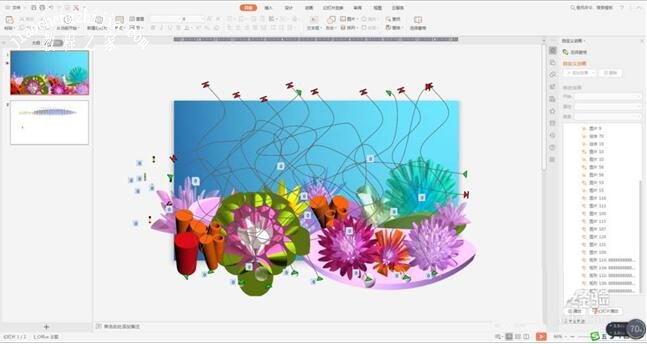
1、启动PPT软件,新建幻灯片一张,设置蓝色渐变背景。2、插入由基本图形组合而成的各种”海底植物“:花、草、珊瑚等。3、为”海底植物&ldquo

在制作有趣的PPT作品时,如果我们想要制作精美的海底世界动画,怎么制作呢?方法其实很简单,下面教程之家网为大家带来PPT设计海底世界动画的详细教程,不会制作的朋友可以参照教程练习一下。
怎么用PPT制作精美的海底世界动画 PPT设计海底世界动画详细教程

怎么用PPT制作精美的海底世界动画

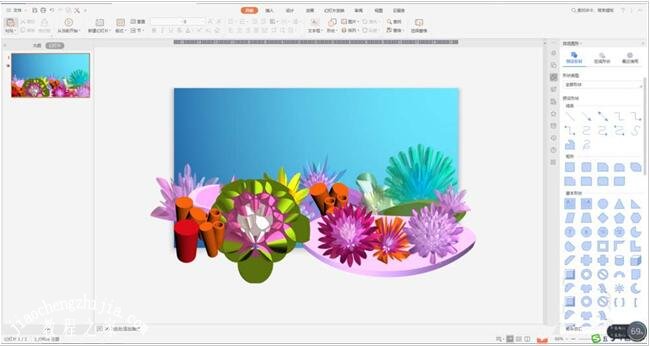
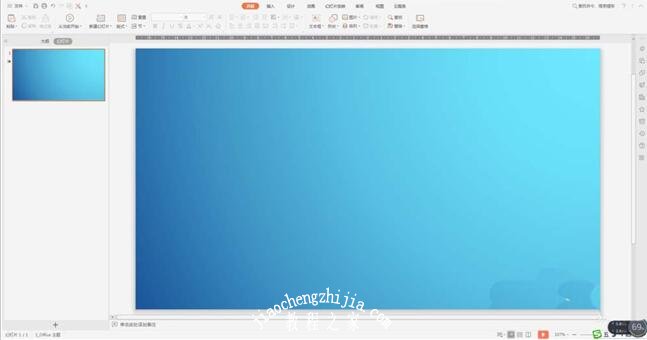
1、启动PPT软件,新建幻灯片一张,设置蓝色渐变背景。
怎么用PPT制作精美的海底世界动画 PPT设计海底世界动画详细教程

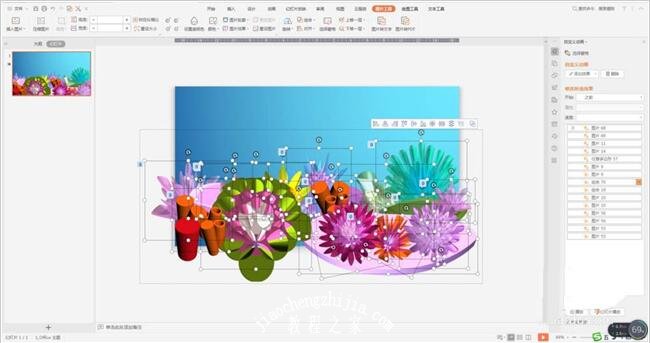
2、插入由基本图形组合而成的各种”海底植物“:花、草、珊瑚等。

怎么用PPT制作精美的海底世界动画 PPT设计海底世界动画详细教程

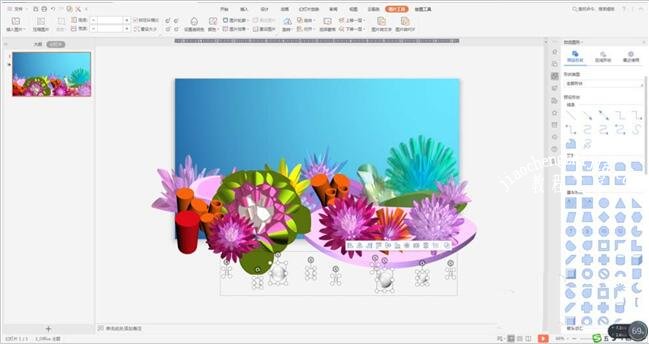
3、为”海底植物“添加”放大/缩小“”陀螺旋“动画,打造出”随水流浮动“的效果。
怎么用PPT制作精美的海底世界动画 PPT设计海底世界动画详细教程

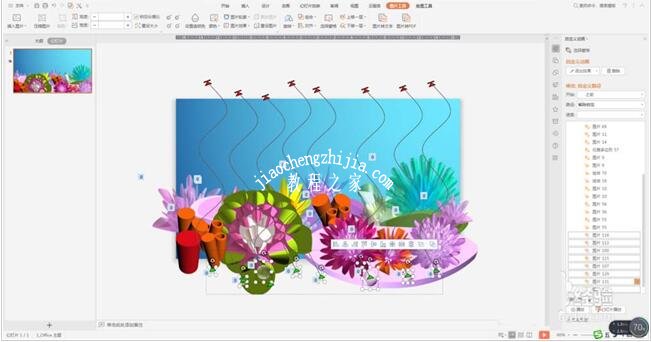
4、插入几个圆形形状,填充渐变颜色,制作出”水泡“来。

怎么用PPT制作精美的海底世界动画 PPT设计海底世界动画详细教程

5、为”水泡“添加”自定义“(曲线路径)动画。

怎么用PPT制作精美的海底世界动画 PPT设计海底世界动画详细教程

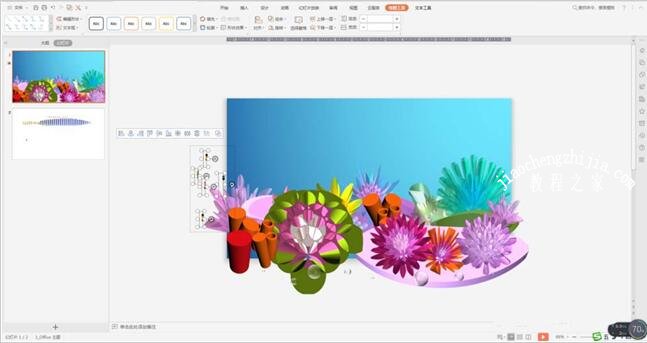
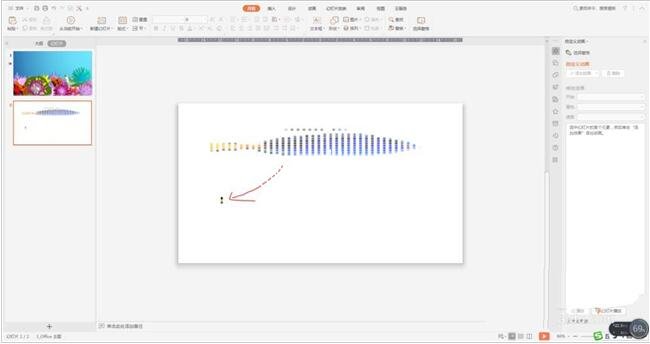
6、最关键、难度最大的一步。插入纵向文本框,文本框内输入大量的数字”8“,数字8要多行,每行多少不一,颜色不同,组合彩色”海鱼“的形状。最后,缩小字符间矩、行矩,让”海鱼“缩成一团儿。
怎么用PPT制作精美的海底世界动画 PPT设计海底世界动画详细教程

7、把”制作“好的几条”海鱼“放在幻灯片一侧稍微靠下的位置。

怎么用PPT制作精美的海底世界动画 PPT设计海底世界动画详细教程

8、为”海鱼“添加”自定义路径“(曲线、洄游路线)动画。

怎么用PPT制作精美的海底世界动画 PPT设计海底世界动画详细教程

9、放映,欣赏逼真的海底世界。眼睛距离屏幕稍远一点,效果更好。

怎么用PPT制作精美的海底世界动画 PPT设计海底世界动画详细教程

怎么用PPT制作精美的海底世界动画 PPT设计海底世界动画详细教程

关于PPT设计海底世界动画详细教程到这了,希望可以为大家带来帮助,如果你还想学习更多关于PPT的使用技巧,可以进入教程之家网学习下。

相关内容推荐:

PPT中录制的视频怎么保存

怎么将PPT文件保存为视频格式

怎么把PPT动画转为gif动图

本文来自投稿,不代表互联网观察员立场,如若转载,请注明出处:https://www.hlwgcy.com/info/24415.html

(0)
互联网观察员的头像互联网观察员
PPT怎么制作七种颜色的环形图表 PPT设计七色环形图表的步骤教程
上一篇 2026-09-11 11:17
wps表格怎么去除虚线 wps表格虚线的删除方法
下一篇 2026-09-11 11:17

相关推荐

  • word怎么添加艺术型边框 word如何设置边框和底纹

    在使用word编辑文档时,很多用户都喜欢个性化的设置,比如说设置艺术型的边框,非常简单的修饰文档方法,那么怎么添加艺术型边框呢?有很多的用户不太清楚,下面小编为大家带来word添加艺术型边框的详细步骤教程,不懂的朋友可以查看下面的教程学习下。word怎么添加艺术型边框
    1、打开需要添加边框的文档。在“开始”选项卡的“段落”组中单击“边框&

    2026-09-11
    200
  • 要塞:十字军东征2配置 要塞最低配置及要求

    《要塞:十字军东征2》定于今日正式发售,相信很多玩家都非常期待,最低:
    操作系统: Windows® XP/Vista/7/8 with latest service packs
    处理器: Intel Core2 Duo 2Ghz or equivalent
    内存: 2 GB RAM
    显卡: NVIDIA® GeForce® 8800GT 512MB or AMD Rade

    2026-09-04
    180
  • excel2019怎么做直方图 操作说明

    Excel2019是一款来功能强大的电脑办公软件。该软件界面美观,能够帮助用户轻松进行编辑表格直方图,柱状图,折线图等这些图标是excel中比较常见的,要是不知道怎么做直方图的话可以看看下面的教程。【操作方法】所有图表都是建立的数据的基础上的,所以我们先要有基础的数据,有这个这些数据拖动鼠标选择需要制作直方图的区域。点击上方的插入命令,在工具栏会出现图标类型的选项菜单。其中就有我们需要直方图,如果

    2026-09-11
    160
  • WPS2019怎么使用画笔绘制表格 看完你就知道了

    WPS2019是一款很多小伙伴在日常办公中都会使用到的文档编辑处理软件,可以帮助大家轻松编辑各种文档,提高办公效率。有些小伙伴还不清楚wps该怎么使用画笔绘制表格,所以今天小编就为大家带来了使用画笔绘制表格的方法,感兴趣的小伙伴一起来看看吧。方法步骤:1、打开WPS2019,点击【开始】选项卡中图示的【绘图边框网格】按钮右侧的小三角。2、将鼠标指向下拉菜单中的【线条样式】,将鼠标指向表格时鼠标指针

    2026-09-11
    130
  • WPS2019怎么新建表格 几步轻松完成

    WPS2019是一款很多小伙伴在日常生活中都会使用到的电脑办公软件,可以帮助大家轻松编辑出各种各种文档,为工作学习提供了帮助。有些小伙伴还不清楚WPS2019该怎么新建表格,所以今天小编就为大家带来了新建表格的方法,感兴趣的小伙伴一起来看看吧。方法步骤:1、打开WPS2019,点击左侧边栏的“新建”菜单项。2、打开的新建列表中找到“表格”的图标,点击

    2026-09-11
    140

联系我们

400-800-8888

在线咨询: QQ交谈

邮件:admin@example.com

工作时间:周一至周五,9:30-18:30,节假日休息

关注微信