PPT怎么插入倒计时动画 PPT设计倒计时动画的详细教程

当我们在制作PPT作品时,如果我们想要在页面中添加倒计时的动画效果,怎么添加呢?其实方法很简单,下面教程之家网为大家分享PPT设计倒计时动画的详细教程,不会制作的朋友可以参考下面的步骤教程学习下。PPT怎么插入倒计时动画
打开PPT,点击文件。点击选项。在信任中心栏点击信任中心选项。选择启用所有宏。点击确定。双击倒计时宏插件。选择加载项,点击倒计时,点击时间设置。设置倒计时相关参数。点击颜色设置。

当我们在制作PPT作品时,如果我们想要在页面中添加倒计时动画效果,怎么添加呢?其实方法很简单,下面教程之家网为大家分享PPT设计倒计时动画的详细教程,不会制作的朋友可以参考下面的步骤教程学习下。
PPT怎么插入倒计时动画 PPT设计倒计时动画的详细教程

PPT怎么插入倒计时动画

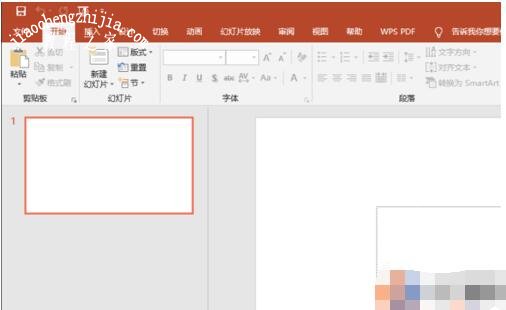
打开PPT,点击文件。

PPT怎么插入倒计时动画 PPT设计倒计时动画的详细教程

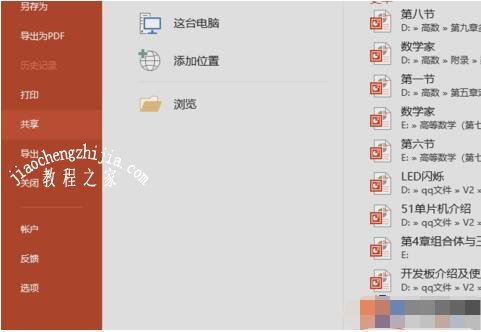
点击选项。

PPT怎么插入倒计时动画 PPT设计倒计时动画的详细教程

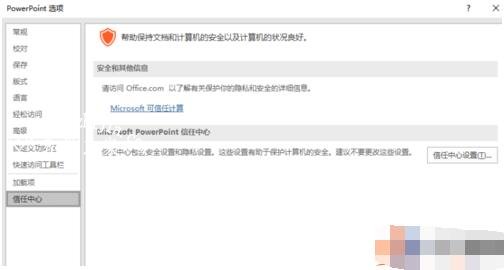
在信任中心栏点击信任中心选项。

PPT怎么插入倒计时动画 PPT设计倒计时动画的详细教程

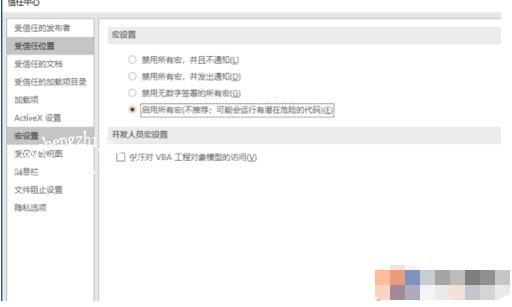
选择启用所有宏。点击确定。

PPT怎么插入倒计时动画 PPT设计倒计时动画的详细教程

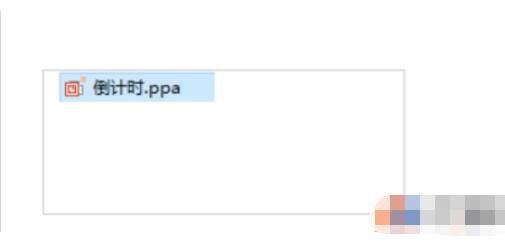
双击倒计时宏插件。

PPT怎么插入倒计时动画 PPT设计倒计时动画的详细教程

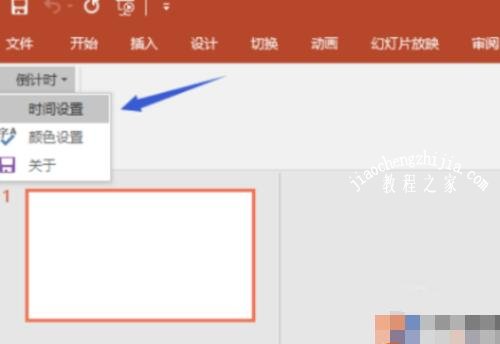
选择加载项,点击倒计时,点击时间设置。设置倒计时相关参数。

PPT怎么插入倒计时动画 PPT设计倒计时动画的详细教程

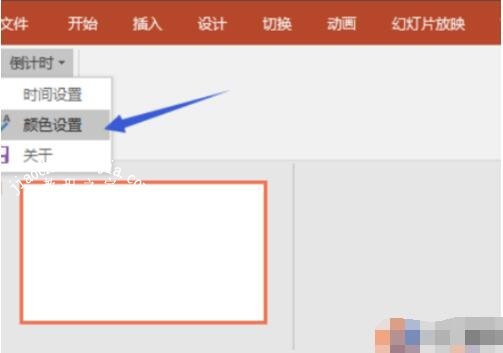
点击颜色设置。

PPT怎么插入倒计时动画 PPT设计倒计时动画的详细教程

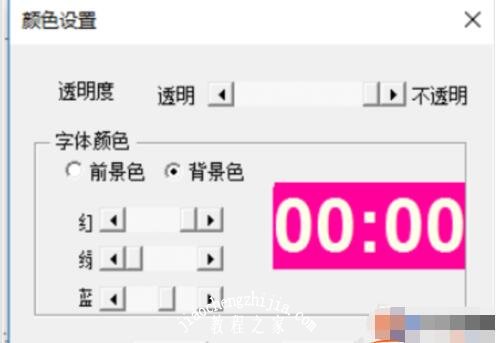
设置前景和背景色,完成后点击确定,播放幻灯片时即可看到。

PPT怎么插入倒计时动画 PPT设计倒计时动画的详细教程

PPT制作动画技巧分享

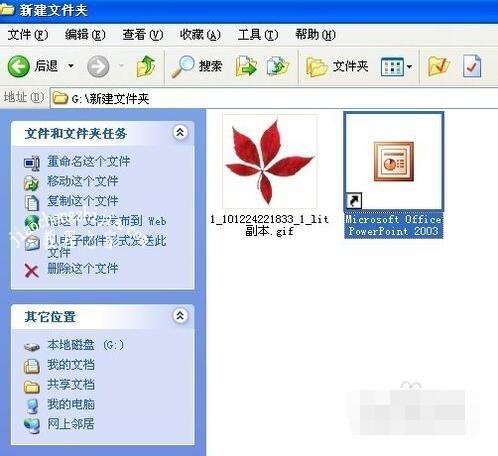
首先我们当然是要准备工具和素材了,小编今天使用的工具就是microsoft office powerpoint 2003,使用的素材就是枫叶图片,一切工作准备就绪后,接下来我们就可以制作关于枫叶的ppt动画了。
PPT怎么插入倒计时动画 PPT设计倒计时动画的详细教程

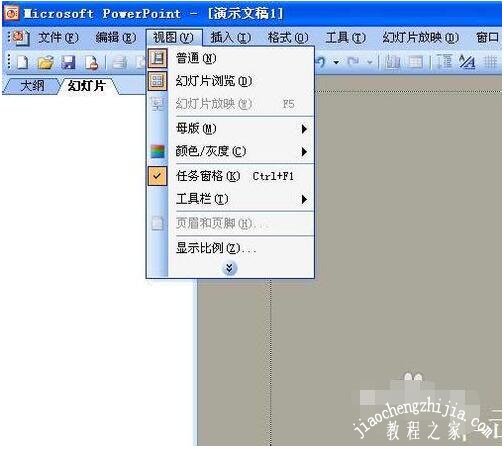
打开microsoft office powerpoint 2003,点击视图,然后点击任务窗格(或者使用快捷方式也可以),右侧便会出现相关操作选项,调用它的目的是方便我们接下来的制作过程。
PPT怎么插入倒计时动画 PPT设计倒计时动画的详细教程

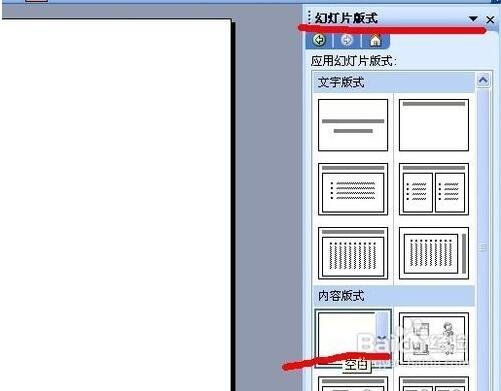
点击右侧的下拉框,选择幻灯片版式,点击内容版式,选在空白内容(当然你也可以选在其他的样式,选择空白只是方便小编接下来的制作)。
PPT怎么插入倒计时动画 PPT设计倒计时动画的详细教程

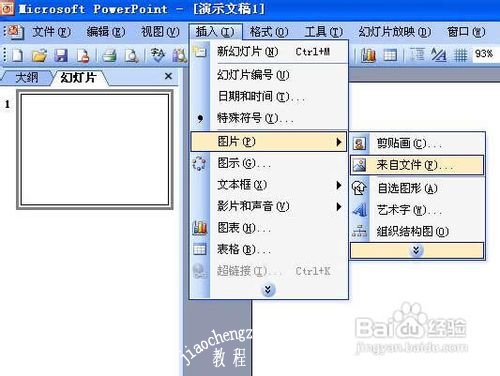
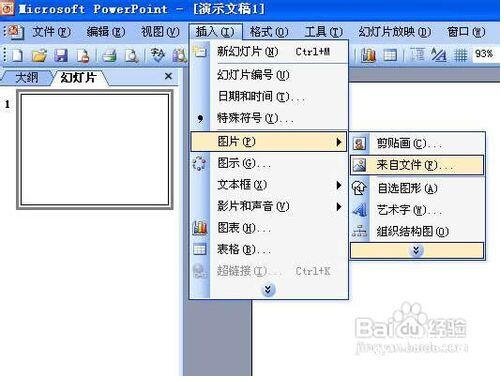
接着就要插入我们的素材了,点击插入,点击图片按钮,点击来自文件,选在我们想要制作成动画的图片,小编今天要制作的是枫叶,所以就选择插入枫叶图片。
ppt动画制作教程

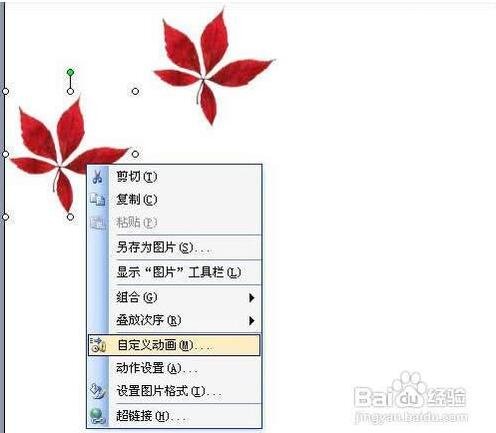
然后选中插入的图片,右击,选择自定义动画,当然你也可以直接在右边的面板中选择自定义动画选项,然后在点击图片,同样可以实现对图片的操作。
PPT怎么插入倒计时动画 PPT设计倒计时动画的详细教程

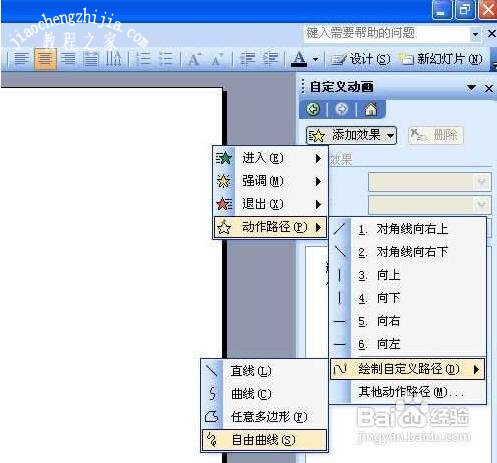
接着便是关键的操作步骤了,选中图片后点击添加效果,然后点击动作路径,选择绘制自定义路径,选择自由曲线,这样就完成了一个简单的动画的制作,以同样的方式对另外一张图片进行处理。
PPT怎么插入倒计时动画 PPT设计倒计时动画的详细教程

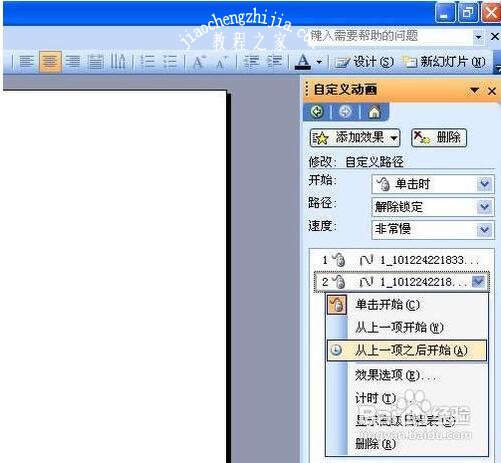
为了使动画看起来比较有层次感,我们点击第二个路径,选在从上一项之后开始,这样两片枫叶就会先后掉落下来(如果你想让它们同时飘落的话可以选择从上一项开始,这样它们就同时飘落了),枫叶飘落是一个很缓慢的过程,我们把速度降到最低。
PPT怎么插入倒计时动画 PPT设计倒计时动画的详细教程

然后我们点击播放按钮,就可以欣赏到我们制作的ppt动画了。

PPT怎么插入倒计时动画 PPT设计倒计时动画的详细教程

关于PPT设计倒计时动画的详细教程就分享到这了,希望可以给大家带来帮助,如果你还想学习更多关于PPT的制作技巧,可以进入教程之家网学习下。

本文来自投稿,不代表互联网观察员立场,如若转载,请注明出处:https://www.hlwgcy.com/info/23919.html

(0)
互联网观察员的头像互联网观察员
PPT怎么制作条形统计图 PPT设计条形统计图的步骤技巧
上一篇 2026-09-11 11:17
wps演示怎么制作分组列表 wps演示创建分组列表的详细教程
下一篇 2026-09-11 11:17

相关推荐

  • TpKmpSVC.exe是什么进程?TpKmpSVC.exe是病毒吗?

    tpkmpsvc.exe是什么进程?
    进程名称: IBM ThinkPad Utility
    英文描述: tpkmpsvc.exe is a process associated with the utility pack for IBM ThinkPads. The process manages the keyboard mapping functions.
    TpKmpSVC.exe是一个运行

  • wps2019怎么缩小行距 几步轻松完成

    WPS2019是一款很多小伙伴在日常生活中都会使用到的文档编辑处理软件,可以编辑处理各种办公文档,提高大家的工作效率。有些小伙伴还不清楚wps2019该怎么缩小行距,所以今天小编就为大家带来了缩小行距的方法,感兴趣的小伙伴可以一起来看看吧。方法步骤:1、打开WPS2019,把需要调整的内容全部选中,可以用快捷键Ctrl+a。2、在选中的内容上右键,选择段落。3、行距的地方可以修改单倍行距。以上就是

    2026-09-11
    150
  • 任务管理器消失不见了怎么办 任务管理器找回的两种解决方法

    找回系统任务管理器的方法
    方法一:修改注册表找回系统任务管理器
    注册表路径:
    HKEY_CURRENT_USER\Software\Microsoft\Windows\CurrentVersion\Policies\
    开始 – 运行(输入regedit)- 确定或者回车,打开注册表编辑器;我们在注册表编辑器中找到:HKEY_CURRENT_USER,并展开HKEY_CURRENT_USER,再找到

    2026-09-04
    170
  • excel新手表格制作简单教程 excel新用户学习制作表格图文教学

    excel表格制作是个大众类的办公软件,很多上班族之前并不会,工作上的需要也必须学会,其实制作方法很简单,下面小编为大家带来excel初期教程,还未接触过的用户会比较适合,过程简单,易懂,从初期逐步学习,持之以恒才可以海纳百川,新用户快来学习下制作简单表格吧!
    1.新建一个excel文件。
    2.在草纸上画好草稿,将需要数据的表格样式及列数和行数确定。比如我需要建立一个五行六列的表格,最上面是标题行

    2026-09-11
    190
  • Word怎么把两页变成一页打印 打印设置了解下

    很多用户想要在Word中将两页的内容变成一页双面打印,从而节省纸张,但是打印机打出来的还是两张纸,这该怎么办呢,下面就来教教大家Word把两页变成一页打印的设置方法。首先点击上方“文件”,在菜单中点击“打印”,在页面设置中选择每版打印2页。接着鼠标移到西方【按纸张大小缩放】上,在右侧找到A4。如果你的打印机用的不是A4,那就选择你的打印机实际的纸张大

    2026-09-11
    170

联系我们

400-800-8888

在线咨询: QQ交谈

邮件:admin@example.com

工作时间:周一至周五,9:30-18:30,节假日休息

关注微信