任务管理器消失不见了怎么办 任务管理器找回的两种解决方法

找回系统任务管理器的方法
方法一:修改注册表找回系统任务管理器
注册表路径:
HKEY_CURRENT_USER\Software\Microsoft\Windows\CurrentVersion\Policies\
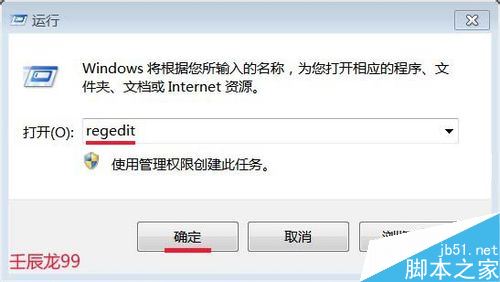
开始 – 运行(输入regedit)- 确定或者回车,打开注册表编辑器;我们在注册表编辑器中找到:HKEY_CURRENT_USER,并展开HKEY_CURRENT_USER,再找到

找回系统任务管理器的方法

方法一:修改注册表找回系统任务管理器

注册表路径:

HKEY_CURRENT_USERSoftwareMicrosoftWindowsCurrentVersionPolicies

开始 – 运行(输入regedit)- 确定或者回车,打开注册表编辑器;
任务管理器消失不见了怎么办  任务管理器找回的两种解决方法

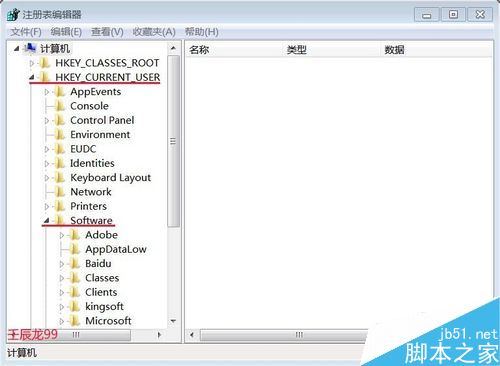
我们在注册表编辑器中找到:HKEY_CURRENT_USER,并展开HKEY_CURRENT_USER,再找到:Software,同样展开Software;
任务管理器消失不见了怎么办  任务管理器找回的两种解决方法

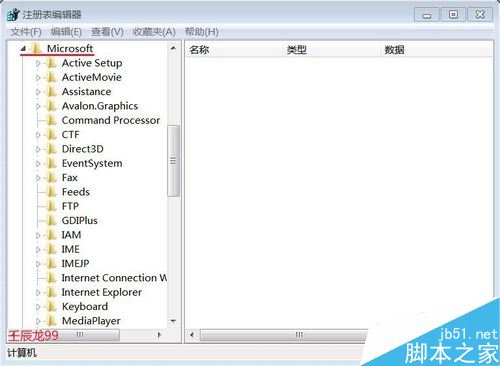
在Software展开项中找到:Microsoft,并展开Microsoft;
任务管理器消失不见了怎么办  任务管理器找回的两种解决方法

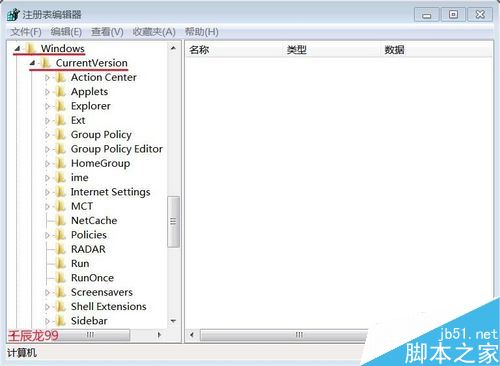
在Microsoft的展开项中找到:Windows,展开Windows,并在展开项中找到:CurrentVersion,也展开:CurrentVersion;
任务管理器消失不见了怎么办  任务管理器找回的两种解决方法

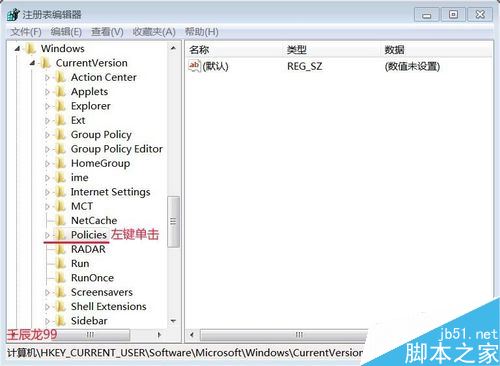
我们在CurrentVersion展开项中找到:Policies,并左键单击:Policies;
任务管理器消失不见了怎么办  任务管理器找回的两种解决方法

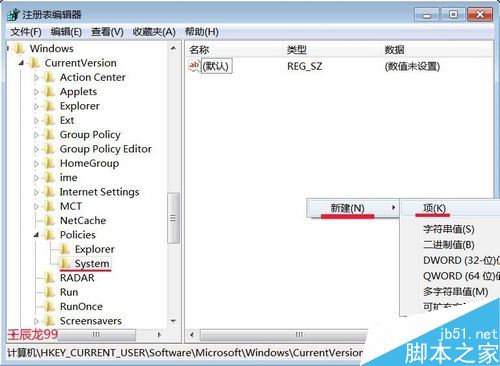
我们在Policies对应的右侧窗口没有看到System项目,右键空白处,新建 – 项;命名为:System;
任务管理器消失不见了怎么办  任务管理器找回的两种解决方法

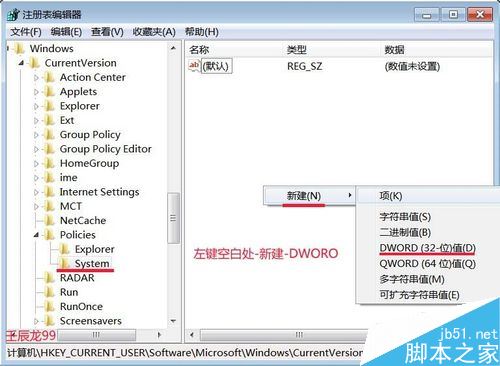
左键单击System,在System对应的右侧窗口,右键空白处 – 新建 – DWORO(32-位)值;
任务管理器消失不见了怎么办  任务管理器找回的两种解决方法

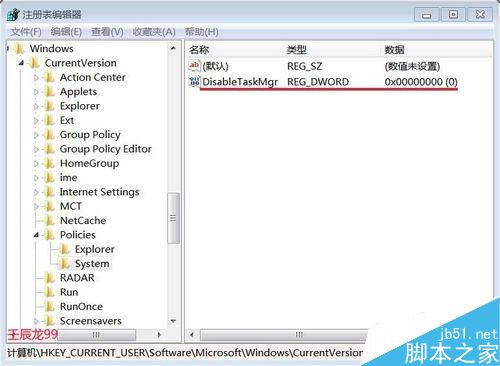
我们把新建的项命名为:DisableTaskMgr,键值为:0,退出注册表编辑器。
任务管理器消失不见了怎么办  任务管理器找回的两种解决方法

方法二:修改组策略找回任务管理器

步骤:

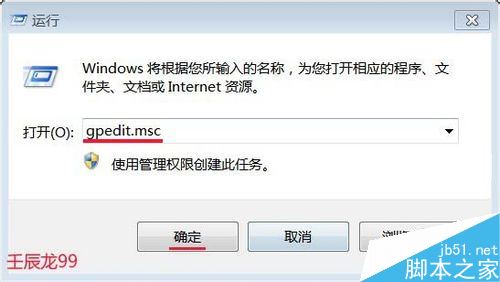
开始 – 运行(输入gpedit.msc)- 确定或者回车,打开本地组策略编辑器;
任务管理器消失不见了怎么办  任务管理器找回的两种解决方法

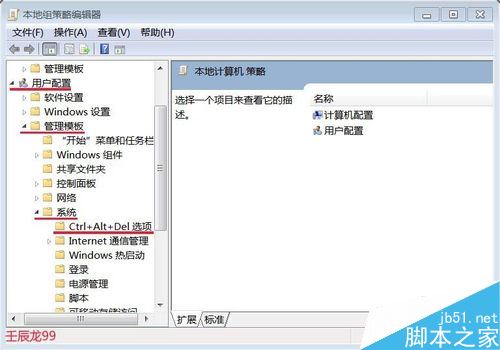
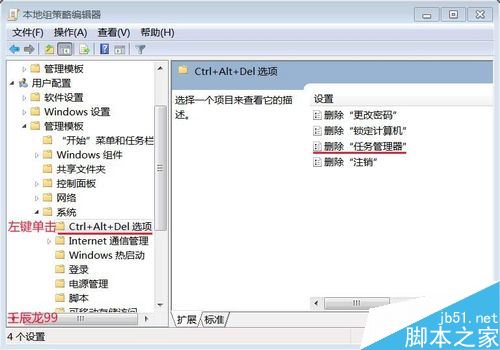
在本地组策略编辑器窗口,按图示路径:用户配置 – 管理模板 – 系统 – Ctrl+Alt+Del选项;
任务管理器消失不见了怎么办  任务管理器找回的两种解决方法

左键单击Ctrl+Alt+Del选项,在Ctrl+Alt+Del选项对应的右侧窗口找到:删除“任务管理器”;
任务管理器消失不见了怎么办  任务管理器找回的两种解决方法

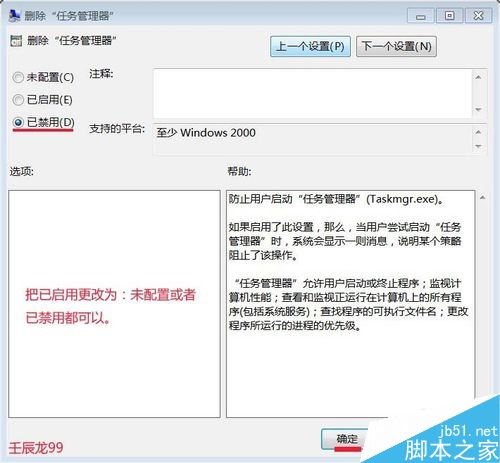
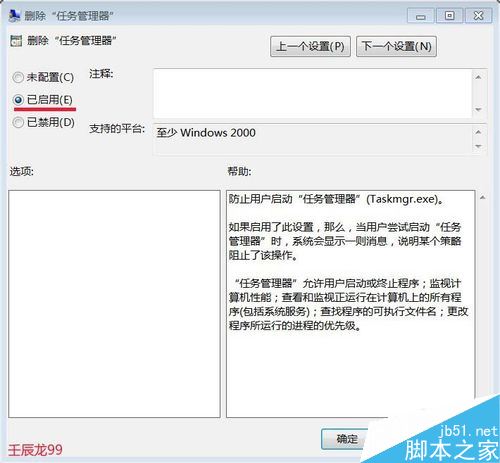
左键双击:删除“任务管理器”,在删除“任务管理器”窗口,把“已启用”更改为“未配置”或者“已禁用”,再点击:确定,退出组策略编辑器。
任务管理器消失不见了怎么办  任务管理器找回的两种解决方法

任务管理器消失不见了怎么办  任务管理器找回的两种解决方法

现在我们再同时按Ctrl+Alt+Del(右键任务栏空白处也可以打开任务管理器),看能不能打开任务管理器。

相关文章推荐

SD卡插入电脑后打不开总提示格式化怎么办

电脑桌面倒过来了怎么办 win7/win8/win10屏幕旋转调整方法

电脑的字体大小怎么设置 怎么把电脑字体变大或变小

笔记本键盘按下字母变数字怎么办

如何快速整理清除电脑鼠标右键菜单

电脑硬盘灯一直闪怎么办 电脑硬盘超负荷的解决办法

电脑桌面上只有回收站怎么办 电脑只显示回收站的两种解决方法

本文来自投稿,不代表互联网观察员立场,如若转载,请注明出处:https://www.hlwgcy.com/info/14222.html

(0)
互联网观察员的头像互联网观察员
安装系统提醒缺少计算机所需的介质驱动程序的解决办法
上一篇 2026年9月4日 下午5:10
电脑黑屏什么都不显示怎么办 电脑开机黑屏不显示任何东西的4种解决办法
下一篇 2026年9月4日 下午5:10

相关推荐

  • 开机显示器无信号怎么办 主机已开机显示屏无信号解决方法

    在使用电脑的时候,我们的机器难免会出现一些情况,导致使用的时候会有问题就比如说在使用的时候,开了主机,但是显示屏却没有任何反应,这是什么情况呢,快来看看详细的解决教程吧~
    解决方法:
    方法一
    1、首先按下显示器的电源,看灯亮不亮。确认有没有通电。
    2、DVID转VGA的转接头松了。拔下重新插紧。
    3、也可能是DVID转VGA的线损坏了,这样的话就必须要换根线才行了。
    4、显示屏电源线出现问题,可能

    2026年9月4日
    30
  • 微信公函无法下载 微信申请公函点击不出现页面的解决方法

    今天在申请微信公众号认证公函的时候点击 公函下载 就是不起作用,我用的是chrome浏览器,原来是因为chrome浏览器默认是屏蔽弹出新页面的,需要设置允许打开新页面就可以了。
    具体的设置方法:
    网址栏右侧 有个红色的标,点击一下,选择
    https://mp.weixin.qq.com/cgi-bin/message?t=message/list&count=20&day=7&token=572

    2026年9月4日
    20
  • U盘怎么添加一个安全访问密码?U盘添加安全访问密码教程

    下面就与大家分享一下给U盘设置访问密码的具体方法。
    U盘添加安全访问密码教程
    如图所示,在Windows搜索框中输入“BitLocker”搜索并打开。插入U盘后,点击“启用BitLocker”功能。在如图所示的界面中,输入U盘访问密码。到此这篇关于U盘怎么添加一个安全访问密码?U盘添加安全访问密码教程的文章就介绍到这了,更多相关U盘添加安全访问密码内

    2026年9月4日
    30
  • 电脑自动安装垃圾软件怎么办 电脑一直自动安装垃圾软件的解决办法

    在使用电脑的时候,相信大家都可能遇到过这种情况,那就是不小心安装了捆绑软件,或者中毒了原因等,导致电脑不停自动安装垃圾软件,遇到电脑一直自动安装垃圾软件怎么办?下面小编就教下大家拦截电脑自动安装软件的方法教程。
    电脑一直自动安装垃圾软件的解决办法
    方法一、
    1、同时按下“win+R键”打开电脑中的运行,在里面输入“gpedit.msc”并点击确定。

    2026年9月4日
    20
  • 如何关闭电脑usb接口? 五招教你轻松关闭电脑usb接口指南

    很多公司或者企业为了数据安全或者保密,通常都禁止电脑使用USB,这个做法主要是为了防止别人通过U盘拷贝数据,这个时候就需要禁用USB口了,这种方法非常多。
    这周接到附近小加工厂的活,十几台电脑,老板为了保护数据安全,所以需要禁用USB口使用。
    好不好用,适合才是最好。下面,我将为大家介绍五种轻松关闭电脑USB接口的方法,帮助大家更好地管理计算机资源。
    方法一:用bios界面进行关闭USB口
    电脑开

    2026年9月4日
    20

联系我们

400-800-8888

在线咨询: QQ交谈

邮件:admin@example.com

工作时间:周一至周五,9:30-18:30,节假日休息

关注微信