wps怎么设置文字倒影效果 wps设置文字倒影效果的步骤教程

在wps制作展示作品时,如果我们想要制作出文字带有重影效果的字体,该怎么制作呢?其实很简单,下面教程之家网为大家分享wps设置文字倒影效果的步骤教程,不会制作的朋友可以参照下面的步骤自己尝试一下。wps怎么设置文字倒影效果
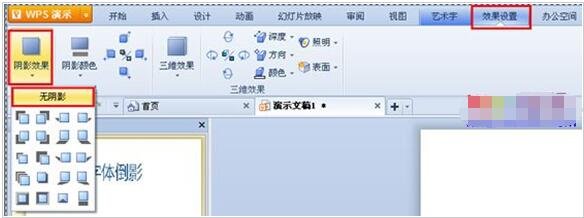
①插入艺术字(随便一种艺术字都是可以的哦),输入“WPS字体倒影”。②选中艺术字,选择“效果设置”——&

在wps制作展示作品时,如果我们想要制作出文字带有重影效果的字体,该怎么制作呢?其实很简单,下面教程之家网为大家分享wps设置文字倒影效果的步骤教程,不会制作的朋友可以参照下面的步骤自己尝试一下。

wps怎么设置文字倒影效果 wps设置文字倒影效果的步骤教程

wps怎么设置文字倒影效果

①插入艺术字(随便一种艺术字都是可以的哦),输入“WPS字体倒影”。

wps怎么设置文字倒影效果 wps设置文字倒影效果的步骤教程

②选中艺术字,选择“效果设置”——“阴影效果”,将阴影效果设置成无阴影。

wps怎么设置文字倒影效果 wps设置文字倒影效果的步骤教程

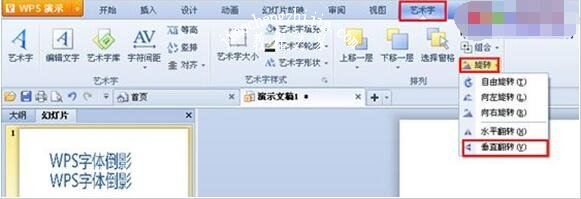
③复制并粘贴“WPS字体倒影”字样,然后点击“艺术字”——“旋转”——“垂直旋转”,将文字垂直旋转。
wps怎么设置文字倒影效果 wps设置文字倒影效果的步骤教程

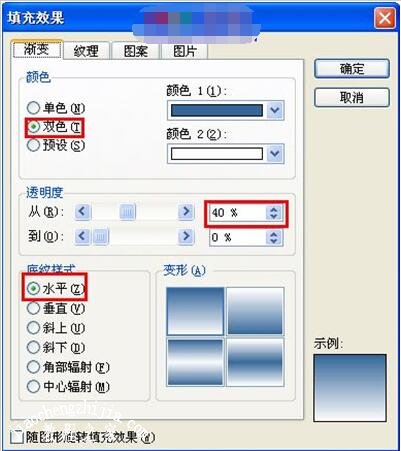
④单击右键,选择“设置对象格式”。接着,填充颜色效果就可以啦。填充效果的相关参数:颜色——“双色”(颜色1不变,颜色2设置成白色),透明度——40%,底纹样式——“水平”。
wps怎么设置文字倒影效果 wps设置文字倒影效果的步骤教程

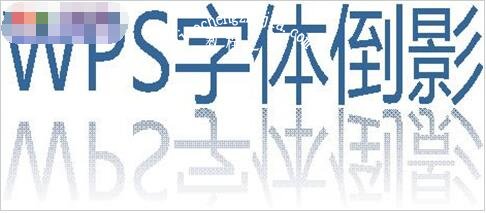
⑤Last,最重要的一步就是取消艺术字的阴影效果哦。简单吧,PS效果般的字体倒影就这么轻松实现了。
wps怎么设置文字倒影效果 wps设置文字倒影效果的步骤教程

wps怎么制作文字重影效果

第一步:打开空白PPT页,输入文字内容:

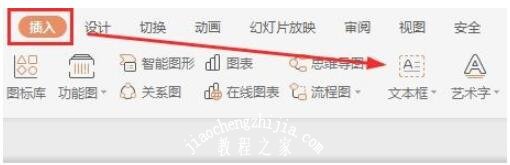
1.点击工具栏中的插入,选择文本框

2.在文本框中输入自己需要制作重影的文字效果
wps怎么设置文字倒影效果 wps设置文字倒影效果的步骤教程

第二步:调整文字的字体和大小:

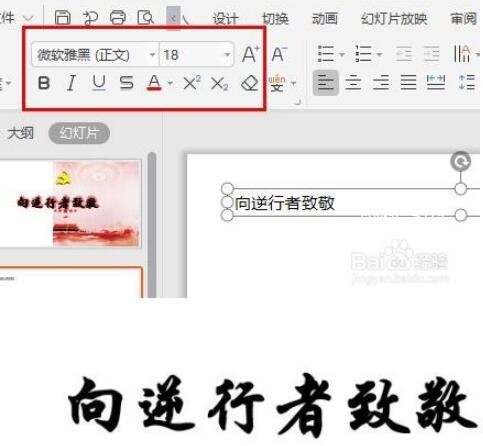
1.图示文字的大小为88,字体为华文行楷,加粗
wps怎么设置文字倒影效果 wps设置文字倒影效果的步骤教程
 

wps怎么设置文字倒影效果 wps设置文字倒影效果的步骤教程

第三步:点击文字文本框,复制一个新的文字内容:

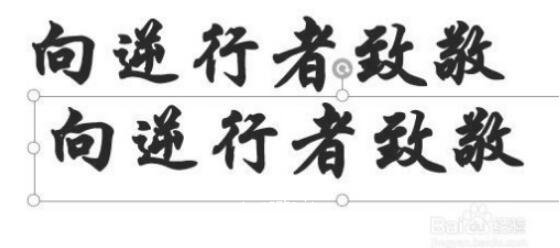
1.文字1是浮于上方的文字

2.文字2是置于底层的阴影部分
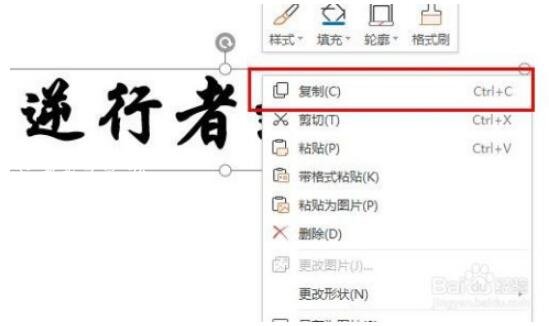
wps怎么设置文字倒影效果 wps设置文字倒影效果的步骤教程

wps怎么设置文字倒影效果 wps设置文字倒影效果的步骤教程

第四步:设置对象格式,填充阴影文字:

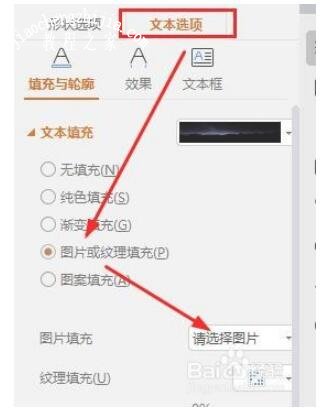
1.任意选取一段文字,单击右键,选择设置对象格式

2.在右侧工具栏中选择文本选项

3.选择一种填充方式,更改阴影文字的颜色和样式
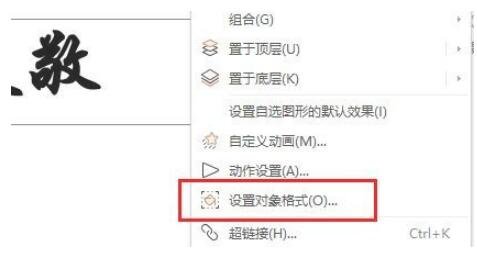
wps怎么设置文字倒影效果 wps设置文字倒影效果的步骤教程

第五步:将阴影文字置于底层,且将两端文字重合,制作阴影效果:

1.图示阴影文字为渐变红色填充,添加发光效果

2.点击阴影文字,单击右键,选择置于底层

3.移动黑色文字,重叠在阴影文字上方
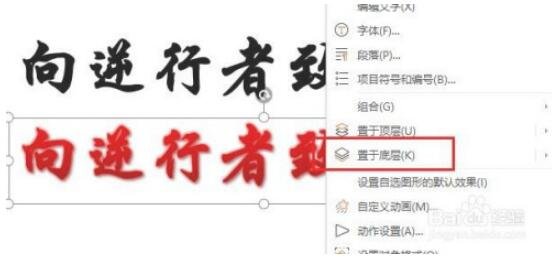
wps怎么设置文字倒影效果 wps设置文字倒影效果的步骤教程

第六步:添加背景,让PPT页面看起来更加丰富好看!

wps怎么设置文字倒影效果 wps设置文字倒影效果的步骤教程

关于wps设置文字倒影效果的步骤教程就分享到这了,希望可以为大家带来帮助,如果你还想学习更多关于WPS的使用技巧,可以进入教程之家网学习下。

相关内容推荐:

怎么将wps表格数据制作成柱形图

wps表格怎么锁定单元格

怎么在wps表格中快速填充序列

本文来自投稿,不代表互联网观察员立场,如若转载,请注明出处:https://www.hlwgcy.com/info/23154.html

(0)
互联网观察员的头像互联网观察员
wps表格怎么计算最大值和最小值 wps表格求最大值和最小值的步骤教程
上一篇 2026-09-11 11:17
Word2013怎么设置图片透明度 操作方法
下一篇 2026-09-11 11:17

相关推荐

  • Word怎么打出上下标符号 Word上下标符号的输入方法

    word是我们非常常用的文字处理工具,很多用户在编辑文字时经常会使用到上下标符号,很多刚开始学习使用word的用户都不太清楚上下标符号怎么打出来,下面教程之家网便在这里为大家带来Word上下标符号的输入方法,不清楚的朋友可以进来了解下。
    Word怎么打出上下标符号
    一、只需输入word上标或word下标
    在排版过程中,如果只需输入上标
    或者只需输入下标,
    那么可以通过下面的二种方法来实现
    方法一、

    2026-09-11
    160
  • PPT无法输入中文怎么办 PPT不能输入中文的解决方法

    当我们经常在PPT制作文件时,那么我们或多或少会遇到一些问题,比如说在PPT中输入文字不显示的问题,很多用户遇到过,大家知道该怎么解决吗?方法很简单,下面小编为大家带来PPT不能输入中文的解决方法,大家可以参照下面的步骤解决PPT不能输入中文的问题。PPT不能输入中文的解决方法
    先打开电脑上面的ppt2019,然后点击文件;之后点击选项;然后点击语言;之后我们看到默认的语言是英语,这个也就是导致无

    2026-09-11
    190
  • PPT怎么制作小喇叭图标 PPT设计喇叭图标的步骤技巧

    在PPT中有自带的绘图功能,我们可以在PPT制作各种各样的图标,方便日后在制作展示作品的时候使用,如果我们想要做一个小喇叭的图标,怎么制作呢?步骤很简单,下面教程之家网为大家带来 PPT设计喇叭图标的步骤技巧,不会制作的朋友可以参考下面的步骤教程学习学习。PPT怎么制作小喇叭图标
    1、插入矩形。如图:2、调整矩形格式为:黑色填充,无边框。如图:3、插入梯形,调整大小。格式为:黑色填充,无边框。如

    2026-09-11
    200
  • Excel2016如何取消密码 删除一下就行

    一些用户可能知道Excel2016中加密表格的设置方法,但是不知道如何取消密码,每次打开表格都需要输入密码还是挺影响操作的,那么下面小编就来教教大家如何取消密码。【取消密码方法】首先我们打开一份加密的Excel2016文件,输入密码后。点击顶部工具栏的【文件】-进入【文件】页。在点击【信息】进入信息具体显示页,这里显示该文档已经被加密。然后我们可以用加密文档的操作来点击【保护工作簿】-【用密码进行

    2026-09-11
    180
  • WPSWord怎么给图片加边框 一个操作即可

    我们在WPSWord中插入图片的时候,往往需要给图片加一个边框来当作相框一样,很多新手用户还不知道如何操作,那么下面就来教教大家。【操作方法】首先我们在文档中插入图片,或者选择要加边框的图片。然后点击上方的【图片工具】选项卡右侧位置点击【图片轮廓】选项。最后在边框下拉面板中分别设置边框的颜色和边框线型,即可给图片设置相应的边框。加上图片边框后是不是变得美美哒。以上就是WPSWord给图片加边框的操

    2026-09-11
    180

联系我们

400-800-8888

在线咨询: QQ交谈

邮件:admin@example.com

工作时间:周一至周五,9:30-18:30,节假日休息

关注微信