Word2013怎么设置打印份数 操作方法

Word2013是一款专业的电脑办公软件。我们可以通过软件来进行文档编辑,那么怎么在里面设置打印份数呢,要是不知道怎么操作的话可以看看下面的教程。【操作方法】首先,打开Word 2013,新建文档其次,在新建文档中输入文本内容,这里以《山行》为例之后,点击菜单栏中的“文件”按钮,再之后,点击“文件”里的“打印”按钮最后,在&l

Word2013是一款专业的电脑办公软件。我们可以通过软件来进行文档编辑,那么怎么在里面设置打印份数呢,要是不知道怎么操作的话可以看看下面的教程。
Word2013

【操作方法】

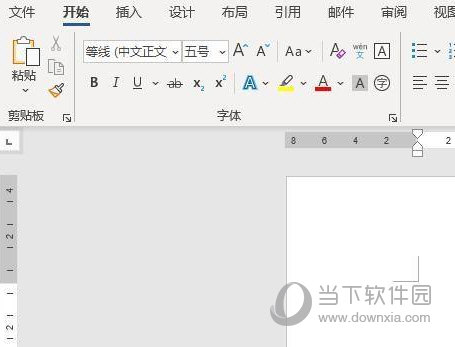
首先,打开Word 2013,新建文档

Word2013

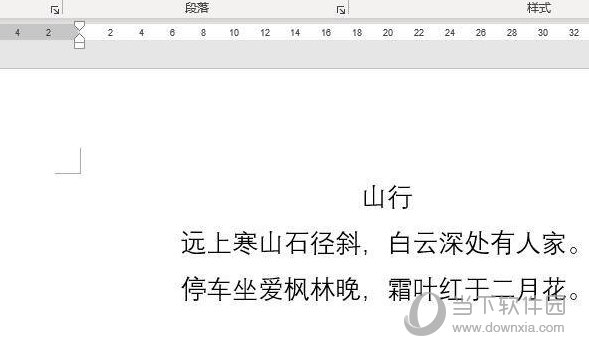
其次,在新建文档中输入文本内容,这里以《山行》为例

Word2013

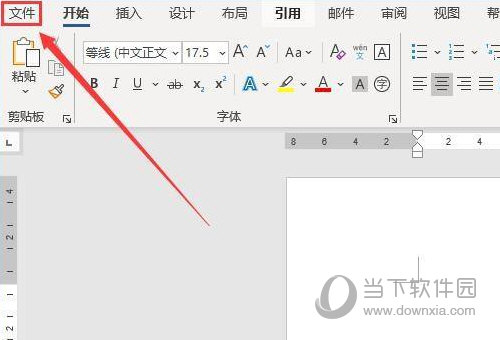
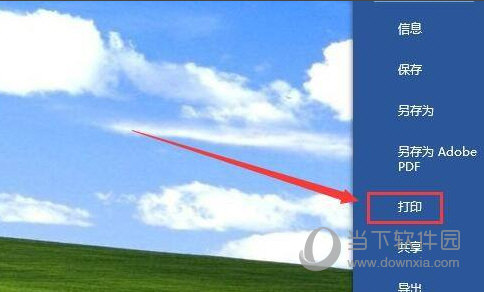
之后,点击菜单栏中的“文件”按钮,再之后,点击“文件”里的“打印”按钮

Word2013

最后,在“份数”里设置打印的份数,点击打印即可

以上就是小编为大家带来的关于word2013设置打印份数介绍,希望能够对你有一定帮助,有任何问题可以给小编进行留言。

本文来自投稿,不代表互联网观察员立场,如若转载,请注明出处:https://www.hlwgcy.com/info/20817.html

(0)
互联网观察员的头像互联网观察员
Office2019 PPT找不到发布命令怎么办 PPT2019文本编辑有什么技巧
上一篇 2026-09-11 11:17
Office2019怎么卸载干净 彻底删除教程
下一篇 2026-09-11 11:17

相关推荐

  • 宏基Aspire E1-472G设置BIOS用U盘装win7系统

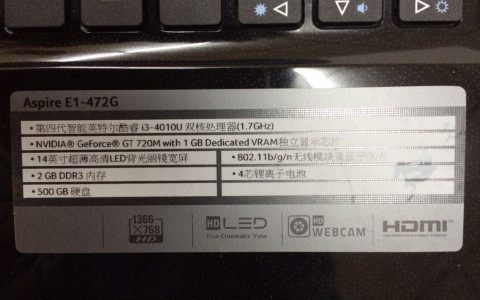
    宏碁笔记本性价比一直都是很高的,比联想的本本便宜1~2000都很正常了,所以很多学生朋友都喜欢购买,西西有幸拿到了一款宏基E1-472G的笔记本,刚开始用U盘启动一直不成功。后来经过检查才得知是BIOS设置问题。下面是宏基笔记本的标签:第一步,下载U盘启动大师,
    u盘启动大师专业版 v20180504 最新安装版类型: U盘工具大小:493.8MB语言:简体中文时间:2014-10-16查看详情

    2026-09-07
    180
  • Word怎么将多张图片对齐排版 word如何把多个图片组合一起

    很多朋友在使用word的时候都会添加一些图片作为修饰,有时候我们不仅仅添加一张图片,在添加多个图片的时候怎么将它们一起对其排版,如果可以的话这样就方便很多了,其实很简单,下面小编为大家带来word将将多张图片对齐排版的详细教程,大家可以学习下面的步骤,后面使用word就可以方便很多了。怎么将多张图片对齐排版
    1、首先我们插入图片,图片的数量要求根据你的图片位置而定,我们以下面的这个表格为例子。2、

    2026-09-11
    170
  • Word2013怎么显示书签 操作方法

    Word2013是一款非常优秀的电脑办公软件。我们可以通过软件来进行文档编辑,那么怎么在里面显示书签呢,要是不知道怎么操作的话可以看看下面的教程。【操作方法】打开word2013文档点击“文件”功能,点击其中的“选项”功能点击后弹出word选项对话框,点击“高级”功能找到其中的“显示书签”功能,选择&l

    2026-09-11
    170
  • excel可以插入视频吗 excel插入视频详细教程

    excel是我们常用的办公软件,是一款专业制作表格数据的强大软件,很多朋友在制作过程中想插入表格,这样可以更清晰的表达数据内容,该怎么插入视频呢?下面大家可以看看小编为大家带来的excel插入表格的相关教程,不懂的朋友们可以学习一下。选择选项按钮,如下图所示:选择自定义功能区,如下图所示:选择所有选项卡中的开发工具,如下图所示:添加开发工具,如下图所示:选择开发工具中的插入按钮,如下图所示:选择m

    2026-09-11
    180
  • Word2021怎么给表格添加底纹 操作方法

    Word2021是一款非常优秀的电脑办公软件。我们可以通过软件来进行文档编辑,那么怎么给表格添加底纹呢,要是不知道怎么操作的话可以看看下面的教程。【操作方法】鼠标右键表格,打开右键菜单,点击“表格属性”。打开“表格属性”面板,点击“边框和底纹”按钮。在“底纹”选项卡下,填充中选择底纹颜色,点击&ldqu

    2026-09-11
    190

联系我们

400-800-8888

在线咨询: QQ交谈

邮件:admin@example.com

工作时间:周一至周五,9:30-18:30,节假日休息

关注微信