宏基Aspire E1-472G设置BIOS用U盘装win7系统

宏碁笔记本性价比一直都是很高的,比联想的本本便宜1~2000都很正常了,所以很多学生朋友都喜欢购买,西西有幸拿到了一款宏基E1-472G的笔记本,刚开始用U盘启动一直不成功。后来经过检查才得知是BIOS设置问题。下面是宏基笔记本的标签:第一步,下载U盘启动大师,
u盘启动大师专业版 v20180504 最新安装版类型: U盘工具大小:493.8MB语言:简体中文时间:2014-10-16查看详情

宏碁笔记本性价比一直都是很高的,比联想的本本便宜1~2000都很正常了,所以很多学生朋友都喜欢购买,西西有幸拿到了一款宏基E1-472G的笔记本,刚开始用U盘启动一直不成功。后来经过检查才得知是BIOS设置问题。下面是宏基笔记本的标签:
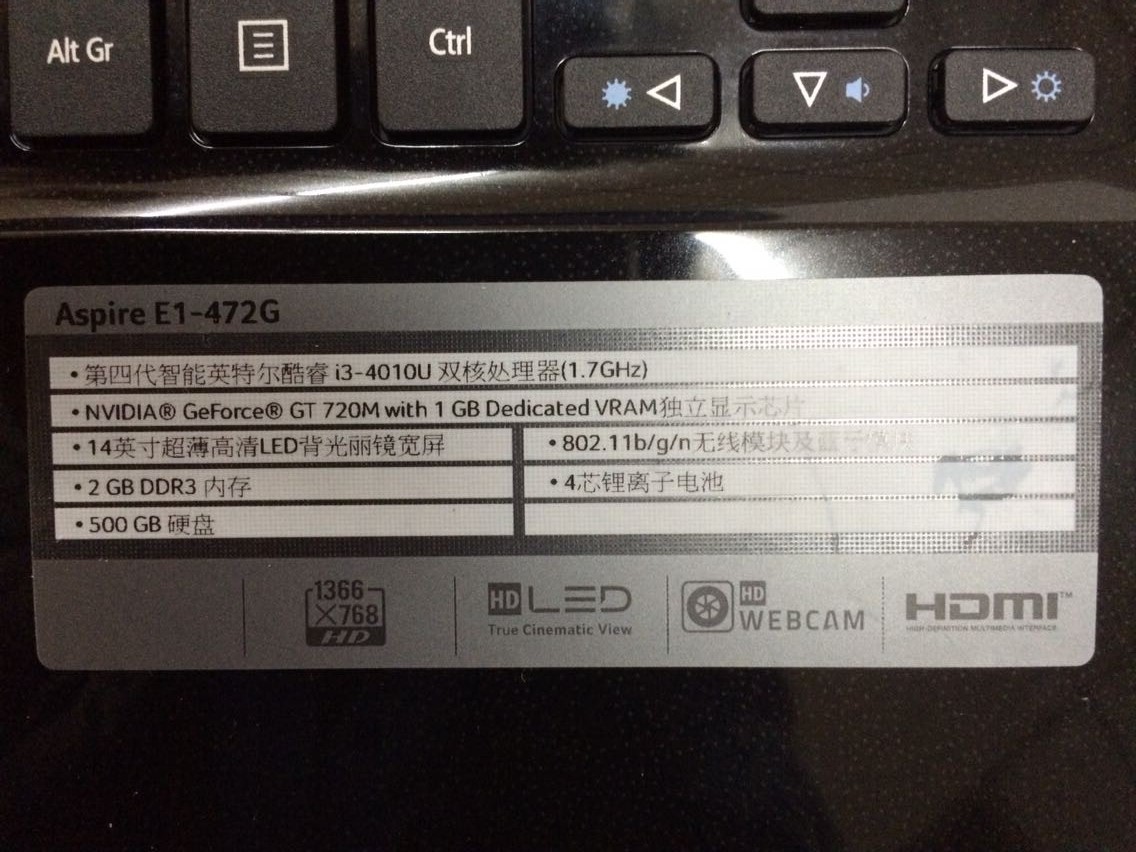
宏基Aspire E1-472G设置BIOS用U盘装win7系统

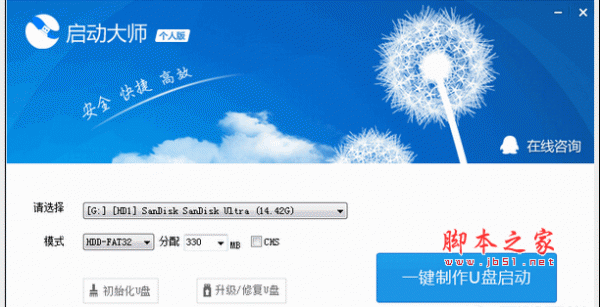
第一步,下载U盘启动大师,

宏基Aspire E1-472G设置BIOS用U盘装win7系统

u盘启动大师专业版 v20180504 最新安装版

  • 类型: U盘工具
  • 大小:493.8MB
  • 语言:简体中文
  • 时间:2014-10-16

查看详情

下载完成之后,按照该教程进行制作U盘启动盘:https://www.jb51.net/softjc/281492.html

第二步:需要设置宏基Aspire E1-472G BIOS,更改它的BIOS模式和启动菜单。下面是详细说明

1.把E1-472G默认的BIOS模式从UEFI模式改为Legacy BIOS模式(即传统BIOS模式),由于刚出厂的笔记本现在大多都是UEFI,而目前很少人使用这种模式,所以还是得用传统的BIOS模式来启动笔记本。

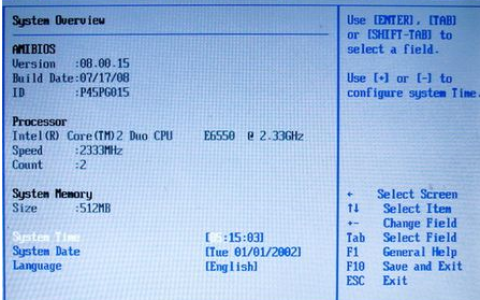
在打开笔记本电源开关之后,不停地点击F2,使计算机进入BIOS设置模式,然后用左右键选择到【BOOT选项卡】,如下图:
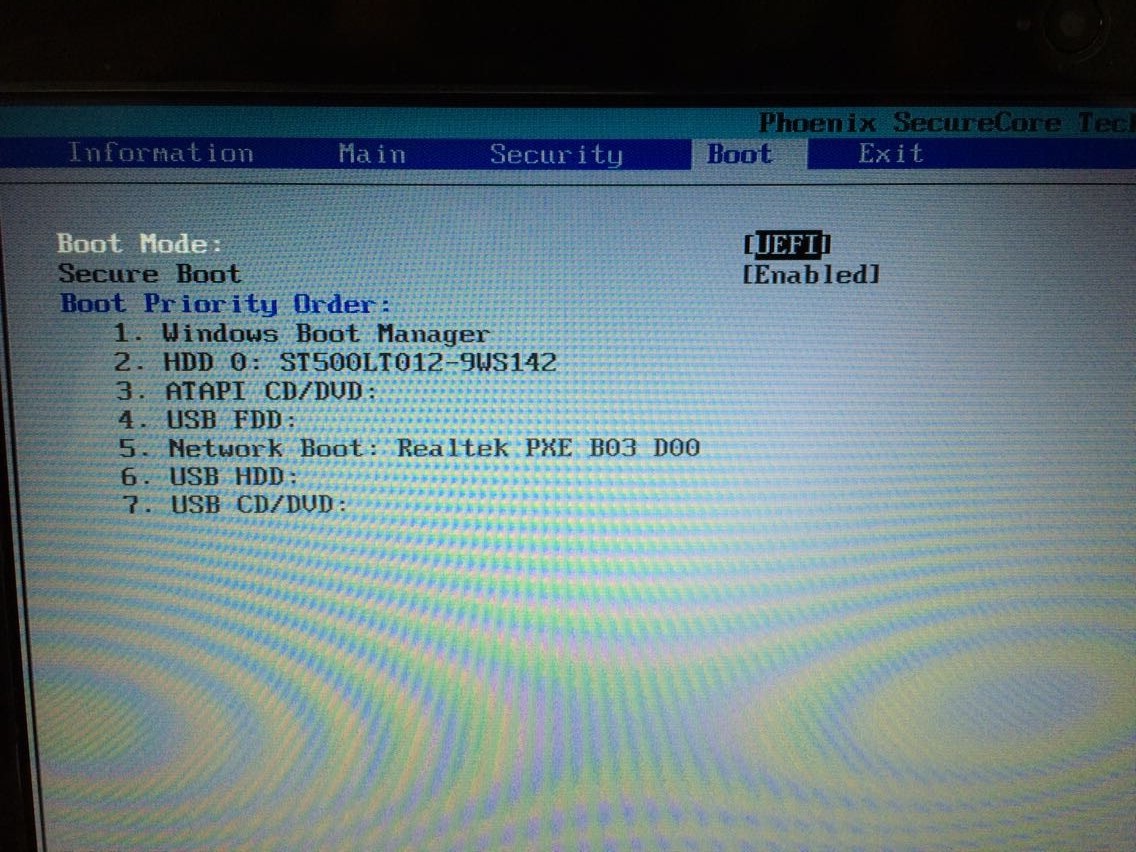
宏基Aspire E1-472G设置BIOS用U盘装win7系统

接下来,用下键选中Boot Mode(启动模式),可以看到默认的是UEFI模式,按下回车按键。出来2个选项。即UEFI和Legacy BIOS。如图:
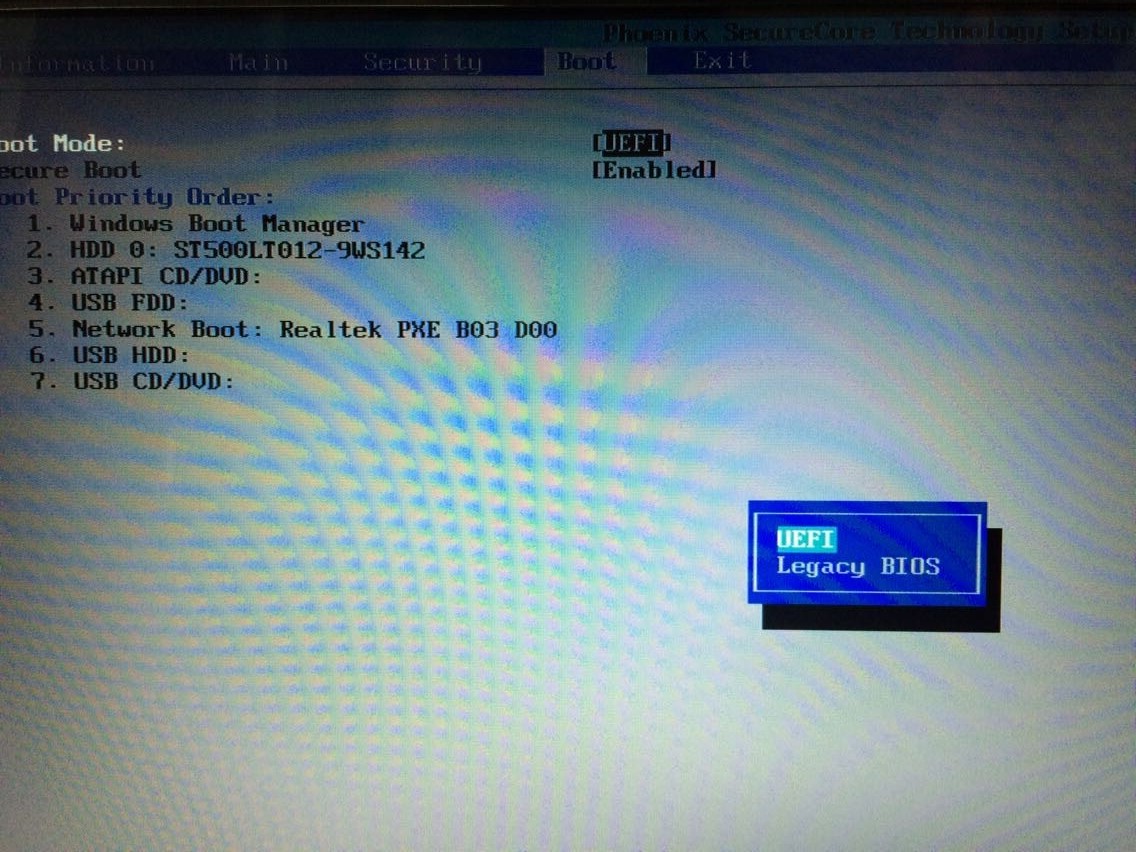
宏基Aspire E1-472G设置BIOS用U盘装win7系统

然后再用下键选中Legacy BIOS,按下回车,这里会有一个警告提示,再次按回车即可。如图:
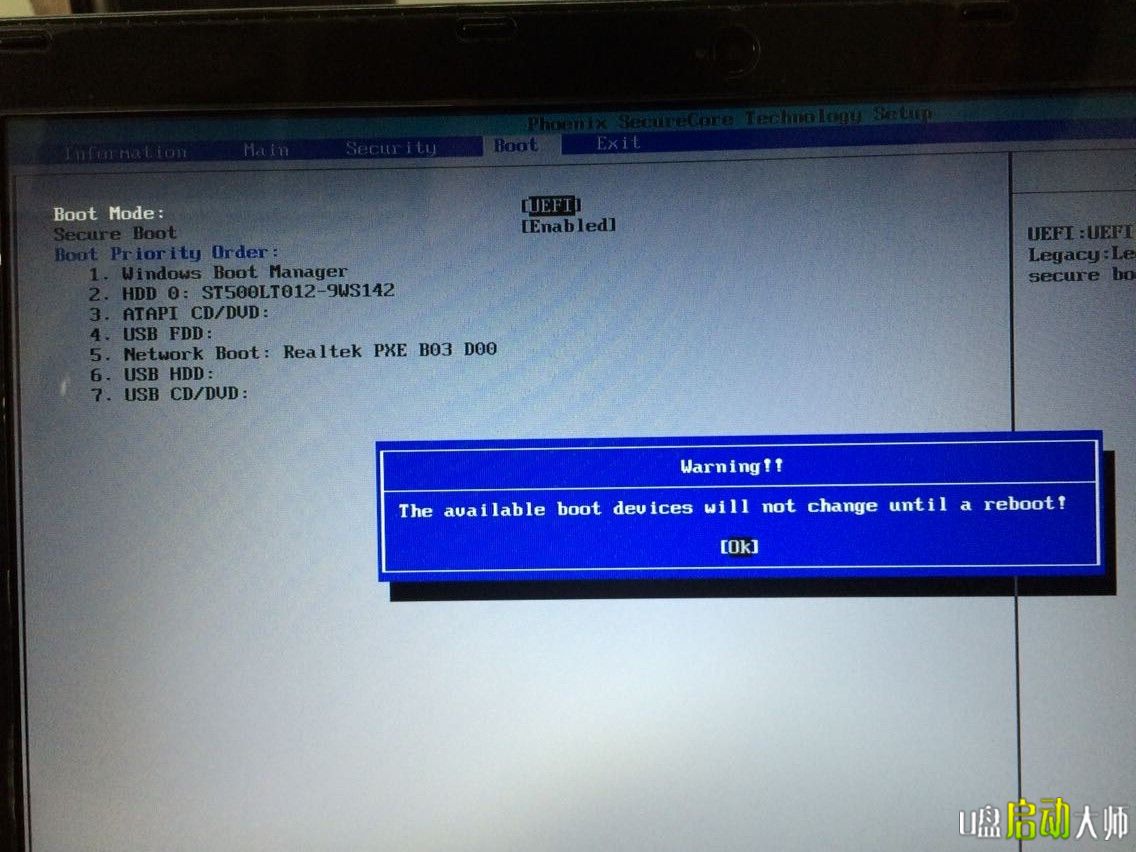
宏基Aspire E1-472G设置BIOS用U盘装win7系统

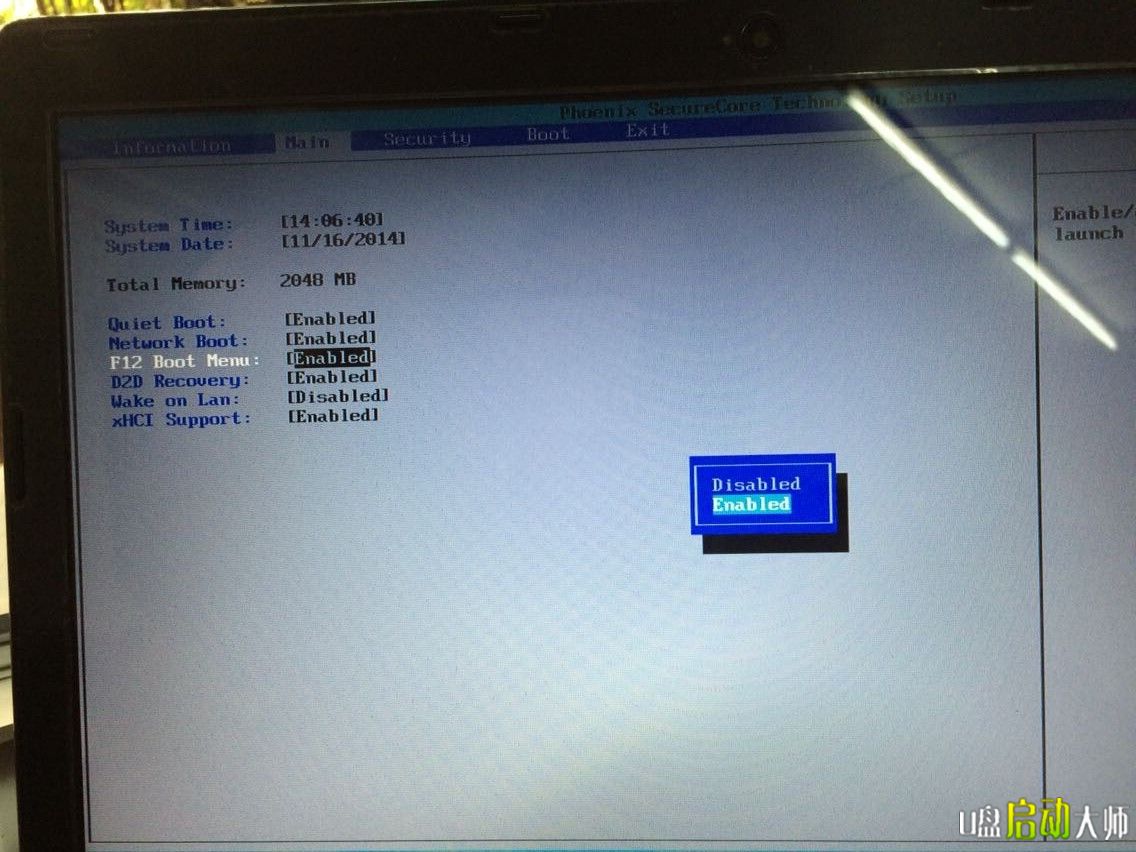
现在启动模式改好了。接下来还需要启用BIOS启动菜单,这样方便我们日后通过开机按F12来选择要引导的系统。

还是在BIOS中,用左右键选择到【Main选项卡】,用下键选中到F12 Boot Menu,默认的是Disabled(禁用),按回车,然后上下键选中Enabled(开启),再回车确定即可。下图:
宏基Aspire E1-472G设置BIOS用U盘装win7系统

所有的BIOS配置都完毕了,最后按F10,确认保存,并重启计算机。下面就可以按照下面的教程列表进行安装系统或者还原系统了!

本文来自投稿,不代表互联网观察员立场,如若转载,请注明出处:https://www.hlwgcy.com/info/15410.html

赞 (0)
互联网观察员的头像互联网观察员
上一篇 2026-09-07 13:50
下一篇 2026-09-07 13:50

相关推荐

  • PPT怎么制作柠檬片 PPT制作精美的柠檬片步骤教程

    现在很多用户都懂的用PPT制作或者添加各种各样的图案,柠檬片作为现在热门的养生材料,在PPT素材中也是非常热门的,很多用户在展示PPT的时候还会加入一些精美的柠檬片作为修饰,大家知道PPT怎么制作好看的柠檬片吗?不清楚也没关系,下面小编就为大家带来PPT制作精美的柠檬片步骤教程,大家可以花些时间学习下哦!PPT制作精美的柠檬片步骤教程
    1、插入一个圆形,“形状填充”设置为绿

    2026-09-11
    290
  • ppt闪动的字怎么做 ppt制作闪动文字教程

    当我们制作PPT作品时,为了突出文本内容,我们可以给文字添加各种特效,比如设置闪烁的字体动画效果,大家知道怎么制作的吗?方法很简单,下面小编为大家分享ppt制作闪动文字教程,不会的朋友可以参考下面的步骤多练习几次就学会了。ppt制作闪动文字教程
    1、创建文本框,设置好其中文字的格式和效果,并做成闪烁的动画效果。
    2、复制这个文本框,粘贴多个(根据想要闪烁的时间来确定粘贴的文本框个数),再将这些框的

    2026-09-11
    280
  • 幽灵船:余波配置 幽灵船:余波最低配置及要求

    《幽灵船:余波》是shaun Williams制作,MAG Studios发行的一款科幻恐怖生存游戏。游戏的时间设定在350年后的未来,人类已经掌握了太空旅行和探险技术,并在许多星球上建立了殖民地,殖民地防卫军负责地球和殖民地的安全。2368年3月,防卫军的一艘无畏舰“巨人号”前往Icarus星系调查其和地球失联的原因,一去不返,被称之为“幽灵船”。

    2026-09-04
    330
  • 怎么在PPT中制作霓虹灯字体 PPT制作霓虹灯字体的步骤方法

    在查看PPT作品时,我们可以看到很多用户在制作的过程中,经常会制作一些字体效果来装饰幻灯片,霓虹灯字体是众多个性字体中的一种,在PPT中显得非常好看,大家知道怎么在PPT中制作霓虹灯字体?制作的方法其实很简单,下面教程之家网为大家分享PPT制作霓虹灯字体的步骤方法,想学习制作方法的朋友可以花点时间参照下面的步骤练习下。怎么在PPT中制作霓虹灯字体
    1、设计-自定义-设置背景格式,纯色填充颜色为黑色

    2026-09-11
    310
  • PPT怎么制作3D旋转文字 PPT设计旋转3D文字特效教程

    很多用户在制作PPT展示作品时,经常会运用到3D旋转文字特效,很多用户肯定很好奇3D旋转的文字怎么制作的吧,下面教程之家网就为大家带来PPT设计旋转3D文字特效的详细教程,不会制作的朋友可以参考下面的步骤教程学习一下。PPT怎么制作3D旋转文字
    1、如图示,这是我需要设置的一段话。2、首先,用鼠标选中该段文字。3、再点击PPT上方的格式,如图示。4、在弹出的列表中,点击文本效果。5、在弹出的下拉列

    2026-09-11
    320

联系我们

400-800-8888

在线咨询: QQ交谈

邮件:admin@example.com

工作时间:周一至周五,9:30-18:30,节假日休息

关注微信