Office2019更新在哪 Office2019为何要更新最新版本

office2025(内附永久密钥) 1.0.76★★★★☆办公教育 | 大小:1.98GB查 看Office2019如何更新?Office2019为什么要更新?Office2016如何更新到Office2019?自Office2007以来,基本上三年一次大更新,版本号依次递进。不过Office也有小更新,大版本号没有变。下面来看看Office2019更新在哪、为何要更新。
Office2019更

office2025(内附永久密钥)

office2025(内附永久密钥) 1.0.76

★★★★☆

办公教育 | 大小:1.98GB

查 看

Office2019如何更新?Office2019为什么要更新?Office2016如何更新到Office2019?自Office2007以来,基本上三年一次大更新,版本号依次递进。不过Office也有小更新,大版本号没有变。下面来看看Office2019更新在哪、为何要更新。

Office2019更新在哪

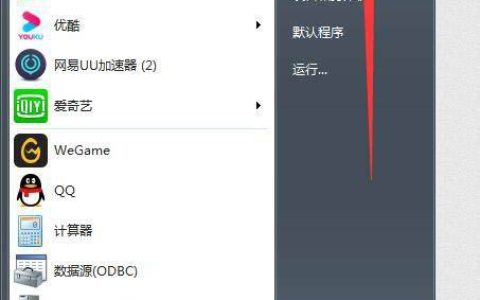
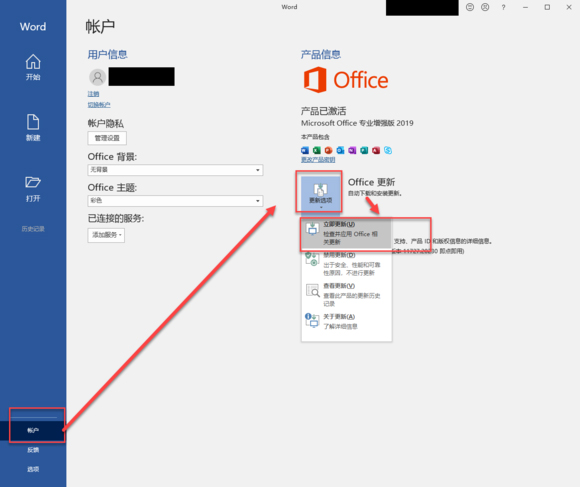
打开Office2019套件中的任意一款,如“Word”;依次选取“账户”、“Office更新”,再依提示进行更新就可以了。
Office2019更新在哪 Office2019为何要更新最新版本

office 2016如何更新到office 2019

条件:

1、Win10系统

2、已装正版office 2016

3、已购买正版office 2019且已获得密钥。

过程:

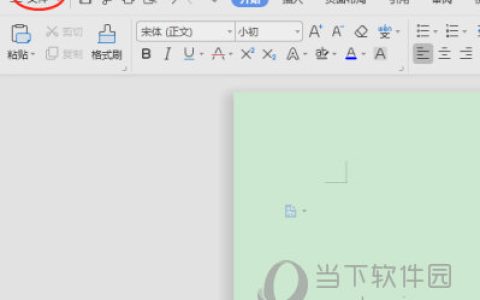
1、office 2016需要跟微软账户绑定。可以打开word, 或ppt, 或Excel任一个文件或程序,在“文件”/账户,查看是否已登录成功。

2、office 2016 更新到最新版本

可以在“文件”/账户,更新选项中点击“立即更新”,如果显示已安装最新版本就行了。

Office 2019为什么要更新

Microsoft 发布 Office 2016 即点即用 (C2R) 版本和 Office 2019 专属 C2R 版的安全更新和质量更新。这些更新大约每月发布一次,发布时间通常为当月的第二个星期二。

如果要验证是否是最新版本,请检查 Office 版本号,并在必要时手动更新 Office。要检查 Office 版本,请执行以下操作:

打开任何 Office 应用程序,如 Word 或 Excel。

选择“文件”>“帐户”。

在“产品信息”下,记下“关于”部分下的版本号。

如果此版本号与最新版本一致,那你的产品是最新的。如果不一致,你可以手动更新以获取 Office 的最新版本。

Office2016与Office2019不同点
Office2019更新在哪 Office2019为何要更新最新版本

1、在线插入图标:

在使用PPT时经常会使用到一些图标,而Office2016版的图标都非常简单,而且还非常少;而在Office2019中提供在线插入图标的功能,且内容比较丰富,分类齐全,而且每个图标的颜色可以进行修改或部分修改;

2、函数

相信大家都知道在Office2016版中有很多的函数,而在Office2019中也增加了更多新函数,如多条件判断函数“IFS”、多列合并函数“CONCAT”等。

3、切换动画效果:

Office2019中加入了很多过渡动画效果。

4、横向翻页

跟在手机上的阅读软件翻页效果有点相似,在Office2019中勾选翻页按钮之后,word文档页面就会像图书一样左右翻页。

5、墨迹书写

在office2019的powerpoint中加入了这个功能,可以使用多种笔刷在幻灯片上随意书写,笔刷也可以自定义,而画出来的图案可以直接转换为图形,可以在后期使用。

5、字库

在Office2019中加入了多款内置字体。

6、多显示器显示优化

在Office2019中加入了多显示器显示优化功能。

7、沉浸式学习

Office2019文档中,视图功能下新增了一个沉浸式学习模式,比如反转模式相当于黑暗模式。

以上就是Office2019为何要经常更新最新版本、如何更新的详细介绍。Office2019相比Office2016更新了很多内容,比如3D插入等,只不过一般用户能用到的功能很少。Office2019和其他版本一次,也有很多小更新。这些小更新只要在套件的其中一个软件中选择更新,就能在线自动更新。关注教程之家,解锁更多办公软件技能。

本文来自投稿,不代表互联网观察员立场,如若转载,请注明出处:https://www.hlwgcy.com/info/20813.html

(0)
互联网观察员的头像互联网观察员
WPS2019怎么设置打印份数 提升打印效率
上一篇 2026-09-11 11:17
Office2019 PPT找不到发布命令怎么办 PPT2019文本编辑有什么技巧
下一篇 2026-09-11 11:17

相关推荐

  • ppt怎么改变图片形状 PPT修改图片形状详细步骤教程

    在制作PPT展示内容时,有时候我们需要将PPT中的图片修改形状,可是很多的用户都不会修改,那么下面小编就为大家带来PPT修改图片形状额详细步骤教程,不会修改的朋友可以参照下面的步骤练习几次就会了。PPT修改图片形状详细步骤教程
    1、打开一个空白的ppt。2、单击菜单栏“插入”中的“图片”。3、选择要改变形状的图片,单击“打开”

    2026-09-11
    150
  • 七彩虹将星X15如何重装Win11系统?七彩虹将星X15重装系统Win11的教程

      将星X15是七彩虹一份十分优秀的游戏本,该笔记本不仅拥有三个视频输出接口,扩展性好,能够轻松满足用户的使用需求,那么这么一款笔记本电脑又要如何去重装Win11系统呢?下面就跟着小编一起来看看七彩虹将星X15重装系统Win11的教程吧。
    七彩虹将星X15重装系统Win11的教程安装方法1、首先,下载系统之家装机大师;下载完毕后,关闭所有的杀毒软件,然后打开软件,软件会进行提示,仔细阅读后,点击

    2026-09-07
    280
  • 电脑主机电源开关的维修详细方法(图解)

    一颗强劲的CPU可以带着我们在复杂的数码世界里飞速狂奔,一块最酷的显示卡会带着我们在绚丽的3D世界里领略那五光十色的震撼,一块最棒的声卡更能带领我们进入那美妙的音乐殿堂。相对于CPU,显示卡、声卡而言,电源可能是微不足道的,我们对它的了解也不是很多,可是我们必须知道,一个稳定工作的电源,是使我们计算机能够更好工作的前提。  计算机开关电源工作电压较高,通过的电流较大,又工作在有自感电动势的状态下,

    2026-09-04
    220
  • Excel2010怎么打印预览 操作方法

    Excel2010是一款非常优秀的电脑办公软件。该软件来自微软出品,在编辑excel表格的时候,我们可以打印然后进行预览,不过有些人不知道怎么操作,下面小编就告诉你。【操作方法】打开后,显示表格里面内容,以及表格被分为了两个sheet,分别是sheet1和sheet2,且两个sheet都是有内容的,并非为空白。点击Excel左上角文件菜单按钮,然后在下拉菜单中选择打印,如下图所示操作。然后在右侧目

    2026-09-11
    180
  • 电脑扬声器的总线已报告设备描述怎么查看?

    当我们在使用电脑时,扬声器是我们通常会用到的,那么,我们大家有时候就会需要去查询扬声器的总线已报告设备描述,我们该如何去进行操作呢?下面我们就来看看详细的查看教程。
    首先,我们打开电脑,我们点击开始菜单,我们点击【控制面板】,进入控制面板主界面;接下来,在进入控制面板主界面后,此时,我们点击打开【声音】,进入声音设置界面;接下来,在进入进入声音设置界面后,这时,我们点击上方菜单栏中的【播放】选项卡

    2026-09-04
    190

联系我们

400-800-8888

在线咨询: QQ交谈

邮件:admin@example.com

工作时间:周一至周五,9:30-18:30,节假日休息

关注微信