ppt怎么改变图片形状 PPT修改图片形状详细步骤教程

在制作PPT展示内容时,有时候我们需要将PPT中的图片修改形状,可是很多的用户都不会修改,那么下面小编就为大家带来PPT修改图片形状额详细步骤教程,不会修改的朋友可以参照下面的步骤练习几次就会了。PPT修改图片形状详细步骤教程
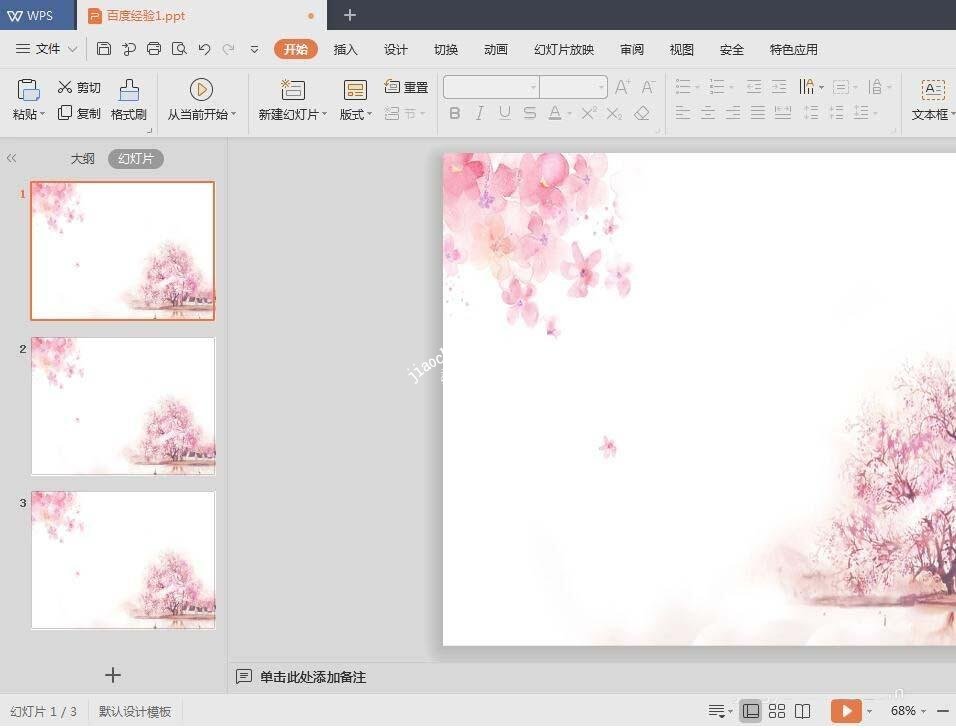
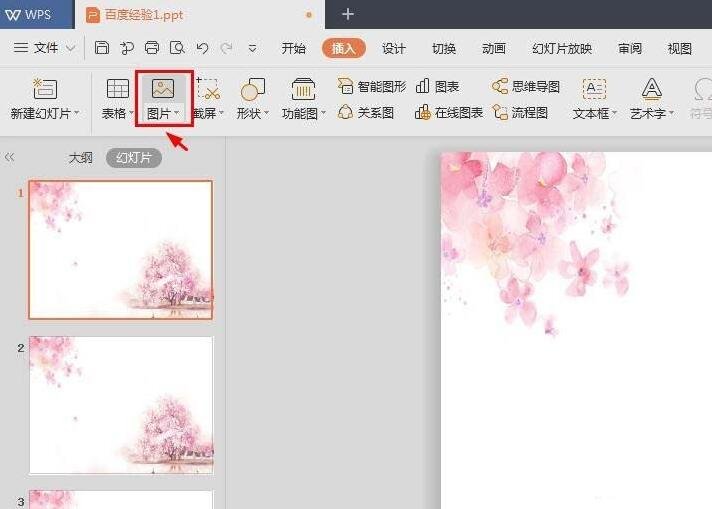
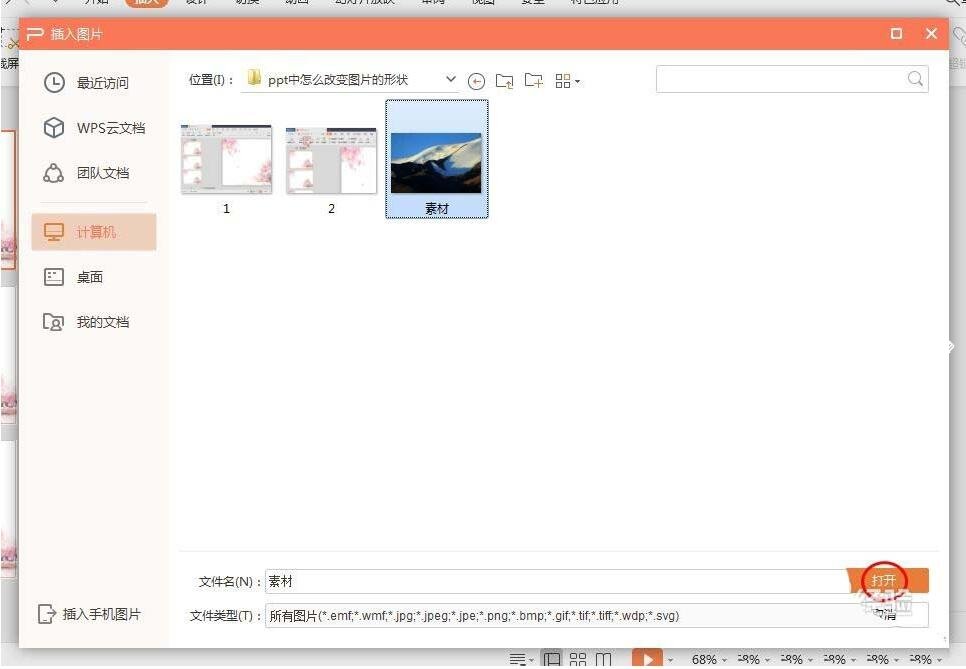
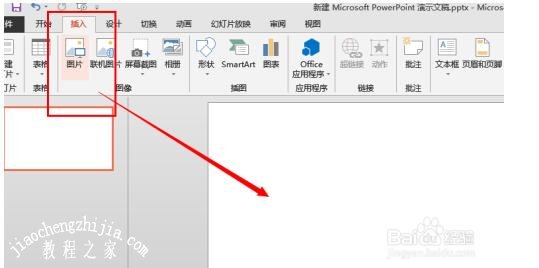
1、打开一个空白的ppt。2、单击菜单栏“插入”中的“图片”。3、选择要改变形状的图片,单击“打开”

在制作PPT展示内容时,有时候我们需要将PPT中的图片修改形状,可是很多的用户都不会修改,那么下面小编就为大家带来PPT修改图片形状额详细步骤教程,不会修改的朋友可以参照下面的步骤练习几次就会了。
ppt怎么改变图片形状 PPT修改图片形状详细步骤教程

PPT修改图片形状详细步骤教程

1、打开一个空白的ppt。

ppt怎么改变图片形状 PPT修改图片形状详细步骤教程

2、单击菜单栏“插入”中的“图片”。

ppt怎么改变图片形状 PPT修改图片形状详细步骤教程

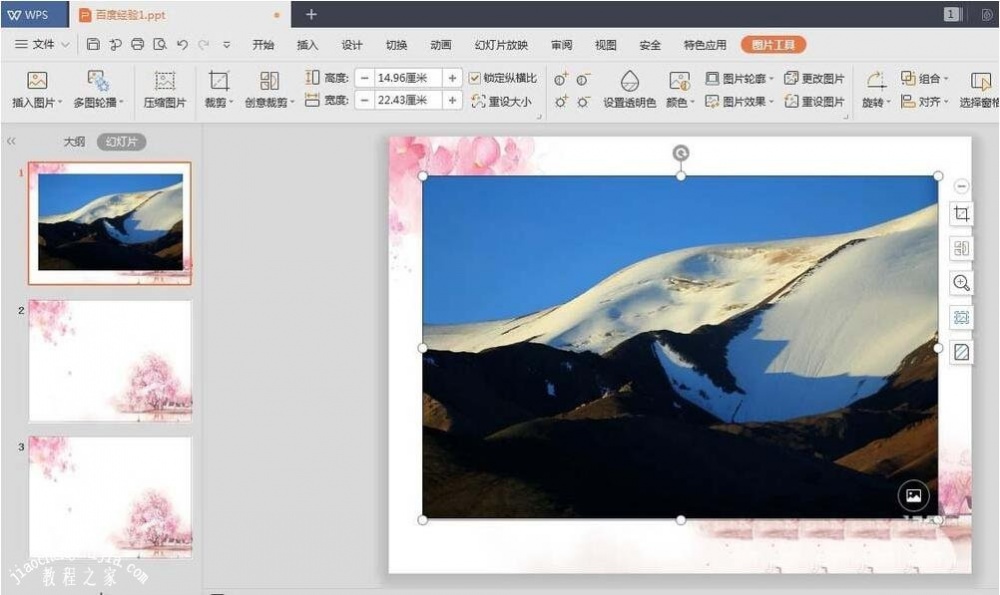
3、选择要改变形状的图片,单击“打开”按钮。

ppt怎么改变图片形状 PPT修改图片形状详细步骤教程

ppt怎么改变图片形状 PPT修改图片形状详细步骤教程

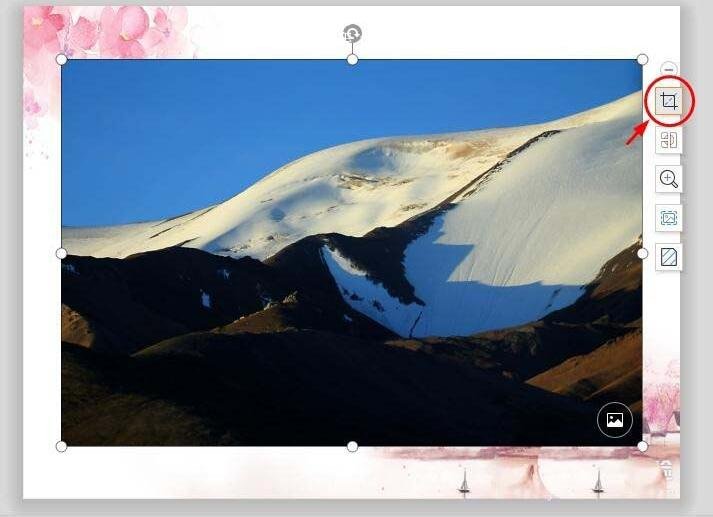
4、单击图片右侧的“裁剪”按钮。

ppt怎么改变图片形状 PPT修改图片形状详细步骤教程

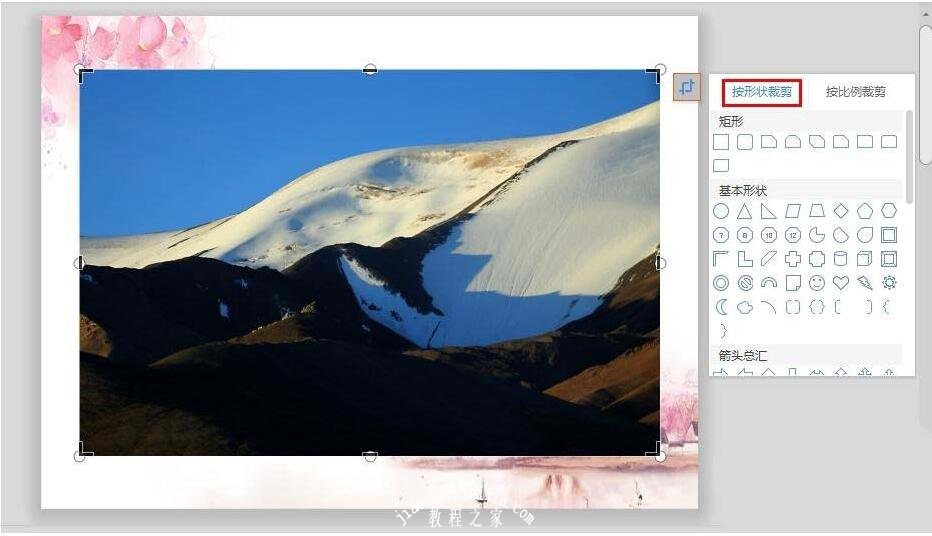
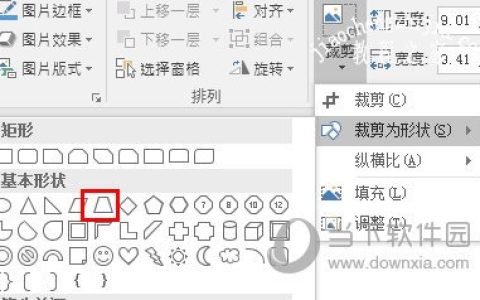
5、切换至“按形状裁剪”选项。

ppt怎么改变图片形状 PPT修改图片形状详细步骤教程

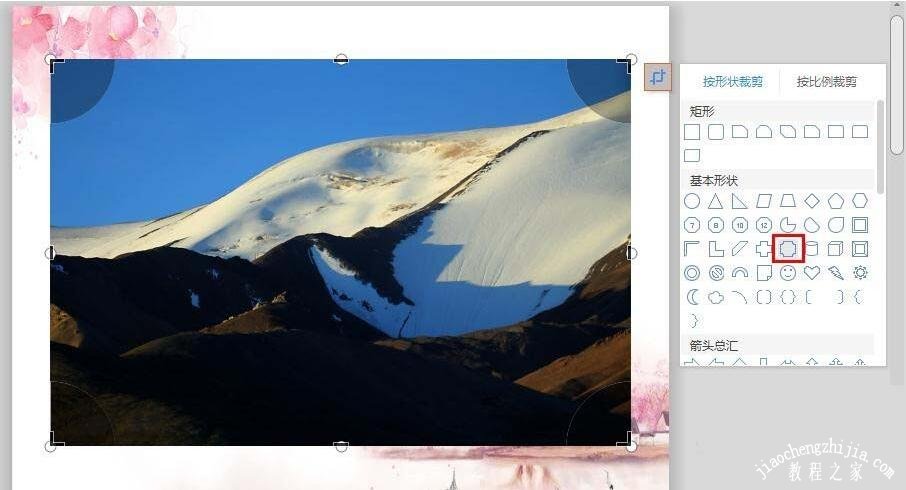
6、在“按形状裁剪”中单击选择形状。

ppt怎么改变图片形状 PPT修改图片形状详细步骤教程

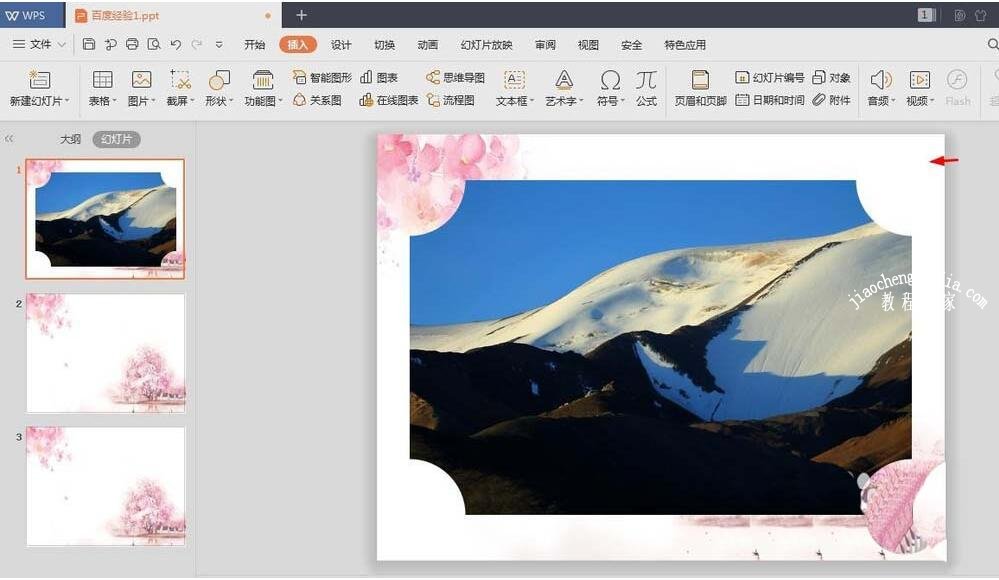
7、单击幻灯片的任意位置,完成裁剪操作,图片就变成了想要的形状。

ppt怎么改变图片形状 PPT修改图片形状详细步骤教程

ppt如何自由裁剪图片

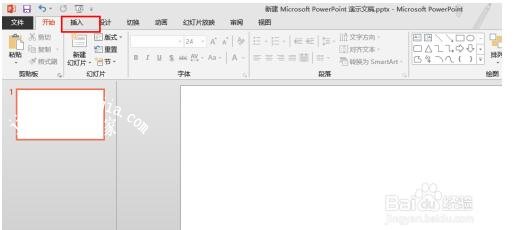
首先,启动Powerpoint软件,在打开的PPT中创建第一张幻灯片。
ppt怎么改变图片形状 PPT修改图片形状详细步骤教程

点击插入,然后找到需要插入的图片文件,插入到第一张幻灯片中。

ppt怎么改变图片形状 PPT修改图片形状详细步骤教程

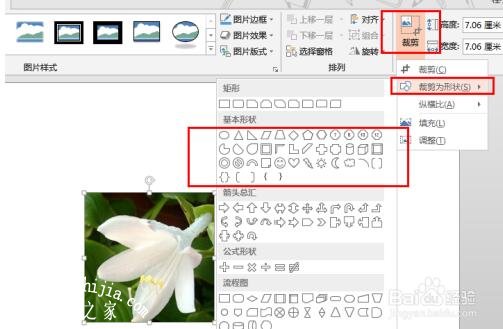
将图片插入到幻灯片中以后,单击插入的图片,如图所示,我们会看到有一个裁剪的按钮,点击“裁剪”。
ppt怎么改变图片形状 PPT修改图片形状详细步骤教程

单击下拉选项,选择“裁剪为形状”,我们就可以在列出的形状中,将目标图片裁剪为我们需要的形状啦。

ppt怎么改变图片形状 PPT修改图片形状详细步骤教程

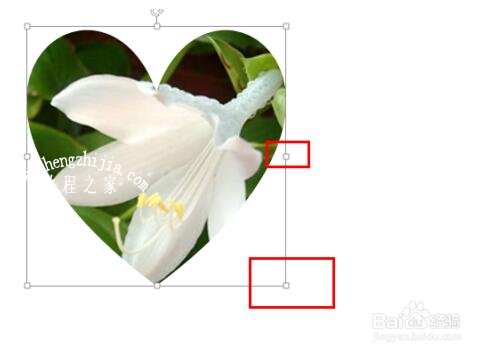
5将图片裁剪完成之后呢,通过点击图片所示的位置,使用鼠标调整图片的大小,达到我们需要的效果就可以啦,小伙伴们赶快去试试看吧。
ppt怎么改变图片形状 PPT修改图片形状详细步骤教程

以上便是PPT修改图片形状的详细步骤教程了,希望可以为大家带来帮助,如果你还想学习更多关于PPT的使用技巧,可以进入教程之家网查询。

相关内容阅读:

PPT文字散开效果怎么做

PPT怎么制作好看的开场动画

PPT图片添加超链接教程

本文来自投稿,不代表互联网观察员立场,如若转载,请注明出处:https://www.hlwgcy.com/info/26829.html

(0)
互联网观察员的头像互联网观察员
ppt怎么添加滚动条 ppt设置滚动条的步骤方法
上一篇 2026-09-11 11:17
PPT图片怎么裁剪成梯形 这个操作了解下
下一篇 2026-09-11 11:17

相关推荐

  • Excel2019怎么12345顺下去 操作方法

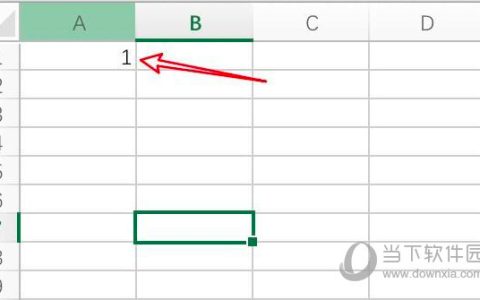
    Excel2019是一款功能强大的电脑办公软件。该软件来自微软出品,能够帮助用户轻松进行编辑表格,我们在使用的时候可以从12345顺下去,要是不知道怎么操作的话可以看看下面的教程。输入数字1打开excel,在A1单元格输入数字1。下拉填充按住A1单元格右下角的小方块下拉。点击加号下拉后,点击下方的加号图标。选择填充系列在菜单上点击填充系列。成功输入成功输入顺序数字。以上就是小编为大家带来的关于ex

    2026-09-11
    170
  • 1600 块拿下 RTX5060Ti,这种捡漏看看就好

    作者:包小可,每天努力一点点 玩硬件的人,谁没有幻想过捡一次天大的漏。 想象一下,市面上正常卖三千多的中端游戏显卡,你在超市的清仓角落随手翻到,一千六百多直接抱回家,价格还不到正常市价的一半。 最近国外论坛就爆出了这么一桩让无数玩家眼红的真实案例。 一位网友在沃尔玛的清仓货架,淘到了微星 RTX 5060 Ti 8GB。裸卡标价 242 美元,算上税费折合人…

    2026-08-26
    540
  • excel2019怎么删除外部链接 操作方法

    Excel2019是一款功能强大的电脑办公软件。该软件来自微软出品,能够帮助用户轻松进行编辑表格,我们在使用的时候可以删除外部链接,要是不知道怎么操作的话可以看看下面的教程。【操作方法】点击工具栏的“插入”并找到“超链接”点击。我们首先在文档里插入超链接,可以输入任意地址,然后点击确认。会发现又出现了一个超级链接。然后我们还是按照插入—&

    2026-09-11
    180
  • PPT怎么制作立体的柱状图 PPT制作立体柱状图的方法技巧

    经常使用PPT的用户,对于很多图形的制作方法早已非常熟练,不知道大家是否知道PPT制作立体的柱状图,今天小编为大家分享的便是关于PPT制作立体柱状图的方法技巧,不会制作的朋友可以抽些时间进来学习下。PPT怎么制作立体的柱状图
    1、打开PPT,建立空白演示文稿。2、在页面中插入一个柱状体。3、对柱状体执行离轴三维旋转。4、则柱状体就有了三维视觉效果。5、将柱状体复制多份,相互紧靠在一起,下方边框处于

    2026-09-11
    170
  • 电脑前的眼健康 杜绝眼疲劳症状

    眼疲劳和计算机运用:   以下是长期观看计算机屏幕引起的最常见的眼疲劳症状。每个人其症状可以有所不同。症状包括:1.红、水肿、眼部刺激症.2.疲劳、疼痛或眼睑沉重.3.调焦出现问题.4.眼球或眼肌痉挛.5.头疼.6.背痛. 通过眼睛休息、改变工作环境和/或戴合适的眼镜,眼疲劳的症状常能缓解。眼疲劳的症状可以和其它眼部病情相象,应到医生处得出诊断。   怎样避免眼疲劳?   美国职业安全和健康管理中

联系我们

400-800-8888

在线咨询: QQ交谈

邮件:admin@example.com

工作时间:周一至周五,9:30-18:30,节假日休息

关注微信