wps文档图片显示不全怎么办 wps文档图片显示异常的解决方法

wps2021 pro增强版 v11.1.0.8765★★★★☆办公教育 | 大小:132.38MB查 看wps电脑官方版 2021.12.14★★★★☆办公教育 | 大小:203M查 看wps office 2025 v11.8.2★★★★☆办公教育 | 大小:282.4MB查 看WPS2016单文件极简版无广告 v10.1.0.7698★★★★☆办公教育 | 大小:30.86MB查 看在使用w

wps2021 pro增强版

wps2021 pro增强版 v11.1.0.8765

★★★★☆

办公教育 | 大小:132.38MB

查 看

wps电脑官方版

wps电脑官方版 2021.12.14

★★★★☆

办公教育 | 大小:203M

查 看

wps office 2025

wps office 2025 v11.8.2

★★★★☆

办公教育 | 大小:282.4MB

查 看

WPS2016单文件极简版无广告

WPS2016单文件极简版无广告 v10.1.0.7698

★★★★☆

办公教育 | 大小:30.86MB

查 看

在使用wps制作文档时,插入图片后发现图片显示不全,重新插入多次还是一样,遇到这种情况我们该怎么解决呢?其实很简单,下面教程之家网为大家带来wps文档图片显示异常的解决方法,大家可以参照下面的步骤教程解决wps文档图片显示不全的问题。

wps文档图片显示不全怎么办 wps文档图片显示异常的解决方法

wps文档图片显示不全怎么办

1、我们先来看一下,再插入到WPS2019文档中的图片显示不全

wps文档图片显示不全怎么办 wps文档图片显示异常的解决方法

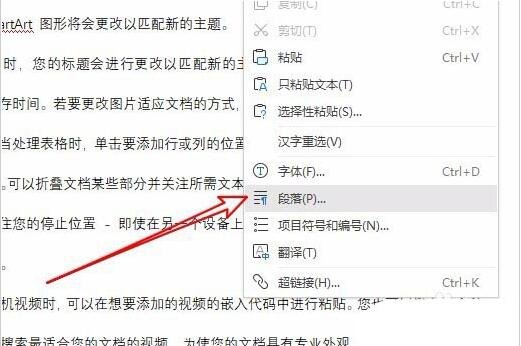
2、这时我们可以右键点击要编辑的段落,然后在弹出的菜单中选择段落的菜单项

wps文档图片显示不全怎么办 wps文档图片显示异常的解决方法

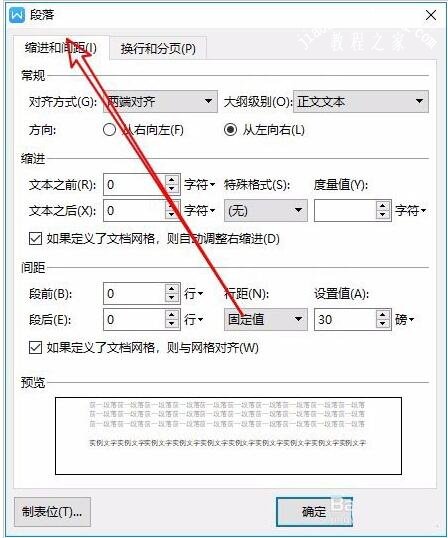
3、接下来在打开的段落窗口中点击缩进和间距的选项卡

wps文档图片显示不全怎么办 wps文档图片显示异常的解决方法

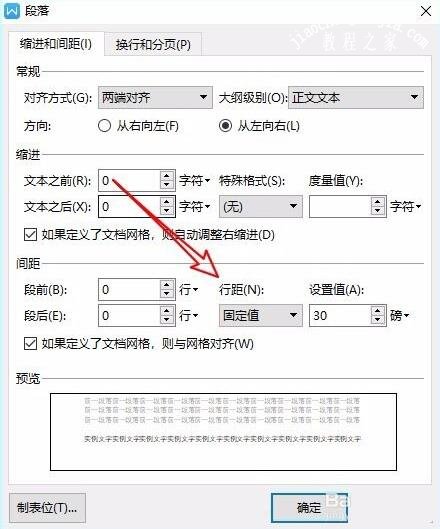
4、然后在打开的窗口中,我们点击行距下拉按钮

wps文档图片显示不全怎么办 wps文档图片显示异常的解决方法

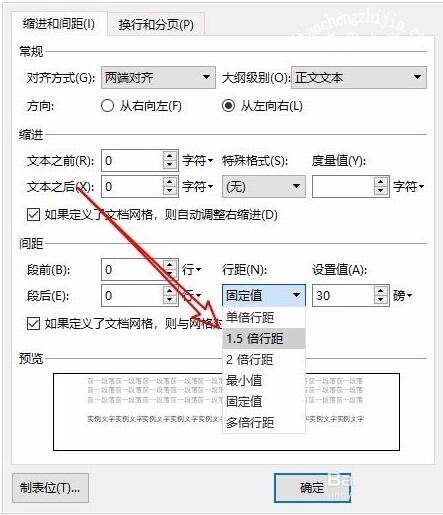
5、然后在打开的下拉菜单中,我们选择1.5倍行距的菜单项

wps文档图片显示不全怎么办 wps文档图片显示异常的解决方法

6、返回到WPS2019文档可以看到当前的图片已显示完全了

wps文档图片显示不全怎么办 wps文档图片显示异常的解决方法

wps文档怎么调整图片大小

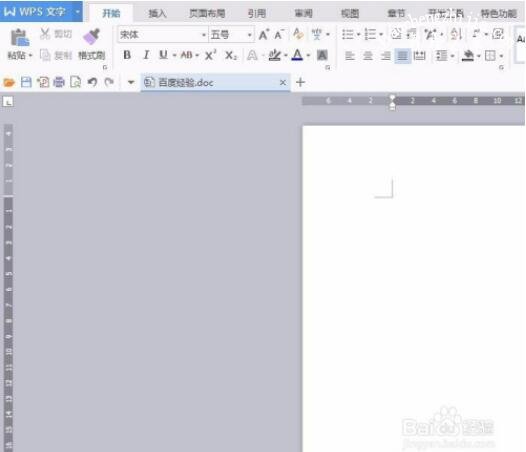
第一步:打开一个空白的wps文档。

wps文档图片显示不全怎么办 wps文档图片显示异常的解决方法

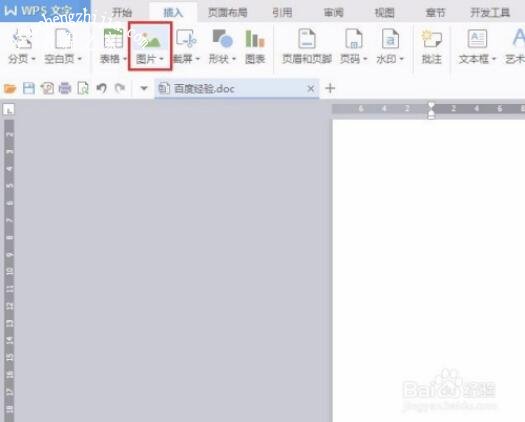
第二步:在菜单栏“插入”中选择“图片”。

wps文档图片显示不全怎么办 wps文档图片显示异常的解决方法

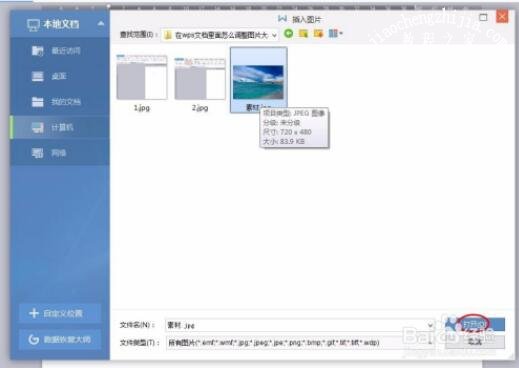
第三步:找到需要调整大小的图片,单击“打开”按钮。

wps文档图片显示不全怎么办 wps文档图片显示异常的解决方法

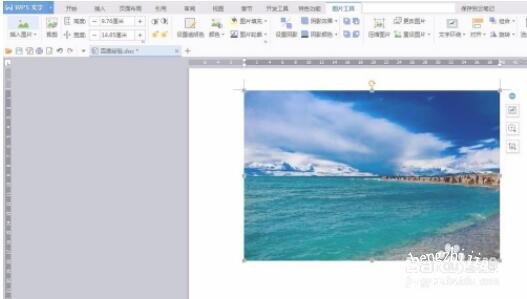
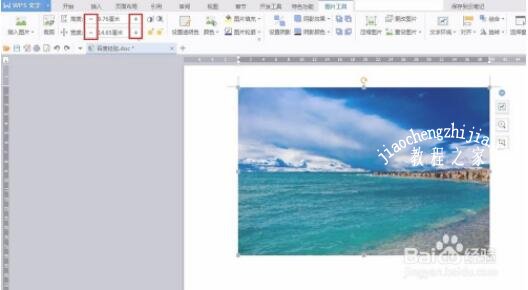
第四步:如下图所示,出现“图片工具”选项卡。

wps文档图片显示不全怎么办 wps文档图片显示异常的解决方法

第五步:单击高度和宽度左右两侧的+和-就可以随意调整图片的大小了。

wps文档图片显示不全怎么办 wps文档图片显示异常的解决方法

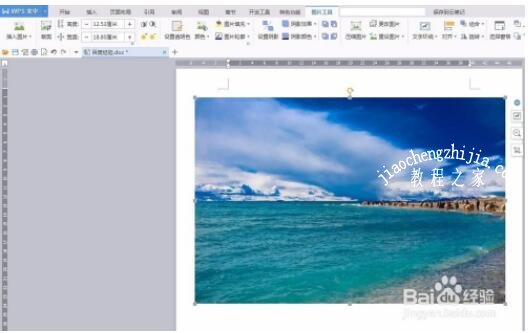
根据自己的需要调整至合适的大小即可。

wps文档图片显示不全怎么办 wps文档图片显示异常的解决方法

关于wps文档图片显示异常的解决方法就分享到这了,希望可以为大家带来帮助,如果你还想学习更多关于WPS的使用技巧,可以进入教程之家网学习下。

相关内容推荐:

wps怎么制作空心线条数字

wps怎么设置窗口管理模式

wps文字怎么取消分栏效果

本文来自投稿,不代表互联网观察员立场,如若转载,请注明出处:https://www.hlwgcy.com/info/20058.html

(0)
互联网观察员的头像互联网观察员
WPS2019怎么快速添加着重号 几步轻松搞定
上一篇 2026-09-11 11:17
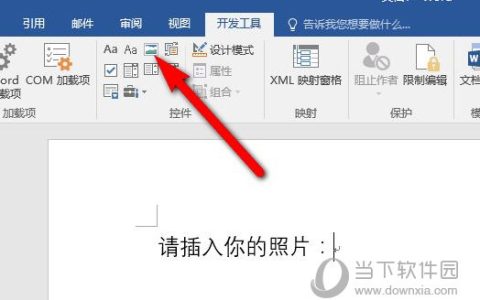
Word2016怎么插入图片控件 操作方法
下一篇 2026-09-11 11:17

相关推荐

  • Word2021怎么设置时间轴 操作方法

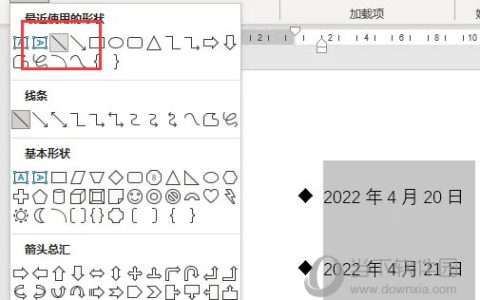
    Word2021是一款功能强大的电脑办公软件。我们可以通过软件来进行文档编辑,那么怎么设置时间轴呢,要是不知道怎么操作的话可以看看下面的教程。【操作方法】打开word文档,输入多行时间,选中把行间距设置为“3.0”。点击“项目符号”-“菱形”给选中的文字添加菱形项目符号。点击“插入”-“形状

    2026-09-11
    150
  • Word2016怎么更改页边距 操作方法

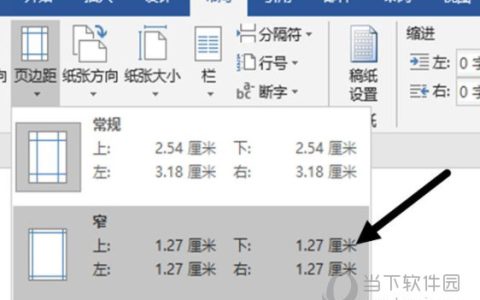
    Word2016是一款来自微软推出的电脑办公软件。我们可以通过软件来进行文档编辑,那么怎么在里面更改页边距呢,要是不知道怎么操作的话可以看看下面的教程。【操作方法】点击上方工具栏的布局选项,就会有很多选项出来。点击左上角的页边距选项,就会出来五个选项,可以根据自己的需要选择页边距,比如窄。也可以自定义自己的页边距,点击左下角自定义页边距,就会出来选项框。将上下左右的页边距调成自己想要的,比如都是1

    2026-09-11
    150
  • WPSWord怎么求平均值 快速计算工具帮你忙

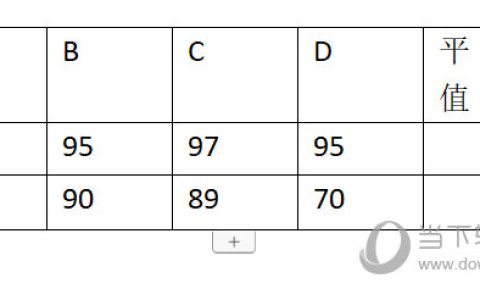
    WPSWord中也会经常需要处理各种数据表格,而且也需要进行各种计算,比如各类数值的平均值,那么WPSWord中的表格怎么跟Excel一样快速求平均值呢,下面就来教教大家。【操作方法】首先我们以下方的表格为例子。我们需要选中表格里要求和的单元格,然后点击上方【表格工具】,在里面选择【快速计算】-【平均值】。然后系统自动将其求平均值结果填写在最右边的单元格中。当然了如果数据在列中,求其方法和上面一样

    2026-09-11
    140
  • excel散点图怎么做 excel散点图详细制作图文教程分享

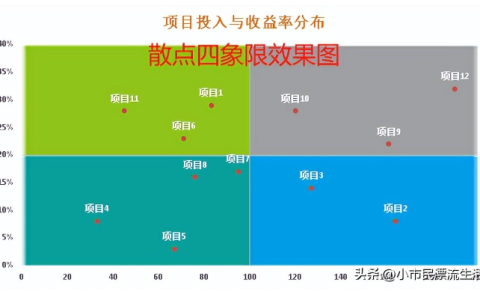
    在数据分析过程中,良好的数据可视化是至关重要的,它可以帮助我们对数据进行更深入的了解和洞察。其中,Excel的散点图是一种非常有效的数据可视化工具,可以帮助我们展示两组数值数据之间的关系,为我们的数据报告或研究添加更多的维度和深度。不过,对于许多Excel使用者来说,如何创建一个散点图可能并不是那么清楚。在这篇文章中,我们将详细介绍如何在Excel中创建散点图的步骤。无论你是数据分析新手还是希望提

    2026-09-11
    200
  • 电脑自动修复完黑屏怎么办 电脑修复黑屏的解决办法

    解决办法:1、试试开机,出完电脑品牌后,按F8,如果掌握不好的话,一开机就一按F8,直到出现下面的界面)回车,回车,进安全模式里,高级启动选项,最后一次正确配置,回车,回车,按下去试试。
    2、如若不行,就进入到”计算机修复”状态,进入到启动修复,自动修复中,通常这修复要很常一段时间,您可以不管它,让它自动修复。
    3、也可以先等待一分钟,如无反应,再重启,按F8进安全模式,在安全模式中清理下垃圾、杀

    2026-09-04
    200

联系我们

400-800-8888

在线咨询: QQ交谈

邮件:admin@example.com

工作时间:周一至周五,9:30-18:30,节假日休息

关注微信