电脑提示packet.dll文件丢失怎么办? packet.dll下载修复的多种技巧

packet.dll是一个与网络数据包捕获相关的动态链接库文件,常见于许多网络编程和抓包工具中。如果在代码执行过程中找不到packet.dll,可能导致相关功能无法正常使用。以下是五个解决方案以及packet.dll文件属性详解和丢失原因介绍。packet.dll是什么?
packet.dll是Windows系统中关键的动态链接库文件,主要负责网络数据包捕获功能。当它丢失或损坏时,依赖该文件的软件

packet.dll是一个与网络数据包捕获相关的动态链接库文件,常见于许多网络编程和抓包工具中。如果在代码执行过程中找不到packet.dll,可能导致相关功能无法正常使用。以下是五个解决方案以及packet.dll文件属性详解和丢失原因介绍。
电脑提示packet.dll文件丢失怎么办? packet.dll下载修复的多种技巧

packet.dll是什么?

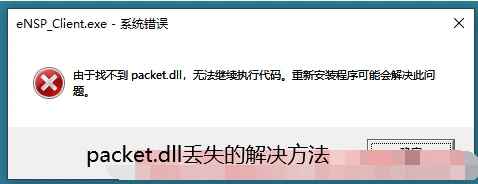
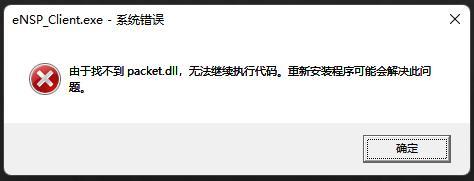
packet.dll是Windows系统中关键的动态链接库文件,主要负责网络数据包捕获功能。当它丢失或损坏时,依赖该文件的软件(如Wireshark、ENSP模拟器、部分网游)就会报错罢工。常见报错场景

游戏/软件无法启动:如《冥河:旧日支配者之治》、eNSP模拟器等依赖网络功能的程序;

错误提示:“找不到packet.dll”“无法定位程序输入点”等;

系统异常:网络功能失效、软件闪退。

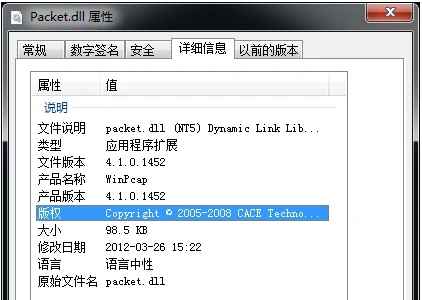
一、packet.dll文件属性详解

  • 文件名称:packet.dll
  • 文件大小:根据版本和编译器不同,文件大小会有所差异。
  • 文件类型:动态链接库(DLL)文件
  • 开发者:微软(Microsoft)
  • 功能:提供网络数据包捕获和处理功能

电脑提示packet.dll文件丢失怎么办? packet.dll下载修复的多种技巧

二、原因分析

电脑提示packet.dll文件丢失怎么办? packet.dll下载修复的多种技巧

packet.dll 文件缺失可能由以下原因导致:

  • 【软件安装不完整】网络相关软件安装过程中可能未能正确安装或注册packet.dll
  • 【系统更新冲突】Windows更新可能覆盖或删除原有DLL文件
  • 【恶意软件损坏】病毒或恶意软件可能篡改或删除系统DLL文件
  • 【误删除】用户或清理软件可能误删此文件
  • 【软件兼容性问题】不同版本软件可能要求不同版本的packet.dll

三、packet.dll文件丢失的五个解决方案

第一种方法:下载修复

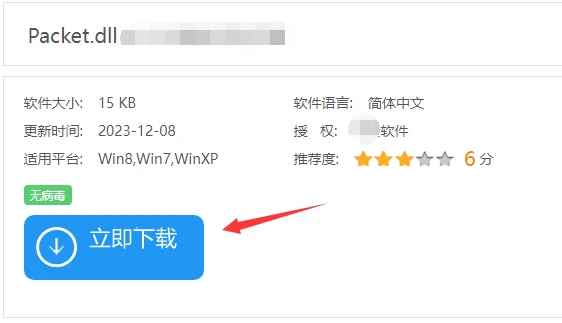
从可靠的网站下载对应的packet.dll文件,并将其复制到系统指定目录下。

packet.dll文件:点击下载

Windows XP/Windows 7/8/10/11系统:不同系统不同指定目录请根据电脑系统选择目录。
电脑提示packet.dll文件丢失怎么办? packet.dll下载修复的多种技巧

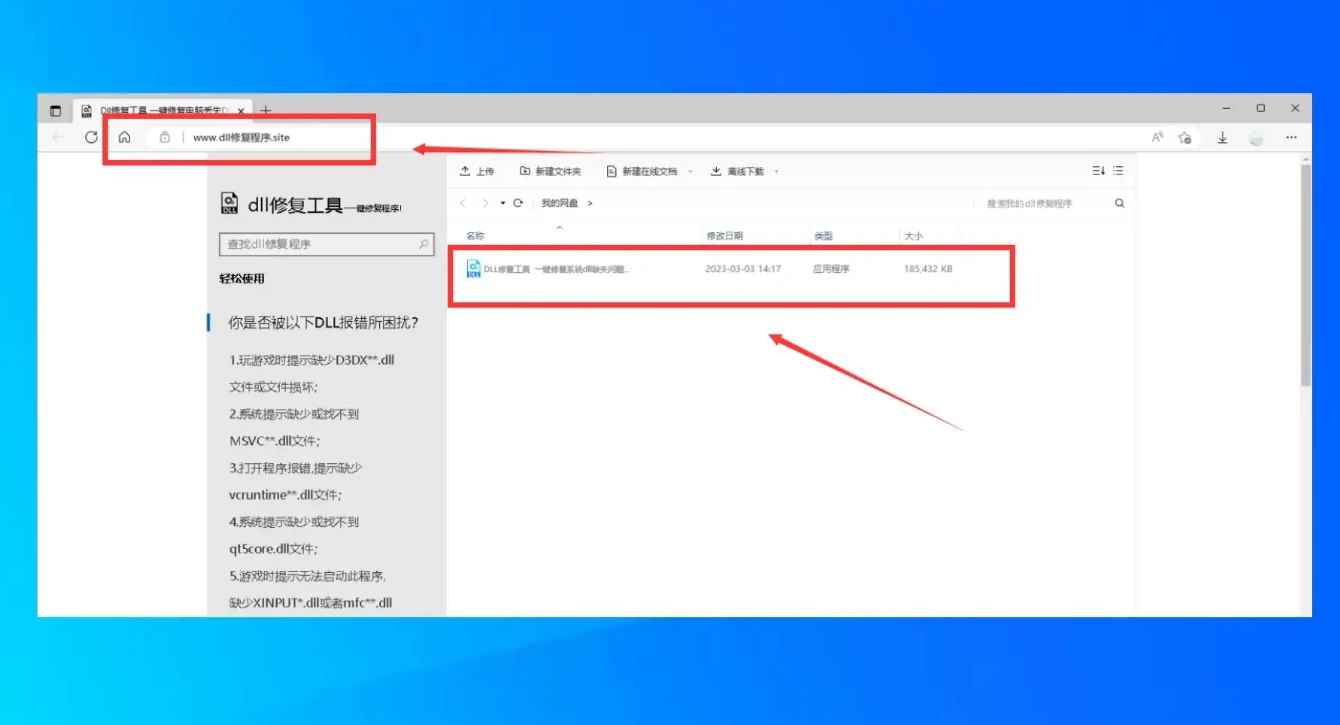
第二种方法:使用电脑系统dll修复程序(亲测可以修复)

使用系统文件程序dll进行修复操作非常简单,它还可以自动检测电脑其他缺失或者损坏的dll文件,检测到以后,便会自动安装修复。

只需要打开电脑浏览器,然后在顶部网址栏目输入:dll修复程序.site【按下键盘的Enter回车键打开】下载一个dll修复程序。
电脑提示packet.dll文件丢失怎么办? packet.dll下载修复的多种技巧

下载到电脑上的文件一般是压缩包的形式,需要先把文件解压,然后安装后点击修复【立即修复】然后运行它来修复 dll 文件。系统将开始扫描并修复损坏的系统文件。完成后,重启电脑就能解决dll丢失问题。

电脑提示packet.dll文件丢失怎么办? packet.dll下载修复的多种技巧

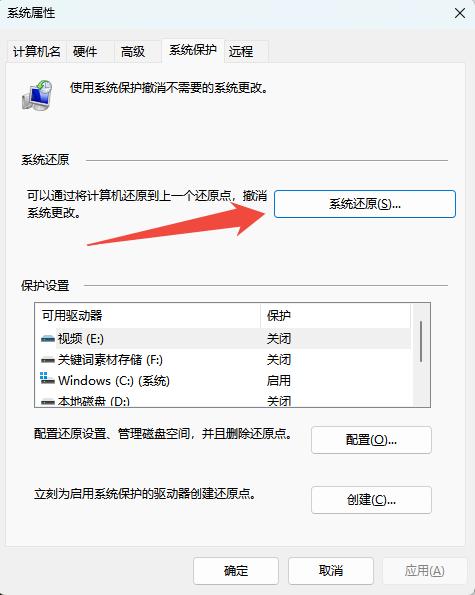
第三种方法:系统扫描

使用杀毒软件或系统修复工具对电脑进行全面扫描,清除潜在的病毒和恶意软件。
电脑提示packet.dll文件丢失怎么办? packet.dll下载修复的多种技巧

电脑提示packet.dll文件丢失怎么办? packet.dll下载修复的多种技巧

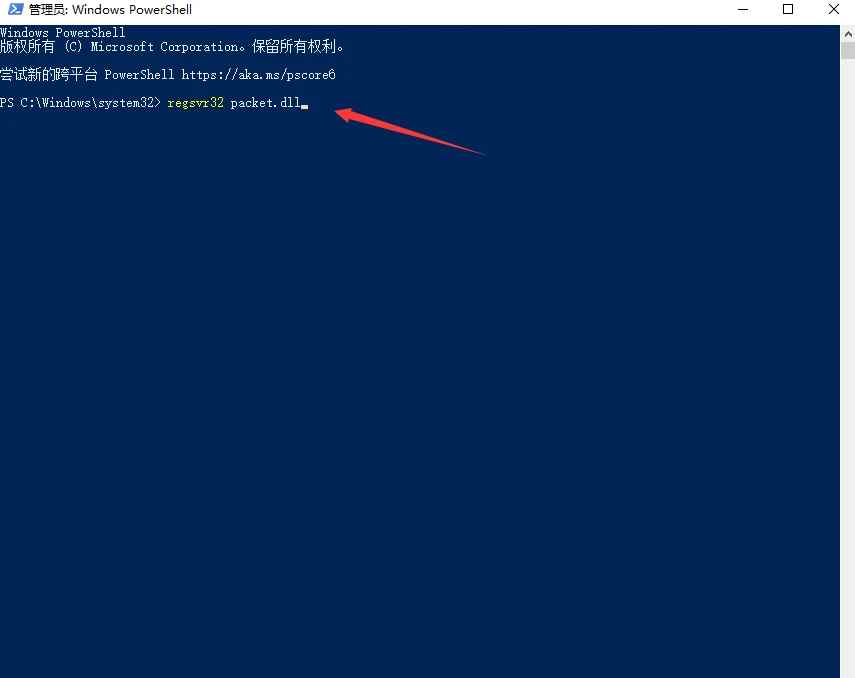
第四种方法:手动注册DLL文件

打开命令提示符(CMD),输入以下命令:regsvr32 packet.dll按回车键执行。这将重新注册packet.dll文件,使其在系统中可用。
电脑提示packet.dll文件丢失怎么办? packet.dll下载修复的多种技巧

第五种方法:检查代码引用

检查项目中是否正确引用了packet.dll文件。确保在代码中添加了正确的库路径,或者将packet.dll文件复制到项目的bin目录下。
电脑提示packet.dll文件丢失怎么办? packet.dll下载修复的多种技巧

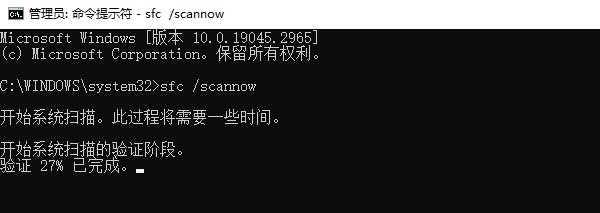
第六种方法:系统工具修复(SFC/DISM)

适用场景:怀疑系统文件整体损坏。

操作:

以管理员身份打开命令提示符;

输入sfc /scannow扫描并修复系统文件;
电脑提示packet.dll文件丢失怎么办? packet.dll下载修复的多种技巧

若无效,尝试DISM /Online /Cleanup-Image /RestoreHealth。

四、总结与预防建议

修复优先级:推荐优先使用金舟DirectX·DLL一键修复,兼顾效率与安全性;若问题顽固,再尝试系统工具或重装WinPcap。
预防措施:

  • 定期备份系统;
  • 安装软件时避免捆绑程序;
  • 使用正版杀毒软件防护。

通过以上六个解决方案,能够有效解决因找不到packet.dll文件而导致的代码无法执行问题。在实际操作过程中,请根据具体情况选择合适的解决方案。

本文来自投稿,不代表互联网观察员立场,如若转载,请注明出处:https://www.hlwgcy.com/info/12719.html

(0)
互联网观察员的头像互联网观察员
电脑c盘爆红了怎么办 电脑c盘满了的清理方法
上一篇 2026年9月4日 下午5:06
dns是什么意思 dns作用是什么介绍
下一篇 2026年9月4日 下午5:06

相关推荐

  • 计算机监视器显示没有信号输入怎么办 显示器无信号的6个故障排除提示

    插入并打开它-听起来很容易使您的PC运行,但并不总是那么容易。如果您的显示器上没有任何可以实际使用的风扇,则PC风扇是否旋转都没有关系。监视器上无信号错误可能会让您挠头挠地,没有任何答案。
    感谢,这种问题通常很容易解决。如果某些较常见的修复程序无法正常工作,则表明您可能需要调查以进行维修或更换,可能是硬件故障。为了帮助您解决显示问题,这里有一些故障排除提示,您可以在PC显示器无信号时尝试这些提示。

    2026年9月4日
    30
  • 电脑桌面怎么添加倒计时? 设置桌面动态倒计时的技巧

    为了合理的运用时间,我们往往需要设定一个倒计时,那么在使用电脑时如何设置桌面倒计时呢?下面我们就来看看详细的教程。
    360软件管家(防止广告骚扰) V7.5.0.1910 单文件提取安装版类型:卸载清除大小:15.7MB语言:简体中文时间:2022-10-12查看详情使用【360软件管家】,搜索【倒计时器】,下载并安装【Free Countdown Timer】;安装成功后,双击应用图标;进入应用

    2026年9月4日
    20
  • 导致电脑卡顿的原因有哪些? 影响电脑卡顿的原因和解决方法

    电脑卡的原因有哪些?电脑卡的原因有很多,会使用保养的小伙伴和不会的小伙伴电脑配置一样。卡顿和流畅体验感是完全不一样的,而且电脑配置不足、缓存垃圾太多、中了病毒等情况都可能导致电脑卡。
    电脑卡的原因有哪些原因
    一、中了病毒
    电脑中病毒导致电脑越来越卡,有一种攻击可以使网络瘫痪,那就是成千上万次的重复访问!病毒就是这样,大量的在电脑中运行病毒程序,有一个问题可以使电脑停滞,相当于大量的程序在内存里排队

    2026年9月4日
    20
  • 幽灵船:余波配置 幽灵船:余波最低配置及要求

    《幽灵船:余波》是shaun Williams制作,MAG Studios发行的一款科幻恐怖生存游戏。游戏的时间设定在350年后的未来,人类已经掌握了太空旅行和探险技术,并在许多星球上建立了殖民地,殖民地防卫军负责地球和殖民地的安全。2368年3月,防卫军的一艘无畏舰“巨人号”前往Icarus星系调查其和地球失联的原因,一去不返,被称之为“幽灵船”。

    2026年9月4日
    20
  • usb接口驱动异常问题常用解决方案

    usb接口驱动异常怎么办,USB接口驱动异常是常见问题,通常由驱动损坏、系统更新冲突、硬件故障或电源管理设置导致。以下是常用解决方案,按步骤排查:
    重装USB控制器
    1、 在设备管理器中找到通用串行总线控制器,右键点击带有黄色感叹号的USB设备,选择卸载。
    2、然后重启电脑,系统会自动重新安装USB控制器,从而解决问题。禁用
    进入电源计划设置,找到USB设置-USB选择性暂停设置,将其设置为已禁用

    2026年9月4日
    20

联系我们

400-800-8888

在线咨询: QQ交谈

邮件:admin@example.com

工作时间:周一至周五,9:30-18:30,节假日休息

关注微信