Outlook 2010/2007邮件搜索太慢解决方法

故障现象:
有时在用 Outlook 的时候,即时搜索很慢,四五分钟都搜不出邮件来。
原因分析:
Outlook 2010/2007 的搜索本质上还是 Windows 搜索,如果 Windows 搜索索引文件崩溃或者设置不当,Outlook 搜索也难免表现不佳。
解决方案:
我们可以通过更改索引选项或重建索引来尝试解决这个问题:
更改索引选项
打开 Outlook 2010,单击“文件

故障现象:

有时在用 Outlook 的时候,即时搜索很慢,四五分钟都搜不出邮件来。

原因分析:

Outlook 2010/2007 的搜索本质上还是 Windows 搜索,如果 Windows 搜索索引文件崩溃或者设置不当,Outlook 搜索也难免表现不佳。

解决方案:

我们可以通过更改索引选项或重建索引来尝试解决这个问题:

更改索引选项

打开 Outlook 2010,单击“文件-选项”。(在 Outlook 2007 中,请单击左上角的 Office 按钮找到“选项”)

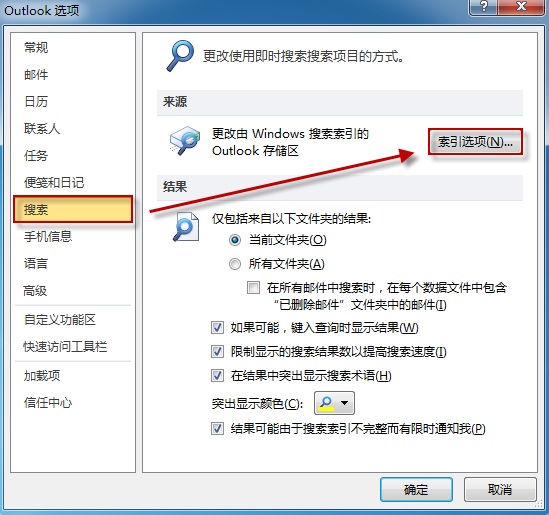
弹出选项对话框后,先在左侧窗口单击“搜索”,然后按一下“索引选项”按钮。
Outlook 2010/2007邮件搜索太慢解决方法

单击“修改”。

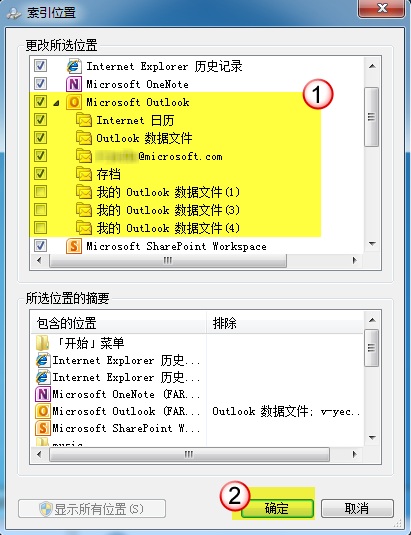
在“更改所选位置”列表中,展开“Microsoft Outlook”项,取消勾选不常用的选项,然后按“确定”保存修改。
Outlook 2010/2007邮件搜索太慢解决方法

重建索引

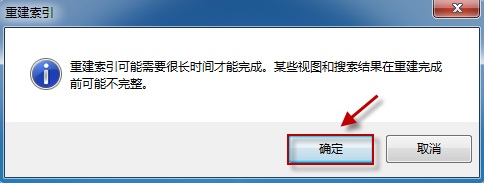
重建索引通常能很好地解决问题,可惜相应的它耗时也很长。所以最好在时间允许的情况下尝试这一方法。

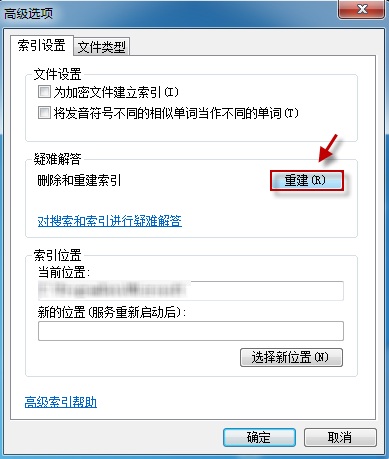
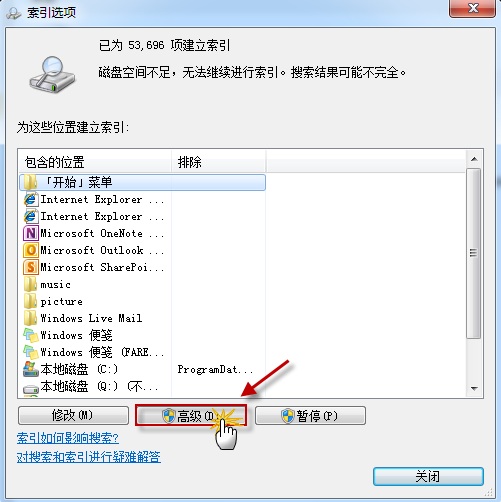
如上述方法1打开“索引选项”窗口后,单击“高级”按钮。
Outlook 2010/2007邮件搜索太慢解决方法

按“重建”按钮重建索引。

Outlook 2010/2007邮件搜索太慢解决方法

Outlook 2010/2007邮件搜索太慢解决方法

重启计算机后测试。

本文来自投稿,不代表互联网观察员立场,如若转载,请注明出处:https://www.hlwgcy.com/info/19053.html

(0)
互联网观察员的头像互联网观察员
最新word2003激活密钥分享 word2003产品密钥激活教程
上一篇 2026-09-11 11:17
WPS2019怎么设置页面阴影边框 看完你就知道了
下一篇 2026-09-11 11:17

相关推荐

  • Excel2019怎么使用图片填充图表 操作方法

    Excel2019是一款功能强大的电脑办公软件。该软件来自微软出品,能够帮助用户轻松进行编辑表格,我们在使用的时候可以使用图片填充图表,要是不知道怎么操作的话可以看看下面的教程。【操作方法】打开Excel 2019,新建一个文档打开需要进行背景填充图表所在的工作表选中创建的图表,右键点击鼠标,选择“设置图表区域格式”,在弹出的”设置图表区格式“区域选

    2026-09-11
    190
  • WPS2019怎么批量删除多余的空白行 看完你就知道了

    WPS2019是一款很多小伙伴在日常办公中都会使用到的文档编辑处理软件,可以帮助大家轻松编辑各种文档,提高办公效率。有些小伙伴还不清楚wps该怎么批量删除多余的空白行,所以今天小编就为大家带来了批量删除多余的空白行的方法,感兴趣的小伙伴一起来看看吧。方法步骤:1、打开WPS2019,选中数据范围后,点击开始菜单栏右侧的查找,点击查找选项中的定位2、先选择“空值”,再点击&l

    2026-09-11
    170
  • Word2021怎么隐藏右侧滚动条 操作方法

    Word2021是一款功能强大的电脑办公软件。我们可以通过软件来进行文档编辑,那么怎么隐藏右侧滚动条呢,要是不知道怎么操作的话可以看看下面的教程。【操作方法】打开word文档,右侧一般会显示一条滚动条,点击“文件”。在“开始”界面中点击“选项”打开“word选项”面板。点击“高级&rdquo

    2026-09-11
    180
  • excel如何调换行列位置 超简单的表格调换行列位置方法分享

    在处理Excel表格数据时,我们有时会遇到行列位置需要互换的情况,这种操作通常被称为“转置”。转置是一个很实用的功能,特别是当我们需要重新组织数据展示的方式或是针对某些特定的数据分析目的时。可能你手头有一个横向列出的数据,而你希望它成为纵向的,或者相反。这种情况下,手动调整每一行或每一列的位置显然是低效且容易出错的。幸运的是,Excel提供了简单的方法来帮助我们完成这一任务

    2026-09-11
    190
  • WPS2019怎么表格设置自动序号 详细教程介绍

    WPS2019是一款很多小伙伴在日常办公中都会使用到的文档编辑处理软件,可以帮助大家轻松编辑各种文档,提高办公效率。有些小伙伴还不清楚wps该怎么表格设置自动序号,所以今天小编就为大家带来了表格设置自动序号的方法,感兴趣的小伙伴一起来看看吧。方法步骤:1、打开WPS2019,填入起始编号,并选中所有要编号的单元格;2、点击“填充”工具按钮;3、在弹出的菜单中,点击&ldqu

    2026-09-11
    180

联系我们

400-800-8888

在线咨询: QQ交谈

邮件:admin@example.com

工作时间:周一至周五,9:30-18:30,节假日休息

关注微信