最新word2003激活密钥分享 word2003产品密钥激活教程

word2003这款办公软件真的是很多都在用的,但是这版本其实是蛮低的了,但是还是有很多的用户还是喜欢用旧版本的,但是这种版本的话,也是需要用到激活码的,那么word2003密钥有哪些呢?如何使用word2003密钥激活软件Word2003呢?不妨一起来看看吧!word2003激活密钥:
WFDWY-XQXJF-RHRYG-BG7RQ-BBDHM
XVG79-Q2WK3-JRPMD-9H26V-7

word2003这款办公软件真的是很多都在用的,但是这版本其实是蛮低的了,但是还是有很多的用户还是喜欢用旧版本的,但是这种版本的话,也是需要用到激活码的,那么word2003密钥有哪些呢?如何使用word2003密钥激活软件Word2003呢?不妨一起来看看吧!

最新word2003激活密钥分享 word2003产品密钥激活教程

word2003激活密钥:

WFDWY-XQXJF-RHRYG-BG7RQ-BBDHM

XVG79-Q2WK3-JRPMD-9H26V-7TBYT

J2MV9-JYYQ6-JM44K-QMYTH-8RB2W

BY3TG-48BRP-VTT2Y-YH84X-TYJ97

FM9FY-TMF7Q-KCKCT-VST29-TBBBG
最新word2003激活密钥分享 word2003产品密钥激活教程

RXVYR-6TKGT-D4M6V-44YJM-8JXG6

PHV6G-3CKRV-DPV3R-J9FMK-W98GQ

M8PPF-Q9C43-KTJGW-8DR2W-RJ7KD

CM7XQ-2XB96-P2GJT-6Y3GJ-4972Y

WY43R-FQ2R3-BH3B8-3PPM4-DGB8T

HTYGV-H2HDW-MYVGH-W2DQM-79BF3

R9YDJ-PHWXR-HJV36-V3RTY-W67VJ

Q3DFR-7XBVQ-CJXFX-RXH27-2M3FB

word2003产品密钥激活教程

word2003产品密钥激活方法一:
最新word2003激活密钥分享 word2003产品密钥激活教程

选择setup.exe程序并运行

最新word2003激活密钥分享 word2003产品密钥激活教程

等待中

最新word2003激活密钥分享 word2003产品密钥激活教程

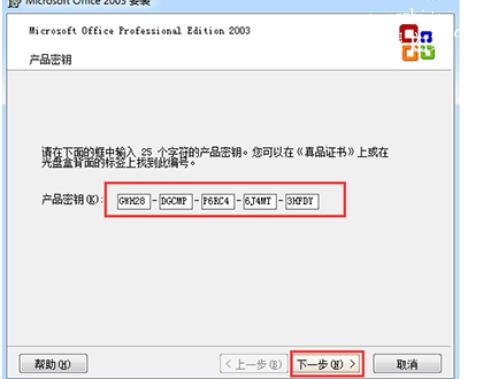
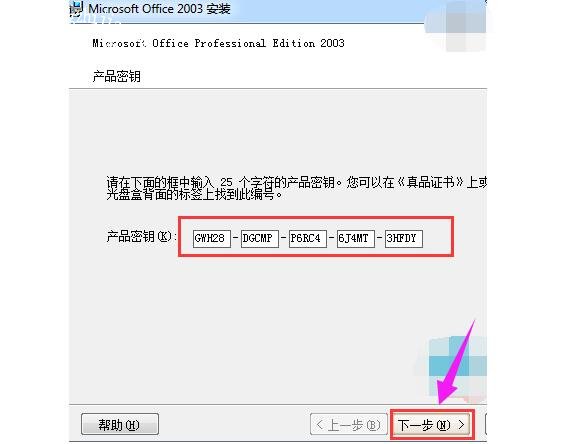
输入密钥,点击“下一步”即可激活。

word2003产品密钥激活方法二:

最新word2003激活密钥分享 word2003产品密钥激活教程

1、输入产品密钥GWH28-DGCMP-P6RC4-6J4MT-3HFDY激活,点击下一步;
最新word2003激活密钥分享 word2003产品密钥激活教程

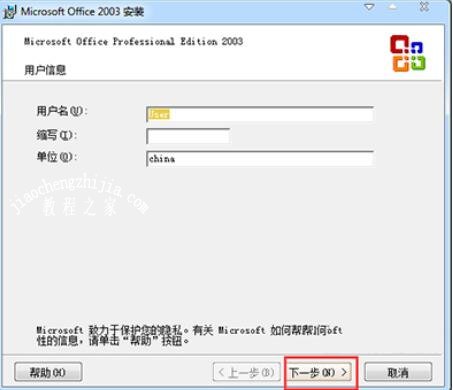
2、无需填写用户名,直接选择下一步;

3、勾选我接受《许可协议》中的条款,继续点击下一步;

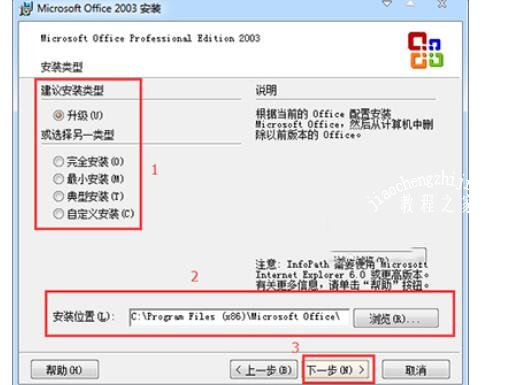
4、安装类型默认为“升级”,如果需要安装全部office组件的可选择“完全安装”,之后选择安装位置,点击下一步;

5、点击“安装”,开始安装MicrosoftOffice2003;

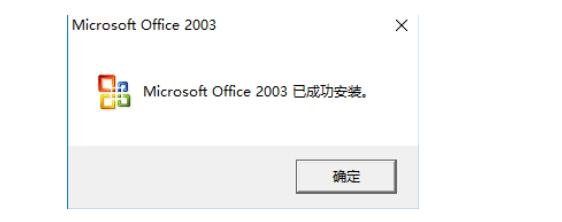
6、安装完成。

7、安装完毕会有提示,点击【确定】就OK了。

最新word2003激活密钥分享 word2003产品密钥激活教程

word2003密钥可以用几台电脑?

所谓正版复也就是授权,软件的使用就是知识产权的使用,微软授权一套彩包只有一台电脑使用是正版,当然,是哪一台就无所谓了。也就是说,如果微软没有授权使用多台电脑,就是盗用知识产权,盗用知识产权是要被追究法律责任的。
最新word2003激活密钥分享 word2003产品密钥激活教程

解决方法:如果公司有很多台电脑的话,可以直接向微软购买授权许可,其知实光盘也就是一张而已,重要的是,他的许可协议上有授权贵公司使用该软件的电道脑数量。

以上就是办公软件office2003的密钥的分享内容了,想要了解更多关于office2003的内容,请关注教程之家!

本文来自投稿,不代表互联网观察员立场,如若转载,请注明出处:https://www.hlwgcy.com/info/19034.html

(0)
互联网观察员的头像互联网观察员
excel怎么设置文字倾斜 excel如何修改文字方向
上一篇 2026-09-11 11:17
Outlook 2010/2007邮件搜索太慢解决方法
下一篇 2026-09-11 11:17

相关推荐

  • excel怎么添加选择框按钮 excel选择框怎么进行打勾

    很多excel用户在制作数据表格的时候,都会添加一些选择框按钮,供其他用户可以自由的选择,那么如何在excel中添加选择框按钮呢?方法很简单,下面小编为大家带来excel添加选择框按钮的详细步骤教程,不懂的朋友可以多看几遍教程学习下。excel怎么添加选择框按钮
    Excel怎么设置添加选择框按钮在图中看到的效果, 就是已经添加选择按钮的excel表,那么如何制作,请向下看。按钮是在excel表中的

    2026-09-11
    200
  • 在PPT中怎么制作百分比图表 PPT快速制作百分比图表技巧分享

    在制作对比类型的PPT作品时,经常需要制作各种各样的百分比图表,可是对于很多PPT新用户来说难度还是比较大的,下面给大家分享PPT快速制作百分比图表的技巧,不太会制作的朋友可以参照下面的步骤多练习几遍就熟练了。PPT快速制作百分比图表分享
    1、首先启动ppt2010,执行插入-表格命令,选择插入表格,插入一个10行10列的表格。2、调整表格的大小,执行格式菜单,设置形状填充为灰色。3、执行设计菜单

    2026-09-11
    210
  • wps文字怎么将大写字母转换成小写 wps文字字母大小写的转换方法

    在编辑wps文字时,如果我们想要将文档中的所有大写字母转换成小写字母,怎么在wps文字中设置最快捷?如果我们一个一个的修改就非常麻烦了,其实在wps文字中可以设置大写字母转换小写字母的方法,下面让我们一起去了解下吧!wps文字怎么将大写字母转换成小写
    ①将文章全部转换成小写。
    选中文字,单击激活标题后面的“开始”标签,单击字体工具区域中的更改大小写图标,弹出“更

    2026-09-11
    110
  • wps怎么设置纵向打印 wps设置纵向打印的步骤方法

    当我们制作好wps文件时,如果我们想要将它设置成纵向并打印出来,怎么设置呢?方法其实非常简单,下面教程之家网为大家带来wps设置纵向打印的步骤方法,不会设置的朋友可以参照下面的步骤方法进行打印就可以了。wps怎么设置纵向打印
    1、首先我们打开wps然后我们输入自己要打印的文字点击开始文件===页面设置==页边距2、页边距==方向===点击“横向”或者“纵向&rd

    2026-09-11
    160
  • wps2016怎么设置好看的课程表 wps2016制作课程表的步骤技巧

    当我们在WPS2016制作表格时,如果我们想要制作一款好看的课程表,怎么制作呢?想必有很多的用户不知道该怎么制作,下面教程之家网便为大家带来wps2016制作课程表的步骤技巧,不会制作的朋友可以参考下面的制作方法学习下。wps2016怎么设置好看的课程表
    1、我们先选取到H列,10行,然后选择单元格格式,然后边框变成黑色,这样看着比较明显。2、然后将第一排单元格合并,因为我们需要制作一个课程表的表

    2026-09-11
    160

联系我们

400-800-8888

在线咨询: QQ交谈

邮件:admin@example.com

工作时间:周一至周五,9:30-18:30,节假日休息

关注微信