Word文档总是丢失怎么办 设置好这里电脑关机都丢不了

对于靠电脑吃饭的朋友不会不认识office,相关大家都经过类似的经历,回想起来真的觉得无语1、突然断电、突然重启、Windows突然遭遇不测等未知情况,导致Office文档不正常关闭;
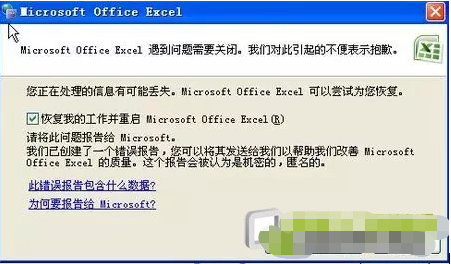
2、 打开Office文档正在粘贴、复制图表文字,绞尽脑汁之际“Office程序遇到问题需要关闭”;
3、胆战心惊终于写好了总结,关闭退出时,程序明明提醒了“是否保存&rdqu

对于靠电脑吃饭的朋友不会不认识office,相关大家都经过类似的经历,回想起来真的觉得无语
Word文档总是丢失怎么办 设置好这里电脑关机都丢不了

1、突然断电、突然重启、Windows突然遭遇不测等未知情况,导致Office文档不正常关闭; 

2、 打开Office文档正在粘贴、复制图表文字,绞尽脑汁之际“Office程序遇到问题需要关闭”;

3、胆战心惊终于写好了总结,关闭退出时,程序明明提醒了“是否保存”,你一个手残点成了“否”…… 
Word文档总是丢失怎么办 设置好这里电脑关机都丢不了

辛苦半天的工作付之东流……

其实呢,只要你做了下面的设置,就算遭遇突发状况也可以从容面对!

(以Word2016为例,其他版本原理类似。)

1、保存设置 

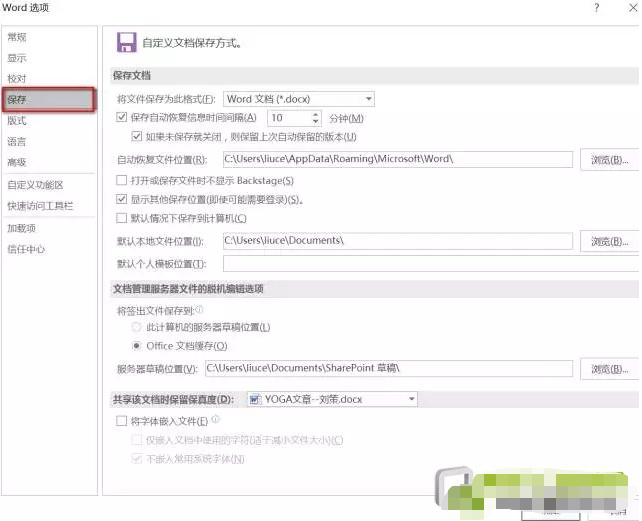
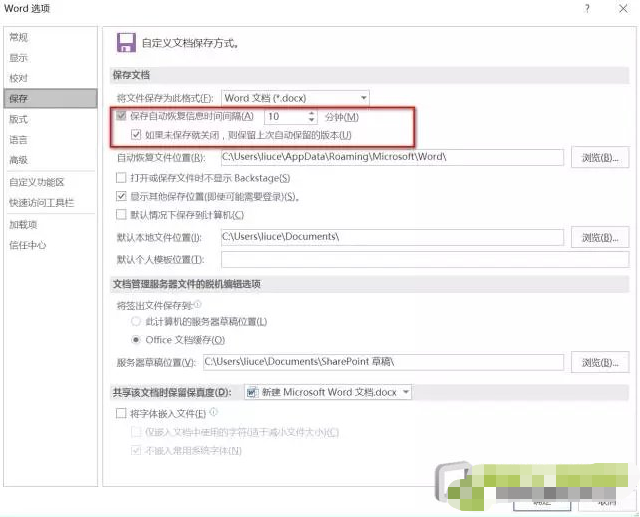
需要提前设置“保存”设置,选择左上角“文件”—选项—保存。
Word文档总是丢失怎么办 设置好这里电脑关机都丢不了

2、设置自动保存时间

建议选择1或者2分钟,太短影响正常操作,太长会损失更多内容。
Word文档总是丢失怎么办 设置好这里电脑关机都丢不了

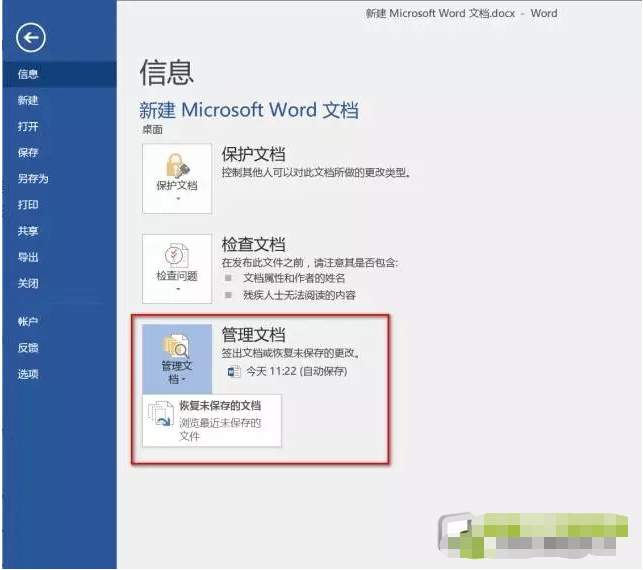
3、恢复操作

这样设置后,如果文件丢失了,可以选择“文件”—“版本”—“恢复未保存的文档”。就可以根据对应的时间,选择文档进行恢复了~
Word文档总是丢失怎么办 设置好这里电脑关机都丢不了

ok,设置好后,可以大声的说,让暴风雨来得更猛烈些吧~

以上便是保护word文档内容丢失的教程了,大家在写文件工作的时候记得用上,这样可以避免工作成果不小心丢失,希望大家可以多多关注教程之家,后面会有更多精彩教程和攻略带给大家。

本文来自投稿,不代表互联网观察员立场,如若转载,请注明出处:https://www.hlwgcy.com/info/18797.html

(0)
互联网观察员的头像互联网观察员
excel打不开怎么回事 excel提示引用无效关闭不了怎么办
上一篇 2026-09-11 11:17
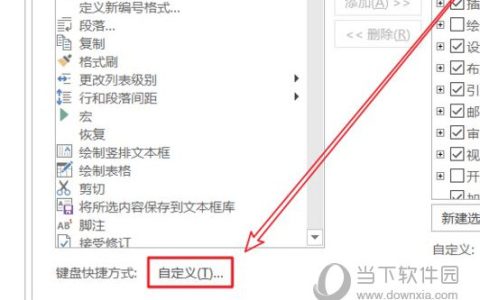
Word2016怎么自定义快捷键 操作方法
下一篇 2026-09-11 11:17

相关推荐

  • wps怎么制作成绩表 wps设计成绩统计表的步骤方法

    当我们使用wps统计数据时,如果我们需要制作一个统计成绩的表格,可是怎么制作成绩表吗?其实方法非常的简单,下面教程之家网为大家分享wps设计成绩统计表的步骤方法,不会制作的朋友可以参考下面的步骤方法自己制作即可。wps怎么制作成绩表
    ①选中M2单元格,单击“插入函数”按钮,在常用公式列表中选择“多条件求和”,参数中待求和区域为班级,条件1为班级等于1

    2026-09-11
    150
  • excel怎么新建一个工作表 excel新建的工作表不见了

    在编辑完成excel表格时,怎么新建另外一个工作表?很多excel用户都不太清楚,那么下面小编为大家带来excel新建工作表的步骤教程,不懂的朋友可以查看下面的教程学习下。excel新建一个工作表的步骤
    打开Excel2010主程序。点击Excel2010程序界面左上角的“文件”选择“选项”。弹出Excel选项对话框。设定“常规&rdqu

    2026-09-11
    180
  • 在ppt中怎么剪切图片 ppt剪切图片的步骤方法

    当我们在使用PPT时,经常会遇到各种各样的图片,有些图片我们需要将其剪切,可是怎么剪切呢?其实很简单,下面小编就为大家分享ppt剪切图片的步骤方法,不会操作的朋友可以根据下面的步骤教程多练习几遍就学会了。ppt剪切图片的步骤方法
    1、首先启动Office PowerPoint 2013软件。2、插入需要裁剪的图片:点击“插入”选项卡中的“图片”按钮,

    2026-09-11
    180
  • PPT怎么制作3D旋转文字 PPT设计旋转3D文字特效教程

    很多用户在制作PPT展示作品时,经常会运用到3D旋转文字特效,很多用户肯定很好奇3D旋转的文字怎么制作的吧,下面教程之家网就为大家带来PPT设计旋转3D文字特效的详细教程,不会制作的朋友可以参考下面的步骤教程学习一下。PPT怎么制作3D旋转文字
    1、如图示,这是我需要设置的一段话。2、首先,用鼠标选中该段文字。3、再点击PPT上方的格式,如图示。4、在弹出的列表中,点击文本效果。5、在弹出的下拉列

    2026-09-11
    200
  • 怎么用PPT设置图片轮播效果 PPT制作图片轮播效果技巧分享

    怎么用PPT制作出图片轮播的效果呢?应该有很多的朋友不太清楚制作方法,那么下面教程之家网就为大家分享PPT制作图片轮播效果的技巧,想学习制作方法可以参照下面的步骤多练习几次就学会啦!
    PPT制作图片轮播效果技巧1、首先启动ppt2010,执行插入命令,插入事先准备好的六张图片。2、执行ctrl+a全选,执行onekey-ok神框,选择图片比例裁剪,设置4:3按回车确认,点击尺寸递进按钮。3、右键单

    2026-09-11
    180

联系我们

400-800-8888

在线咨询: QQ交谈

邮件:admin@example.com

工作时间:周一至周五,9:30-18:30,节假日休息

关注微信