Word文档忘记保存怎么办 超级简单的word忘记保存解决方法分享

在数字化的工作与学习中,我们都曾经历过因忘记保存Word文档导致的重要信息丢失,这无疑是令人沮丧的瞬间。尤其当我们投入大量时间和精力编辑一个文档后,因为各种原因——例如电脑突然关机、软件崩溃或误操作——导致文件未被保存,这种情况下的失落感是巨大的。那么,当遇到这样的问题时,我们该如何应对呢?是否有办法找回未保存的内容?幸运的是,Microsoft W

在数字化的工作与学习中,我们都曾经历过因忘记保存Word文档导致的重要信息丢失,这无疑是令人沮丧的瞬间。尤其当我们投入大量时间和精力编辑一个文档后,因为各种原因——例如电脑突然关机、软件崩溃或误操作——导致文件未被保存,这种情况下的失落感是巨大的。那么,当遇到这样的问题时,我们该如何应对呢?是否有办法找回未保存的内容?幸运的是,Microsoft Word作为一款成熟的文字处理软件,为用户提供了一系列恢复未保存文件的方法和策略。在接下来的内容中,我们将指导大家如何操作,尽量减少因忘记保存而带来的损失。

Word文档忘记保存解决方法

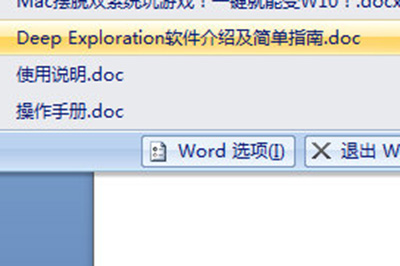
首先我们点击左上角的logo,在菜单中选择最下面的Word选项。
Word文档忘记保存怎么办 超级简单的word忘记保存解决方法分享

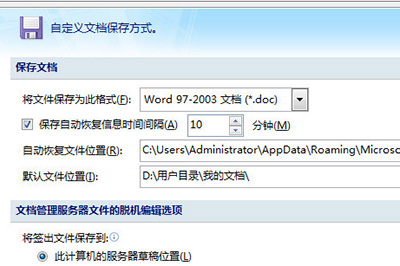
在Word选项中问我们选择左边的【保存】,我们可以看到Word默认是10分钟自动保存一次文档,然后保存的文档就在自动恢复文件位置。
Word文档忘记保存怎么办 超级简单的word忘记保存解决方法分享

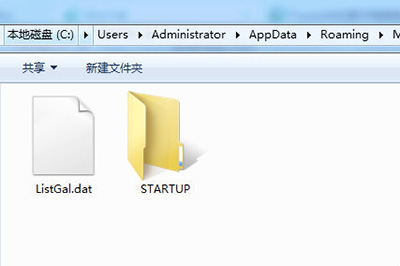
你可以将这个进入这个地址,在里面就能找到10分钟之前保存的文档啦。

Word文档忘记保存怎么办 超级简单的word忘记保存解决方法分享

如果你还是不放心,那就将这个自动保存时间间隔设置为1分钟,这样一来一些重要的文本就不容易被忘记保存啦。

本文来自投稿,不代表互联网观察员立场,如若转载,请注明出处:https://www.hlwgcy.com/info/18652.html

(0)
互联网观察员的头像互联网观察员
WPS2016纸张方向怎么修改 看完你就知道了
上一篇 2026-09-11 11:17
word页眉如何禁止修改内容 禁止他人修改word页眉方法分享
下一篇 2026-09-11 11:17

相关推荐

  • 如何设置Bios 最常见bios设置与修改详细图解教程

    平时我们在使用计算机的时候一般很少会接触到BIOS,很多人都是在安装操作系统时才接触到的,因为在使用光盘安装系统时需将计算机的BIOS设置为从光驱启动,在重装系统、设置硬盘模式以及一些特殊情况都需要进入bios里面,进行相关设置。关于如何设置Bios?下面小编将为大家汇总一下最常见的bios怎么进、BIOS时间修改、bios设置硬盘AHCI模式以及BIOS设置U盘/光盘启动等设置教程。希望对大家有

    2026-09-07
    210
  • 如何使用U盘重装Win11?U盘重装Win11图文方法

    如何使用U盘重装Win11?当电脑出现系统故障的时候如果进行检查不是设备问题的话,那很可能是系统所导致的问题,这个时候可以通过重装系统的方法进行解决哦,不过相信还是有不少的小伙伴们不知道要如何重装系统,接下来小编为大家带来了U盘重装Win11方法教程,欢迎观看收藏哦!
    准备工作:1、U盘一个(尽量使用8G以上的U盘)。2、在本页面下载U盘启动盘制作工具:
    系统之家装机大师 V2.0.0.1133

    2026-09-07
    200
  • 怎么用PPT制作容器内水面上升的动画 PPT设计容器内水平面上升动画教程

    很多用户在制作幻灯片时,经常会穿插一些有趣的小动画,很多用户以为是从PPT外面添加进来的,其实不是,很多都是用户运用PPT制作而来的。就像是最近很多用户使用的容器内水平面上升动画,大家知道怎么用PPT制作吗?其实很简单,下面教程之家网为大家分享PPT设计容器内水平面上升动画教程,大家可以参照下面的教程练习下。怎么用PPT制作容器内水面上升的动画
    1、打开PPT2010,从“形状&rdq

    2026-09-11
    170
  • wps2019三维饼图怎么做 几步轻松搞定

    WPS2019是一款功能强大的文档编辑处理软件,可以帮助小伙伴们轻松编辑各种办公文档,提高大家的文档编辑效率,为工作学习提供了帮助。有些小伙伴还不清楚wps2019该怎么添加三维饼图,所以今天小编就为大家带来了添加三维饼图的方法,感兴趣的小伙伴可以一起来看看吧。方法步骤:1、打开WPS2019,选中表格数据单元格2、点击上方菜单栏插入-全部图表-饼图。3、选择饼图样式,点击插入。以上就是小编带来的

    2026-09-11
    150
  • wps2019怎么横向打印 几步轻松知道

    WPS是一款很多小伙伴在日常生活中都会使用到的电脑办公软件,可以快速的编辑处理各种文档文件,满足小伙伴们各种办公需求。有些小伙伴还不清楚wps2019怎么横向打印,所以今天小编就为大家带来了横向打印的方法,感兴趣的小伙伴一起来看看吧。方法步骤:1、打开WPS2019,单击“打印预览”按钮。2、单击“更多设置”。3、单击“属性”

    2026-09-11
    180

联系我们

400-800-8888

在线咨询: QQ交谈

邮件:admin@example.com

工作时间:周一至周五,9:30-18:30,节假日休息

关注微信