如何使用U盘重装Win11?U盘重装Win11图文方法

如何使用U盘重装Win11?当电脑出现系统故障的时候如果进行检查不是设备问题的话,那很可能是系统所导致的问题,这个时候可以通过重装系统的方法进行解决哦,不过相信还是有不少的小伙伴们不知道要如何重装系统,接下来小编为大家带来了U盘重装Win11方法教程,欢迎观看收藏哦!
准备工作:1、U盘一个(尽量使用8G以上的U盘)。2、在本页面下载U盘启动盘制作工具:
系统之家装机大师 V2.0.0.1133

如何使用U盘重装Win11?当电脑出现系统故障的时候如果进行检查不是设备问题的话,那很可能是系统所导致的问题,这个时候可以通过重装系统的方法进行解决哦,不过相信还是有不少的小伙伴们不知道要如何重装系统,接下来小编为大家带来了U盘重装Win11方法教程,欢迎观看收藏哦!


  准备工作:

  1、U盘一个(尽量使用8G以上的U盘)。

  2、在本页面下载U盘启动盘制作工具:

如何使用U盘重装Win11?U盘重装Win11图文方法

系统之家装机大师 V2.0.0.1133 绿色便携版

  • 类型:系统其它
  • 大小:12.3MB
  • 语言:简体中文
  • 时间:2026-01-27

查看详情

  3、ghost或ISO系统镜像文件。

如何使用U盘重装Win11?U盘重装Win11图文方法

Win11 KB5016701离线更新补丁 官方版(附升级方法)

  • 类型:系统补丁
  • 大小:195MB
  • 语言:简体中文
  • 时间:2022-08-25

查看详情

  4、一台正常联网可使用的电脑。

  U盘启动盘制作步骤:

  注意:制作期间,U盘会被格式化,因此U盘中的重要文件请注意备份。如果需要安装系统的是C盘,重要文件请勿放在C盘和桌面上。

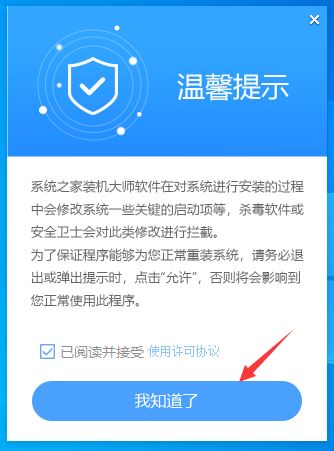
  1、首先,关闭所有的杀毒软件,然后运行系统之家装机大师软件,软件会进行提示,仔细阅读后,点击我知道了进入工具。
U盘重装Win11方法教程

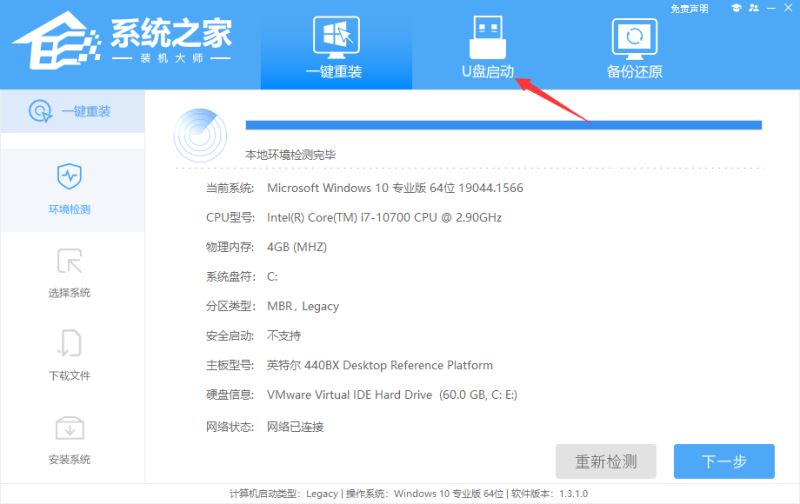
  2、进入工具后,在最上方选择U盘启动,进入U盘启动盘制作界面。

U盘重装Win11方法教程

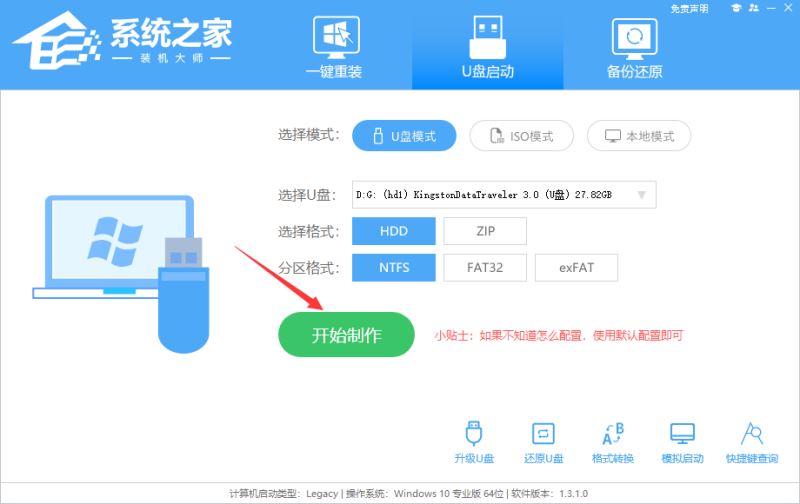
  3、保留默认格式和分区格式,无需手动更改。点击开始制作。

U盘重装Win11方法教程

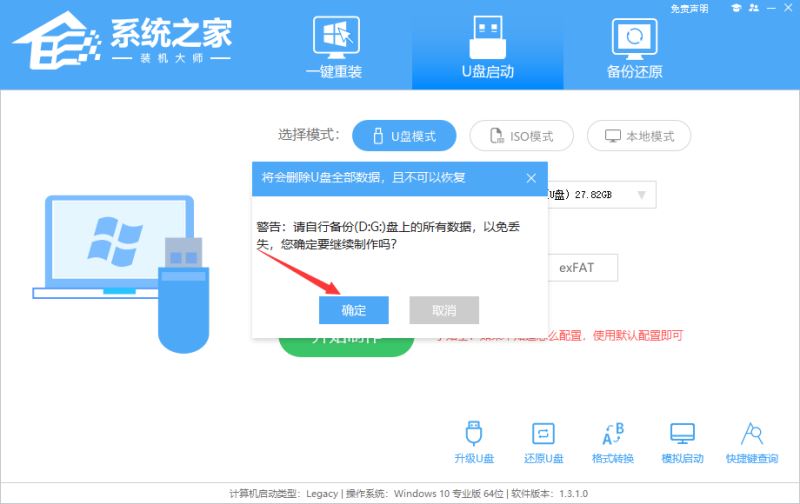
  4、工具会自动提示是否开始制作。注意:制作工具将会清理U盘中所有的数据且不可恢复,请提前存储U盘中重要数据文件。
U盘重装Win11方法教程

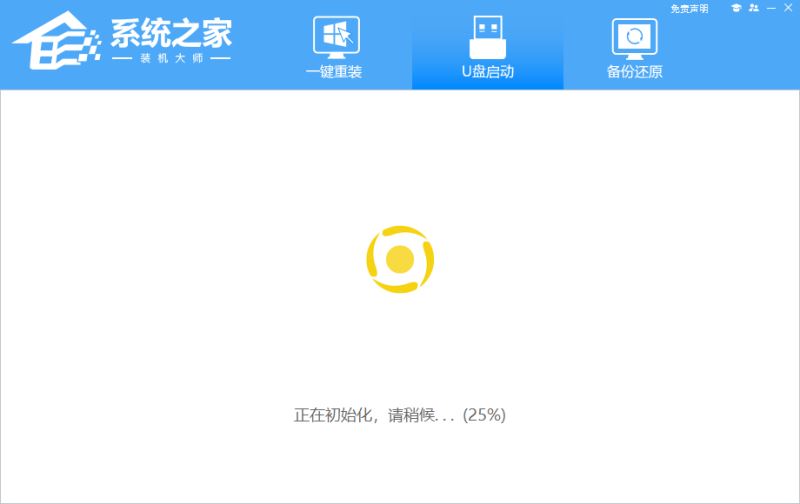
  5、等待U盘制作完毕。

U盘重装Win11方法教程

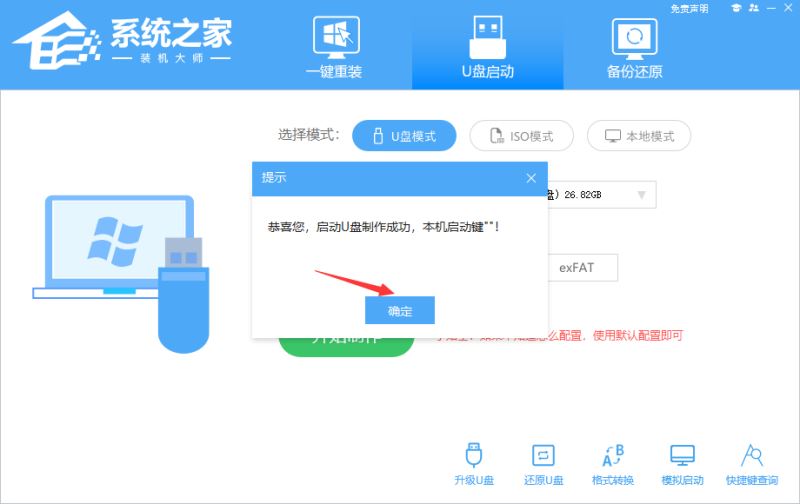
  6、U盘制作完毕后,工具会进行提示,并且显示当前电脑的开机U盘启动快捷键。
U盘重装Win11方法教程

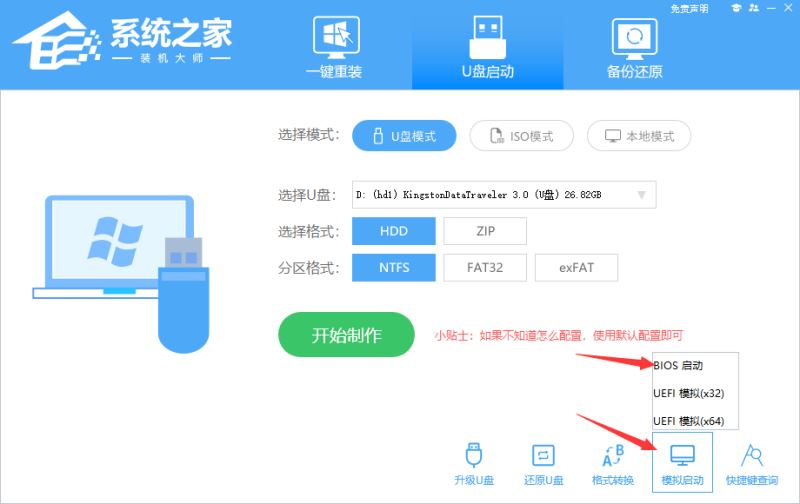
  7、制作完毕后,需要测试当前U盘启动盘是否制作完成。需要点击右下方 模拟启动-BIOS启动,查看当前U盘启动盘是否制作成功。
U盘重装Win11方法教程

  8、稍等片刻,成功显示此界面则为成功。

U盘重装Win11方法教程

上一页12 下一页 阅读全文

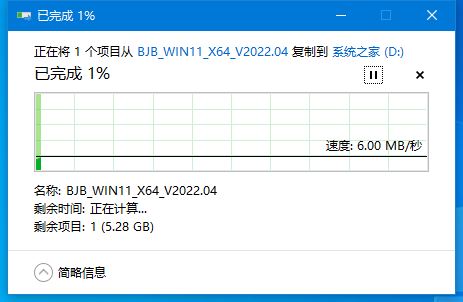
  9、然后关闭软件,用户需要将下载好的系统移动到U盘中即可。
U盘重装Win11方法教程

  U盘装系统:

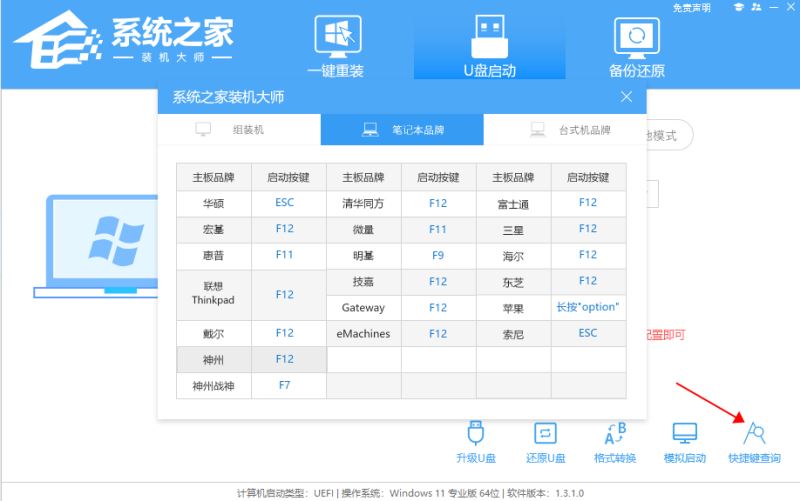
  1、查找自己电脑主板的U盘启动盘快捷键。

U盘重装Win11方法教程

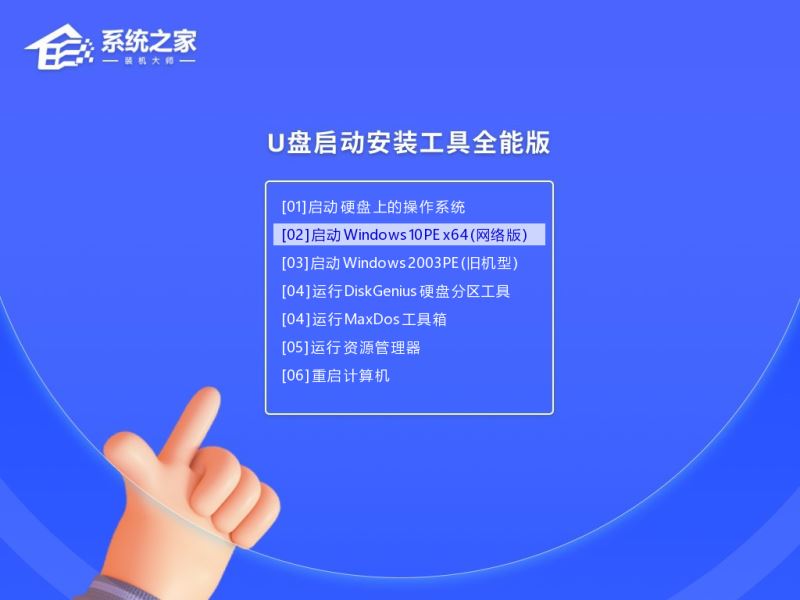
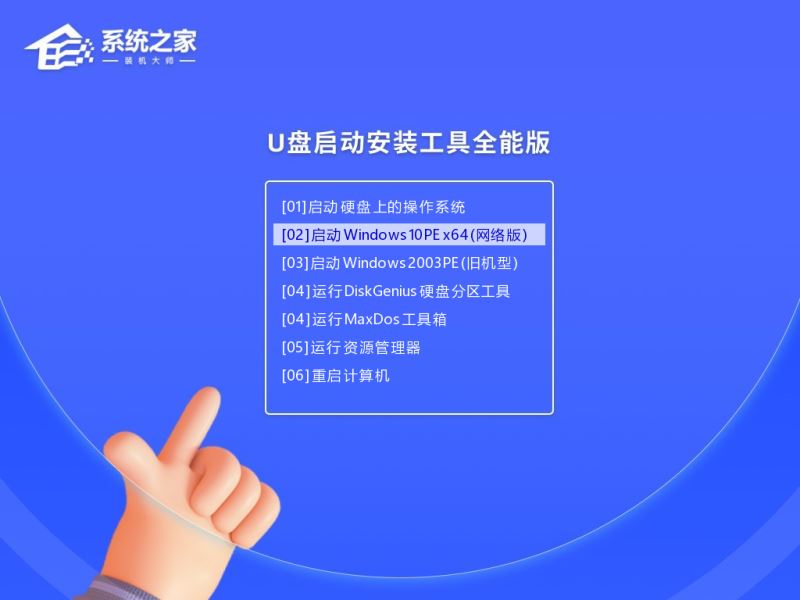
  2、U盘插入电脑,重启电脑按快捷键选择U盘为第一启动项。进入后,键盘↑↓键选择第二个【02】启动Windows10PEx64(网络版),然后回车。
U盘重装Win11方法教程

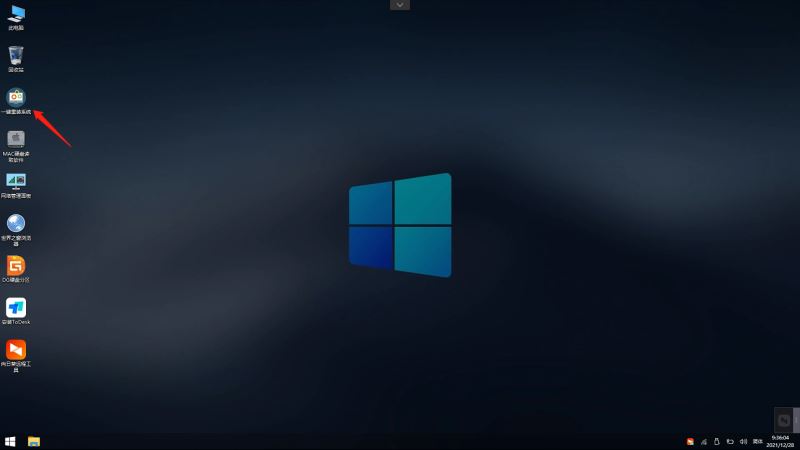
  3、进入PE界面后,点击桌面的一键重装系统。

U盘重装Win11方法教程

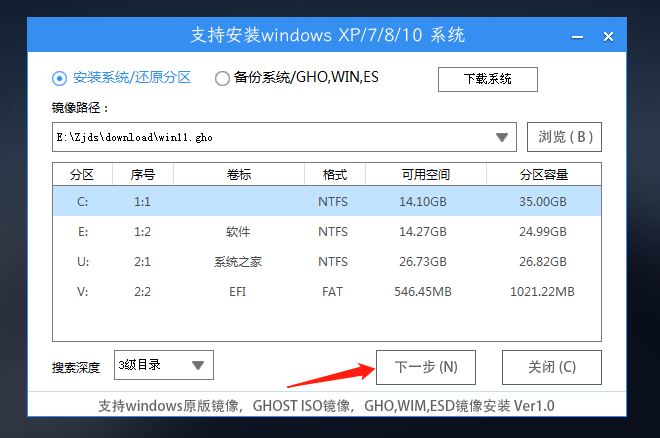
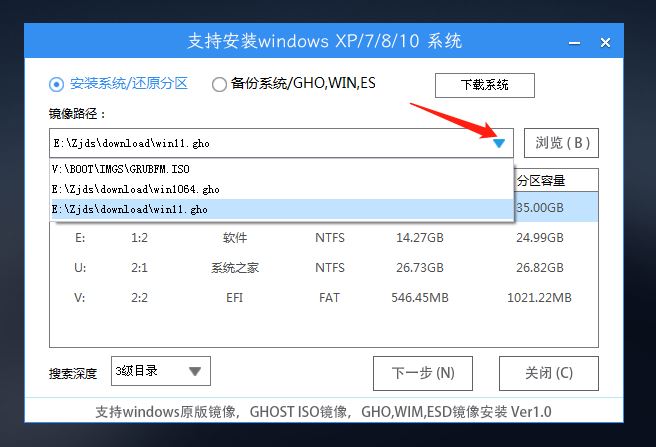
  4、打开工具后,点击浏览选择U盘中的下载好的系统镜像ISO。选择后,再选择系统安装的分区,一般为C区,如若软件识别错误,需用户自行选择。
U盘重装Win11方法教程

  5、选择完毕后点击下一步。

U盘重装Win11方法教程

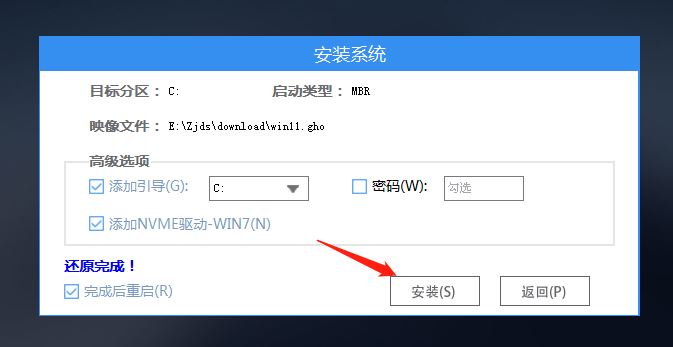
  6、此页面直接点击安装即可。

U盘重装Win11方法教程

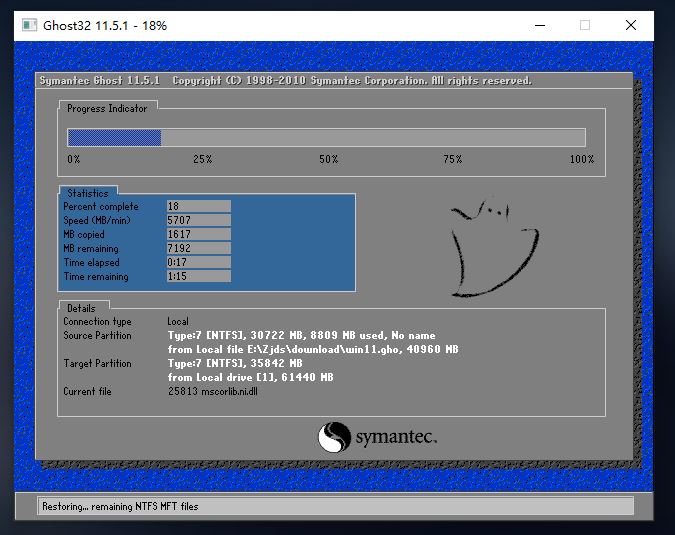
  7、系统正在安装,请等候。

U盘重装Win11方法教程

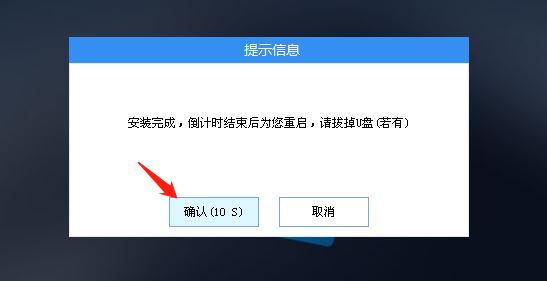
  8、系统安装完毕后,软件会自动提示需要重启,并且拔出U盘,请用户拔出U盘再重启电脑。
U盘重装Win11方法教程

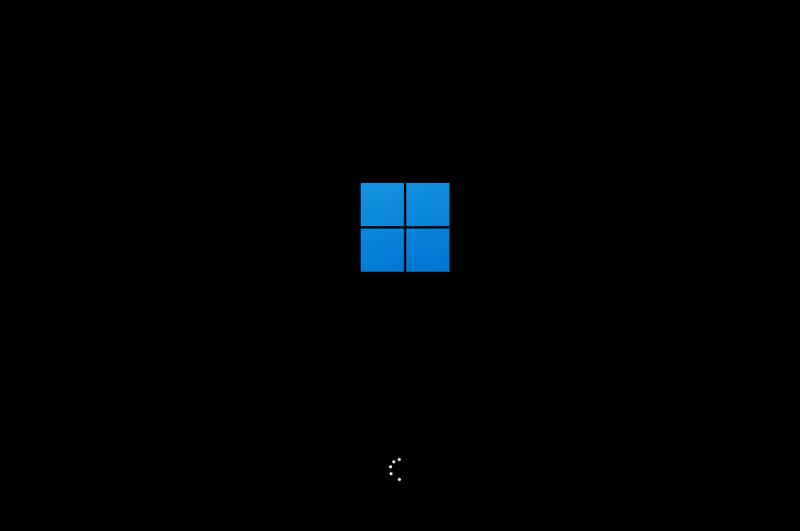
  9、重启后,系统将自动进入系统安装界面,到此,装机就成功了!

U盘重装Win11方法教程

以上就是小编为大家带来的U盘重装Win11方法,希望对大家有所帮助,更多相关内容请继续关注机圈观察员。

上一页 1 2下一页阅读全文

如何使用U盘重装Win11?当电脑出现系统故障的时候如果进行检查不是设备问题的话,那很可能是系统所导致的问题,这个时候可以通过重装系统的方法进行解决哦,不过相信还是有不少的小伙伴们不知道要如何重装系统,接下来小编为大家带来了U盘重装Win11方法教程,欢迎观看收藏哦!


  准备工作:

  1、U盘一个(尽量使用8G以上的U盘)。

  2、在本页面下载U盘启动盘制作工具:

如何使用U盘重装Win11?U盘重装Win11图文方法

系统之家装机大师 V2.0.0.1133 绿色便携版

  • 类型:系统其它
  • 大小:12.3MB
  • 语言:简体中文
  • 时间:2026-01-27

查看详情

  3、ghost或ISO系统镜像文件。

如何使用U盘重装Win11?U盘重装Win11图文方法

Win11 KB5016701离线更新补丁 官方版(附升级方法)

  • 类型:系统补丁
  • 大小:195MB
  • 语言:简体中文
  • 时间:2022-08-25

查看详情

  4、一台正常联网可使用的电脑。

  U盘启动盘制作步骤:

  注意:制作期间,U盘会被格式化,因此U盘中的重要文件请注意备份。如果需要安装系统的是C盘,重要文件请勿放在C盘和桌面上。

  1、首先,关闭所有的杀毒软件,然后运行系统之家装机大师软件,软件会进行提示,仔细阅读后,点击我知道了进入工具。

U盘重装Win11方法教程

  2、进入工具后,在最上方选择U盘启动,进入U盘启动盘制作界面。

U盘重装Win11方法教程

  3、保留默认格式和分区格式,无需手动更改。点击开始制作。

U盘重装Win11方法教程

  4、工具会自动提示是否开始制作。注意:制作工具将会清理U盘中所有的数据且不可恢复,请提前存储U盘中重要数据文件。

U盘重装Win11方法教程

  5、等待U盘制作完毕。

U盘重装Win11方法教程

  6、U盘制作完毕后,工具会进行提示,并且显示当前电脑的开机U盘启动快捷键。

U盘重装Win11方法教程

  7、制作完毕后,需要测试当前U盘启动盘是否制作完成。需要点击右下方 模拟启动-BIOS启动,查看当前U盘启动盘是否制作成功。

U盘重装Win11方法教程

  8、稍等片刻,成功显示此界面则为成功。

U盘重装Win11方法教程

  9、然后关闭软件,用户需要将下载好的系统移动到U盘中即可。

U盘重装Win11方法教程

  U盘装系统:

  1、查找自己电脑主板的U盘启动盘快捷键。

U盘重装Win11方法教程

  2、U盘插入电脑,重启电脑按快捷键选择U盘为第一启动项。进入后,键盘↑↓键选择第二个【02】启动Windows10PEx64(网络版),然后回车。

U盘重装Win11方法教程

  3、进入PE界面后,点击桌面的一键重装系统。

U盘重装Win11方法教程

  4、打开工具后,点击浏览选择U盘中的下载好的系统镜像ISO。选择后,再选择系统安装的分区,一般为C区,如若软件识别错误,需用户自行选择。

U盘重装Win11方法教程

  5、选择完毕后点击下一步。

U盘重装Win11方法教程

  6、此页面直接点击安装即可。

U盘重装Win11方法教程

  7、系统正在安装,请等候。

U盘重装Win11方法教程

  8、系统安装完毕后,软件会自动提示需要重启,并且拔出U盘,请用户拔出U盘再重启电脑。

U盘重装Win11方法教程

  9、重启后,系统将自动进入系统安装界面,到此,装机就成功了!

U盘重装Win11方法教程

以上就是小编为大家带来的U盘重装Win11方法,希望对大家有所帮助,更多相关内容请继续关注机圈观察员。

本文来自投稿,不代表互联网观察员立场,如若转载,请注明出处:https://www.hlwgcy.com/info/15792.html

(0)
互联网观察员的头像互联网观察员
award bios是什么 award bios如何设置的详细图解
上一篇 2026年9月7日 下午1:50
系统怎么转移到固态硬盘?笔记本加装/升级固态硬盘后安装/迁移方法
下一篇 2026年9月7日 下午1:50

相关推荐

  • 电脑中了incaseformat病毒怎么办? incaseformat病毒删除方法

    近日,一种名为 Incaseformat 蠕虫病毒在国内爆发扩散,该蠕虫病毒执行后将删除被感染计算机所有非系统盘文件,对用户造成不可挽回的损失。我们电脑中了incaseformat病毒后除了C盘其他文件都被破坏,但是很多人不知道电脑已经中了incaseformat病毒怎么办,接下来我将介绍电脑已经中了incaseformat病毒怎么办。下面我们就来看看详细的解决办法。
    1、打开win10的此电脑,

    2026年9月4日
    30
  • blocker.exe是安全的进程吗 blocker进程是病毒吗

    进程文件: blocker or blocker.exe 进程名称: Ad Blocker 进程类别:存在安全风险的进程 英文描述: blocker.exe is a popup blocker called Ad Blocker. This process will automatically block popup ads while surfing. 中文参考: blocker.exe是名为

    电脑 2026年9月7日
    10
  • 电脑开机一直转圈进不去系统怎么办?

    品牌型号:Dell Inspiron 灵越 15 Plus
    系统版本:win10 1909 64位企业版
    开机的时候一直转圈圈,无法正常进入操作系统界面。别着急!下面就给大家分享一下开机一直转圈进不去系统怎么处理。
    开机无法正常操作系统的解决办法:
    1、首先,当Win10启动徽标的界面的时候,我们要长按电脑的电源键强制关机,重复此操作三次,将出现自动修复界面2、进入自动修复的界面后,我们点击高级选

    2026年9月4日
    30
  • qqprotect.exe是什么进程?qqprotect.exe怎么禁止自动启动?

    很多用户发现在QQ运行时就会有一个qqprotect.exe进程,甚至有些朋友出现了qqprotect.exe进程出错的情况,那么qqprotect.exe是什么进程?qqprotect.exe怎么关闭禁止自动启动?下面机圈观察员的小编分享qqprotect.exe相关内容以及qqprotect禁止自动启动方法的方法。qqprotect.exe是什么进程?
    qqprotect.exe是QQ也就是我

    2026年9月7日
    00
  • 深海恶梦2:海妖的召唤配置 深海恶梦2最低配置及要求

    《深海恶梦2:海妖的召唤》是备受欢迎的解谜游戏《深海恶梦:诅咒之心》的续作。它将带领玩家踏上史诗般的冒险,并为玩家带来精心设计的谜题和跌宕起伏的剧情。 莎拉·布莱克是加勒比海军博物馆的馆长。某天她收到了一个来自神秘信使的包裹,却浑然不知自己已被卷入了一场冲突之中。包裹中是一件古老的神器,这件神器很快就给她招来了灾祸,一伙人闯入博物馆袭击了莎拉并偷走了神器。连莎拉自己也不敢相信,她就这

    2026年9月4日
    30

联系我们

400-800-8888

在线咨询: QQ交谈

邮件:admin@example.com

工作时间:周一至周五,9:30-18:30,节假日休息

关注微信