PPT移动后无法播放音视频怎么办 PPT如何嵌入音视频

PPT移动后无法播放音视频怎么办?PPT如何嵌入音频?PPT如何嵌入视频并合并成一个文件?PPT是演示文稿,播放的动画、音频、视频都非常容易让用户理解内容。不过,PPT制作后复制到其他地方或PPT上传后无法播放音视频是什么原因?这是PPT嵌入音视频的原因。下面来看看PPT嵌入音视频图文教程。PPT如何嵌入视频并合并视频
将PPT拷贝到其他电脑,或者上传网络后,发现音视频不能播放,怎么办?解决方法就

PPT移动后无法播放音视频怎么办?PPT如何嵌入音频?PPT如何嵌入视频并合并成一个文件?PPT是演示文稿,播放的动画、音频、视频都非常容易让用户理解内容。不过,PPT制作后复制到其他地方或PPT上传后无法播放音视频是什么原因?这是PPT嵌入音视频的原因。下面来看看PPT嵌入音视频图文教程。
PPT移动后无法播放音视频怎么办 PPT如何嵌入音视频

PPT如何嵌入视频并合并视频

将PPT拷贝到其他电脑,或者上传网络后,发现音视频不能播放,怎么办?解决方法就是保证音视频“嵌入”了PPT,怎么操作?怎么确认PPT已插入音视频?

在PPT中插入视频,不管是通过超链接,还是通过Windows Media Player控件,都需要考虑路径问题。如何将视频嵌入到PPT中使其合并成一个文件呢?首先需要把视频文件转换为Swf格式,然后通过Shockwave Flash Object控件来实现。

音视频嵌入PPT操作流程:

第一步:左键双击打开【视频嵌入.pptx】Microsoft PowerPoint 演示文稿。

PPT移动后无法播放音视频怎么办 PPT如何嵌入音视频

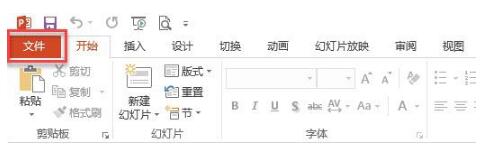
第二步:因为用到Shockwave Flash Object控件,所以需要先启用开发工具。左键单击菜单栏中的【文件】选项卡。
PPT移动后无法播放音视频怎么办 PPT如何嵌入音视频

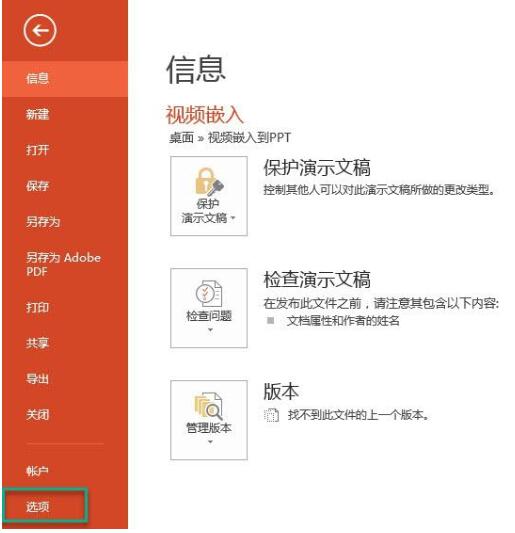
第三步:左键单击左侧的【选项】。

PPT移动后无法播放音视频怎么办 PPT如何嵌入音视频

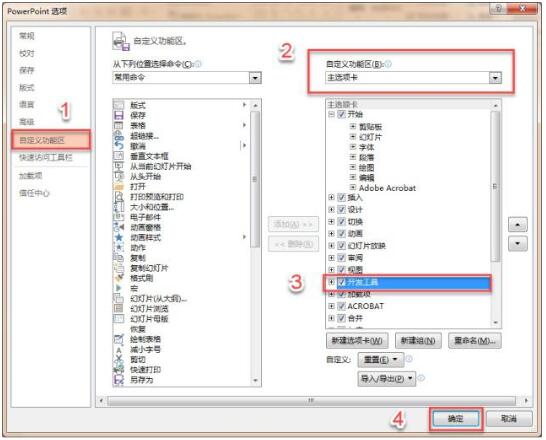
第四步:在【PowerPoint 选项】对话框中,左键单击【自定义功能区】选项,在【自定义功能区(B)】的下拉菜单选项中选择【主选项卡】,左键单击【开发工具】,使其前方的方格打上对勾,设置完成后左键单击【确定】按钮。
PPT移动后无法播放音视频怎么办 PPT如何嵌入音视频

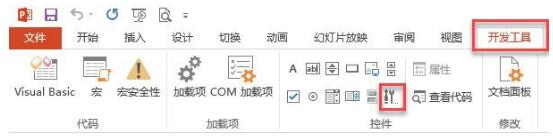
第五步:左键单击菜单栏中的【开发工具】选项卡,左键单击【控件】功能区中的【其他控件】。
PPT移动后无法播放音视频怎么办 PPT如何嵌入音视频

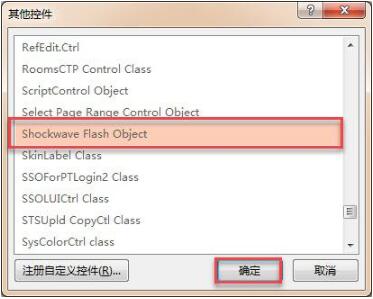
第六步:在【其他控件】对话框中,拖动右侧滚动条找到【Shockwave Flash Object】控件,左键单击选中后,左键单击【确定】按钮。
PPT移动后无法播放音视频怎么办 PPT如何嵌入音视频

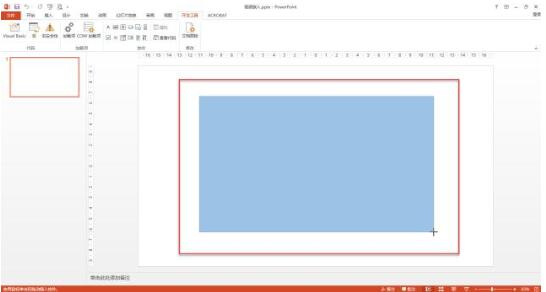
第七步:此时鼠标变成【+】号,长按鼠标左键并拖动在幻灯片中画出一个合适的矩形。
PPT移动后无法播放音视频怎么办 PPT如何嵌入音视频

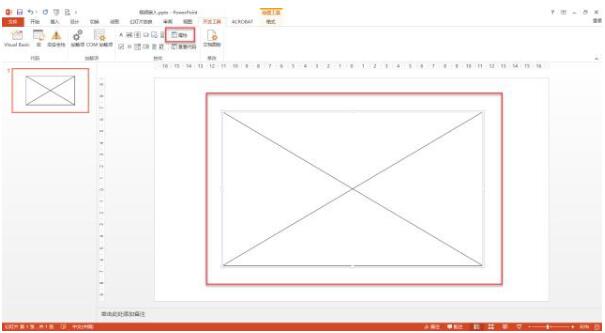
第八步:左键单击选中【Shockwave Flash Object】控件后,左键单击【控件】功能区中的【属性】按钮。
PPT移动后无法播放音视频怎么办 PPT如何嵌入音视频

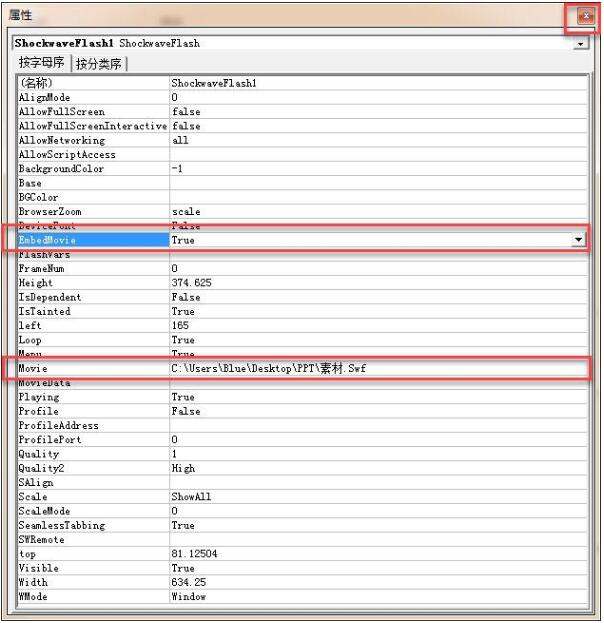
第九步:在弹出的【属性】对话框中,左键单击【EmbedMovie】属性后的箭头,将其属性值设置为【True】。将【Movie】的属性值设置为【视频所在路径】,设置完成后,关闭窗口。
PPT移动后无法播放音视频怎么办 PPT如何嵌入音视频

备注:【EmbedMovie】中【False】表示不嵌入电影;【EmbedMovie】中【True】表示嵌入电影。

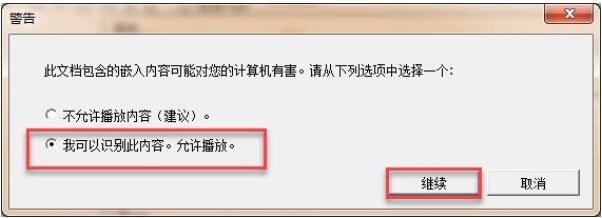
第十步:在【警告】对话框中,左键单击选中【我可以识别此内容。允许播放。】后,左键单击【继续】按钮。
PPT移动后无法播放音视频怎么办 PPT如何嵌入音视频

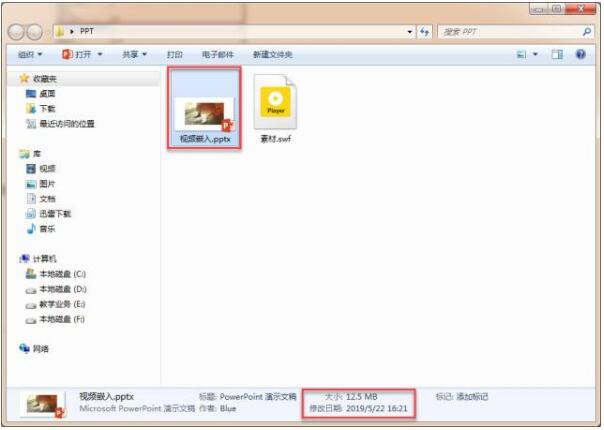
第十一步:保存视频后,可以看到【视频嵌入.pptx】Microsoft PowerPoint 演示文稿大小明显变大,视频与PPT已经合并成一个文件。
PPT移动后无法播放音视频怎么办 PPT如何嵌入音视频

PPT如何嵌入音视频

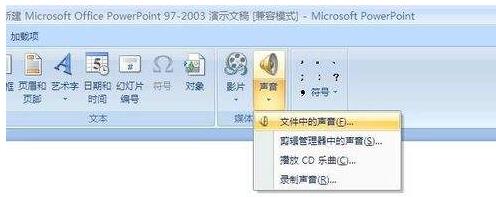
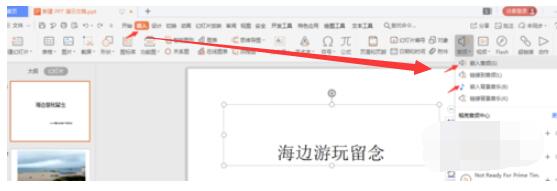
1、新建“PPT文档”,编辑好文稿,然后在菜单栏“插入“—”嵌入音频“,选择音频文件,文稿中会出现“小喇叭”图标
PPT移动后无法播放音视频怎么办 PPT如何嵌入音视频

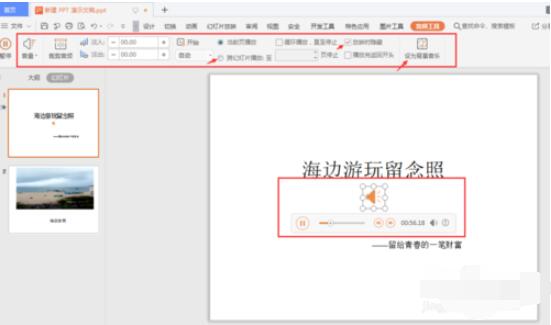
2、点击“小喇叭”图标,对音频进行设置,可将音频转化为“背景音乐”

PPT移动后无法播放音视频怎么办 PPT如何嵌入音视频

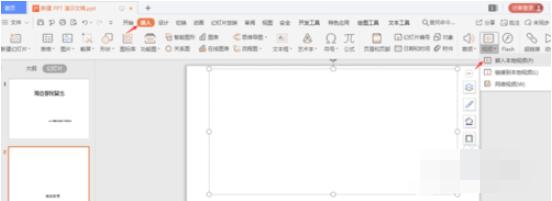
3、同样,在菜单栏”插入“—”嵌入本地视频“,选择视频文件,文稿中会出现视频,点击可播放
PPT移动后无法播放音视频怎么办 PPT如何嵌入音视频

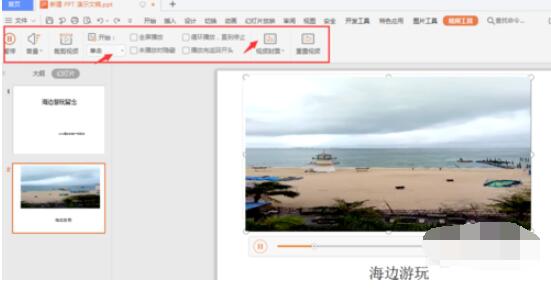
4、点击“视频”图标,可对视频进行设置,设置自动”播放“。

PPT移动后无法播放音视频怎么办 PPT如何嵌入音视频

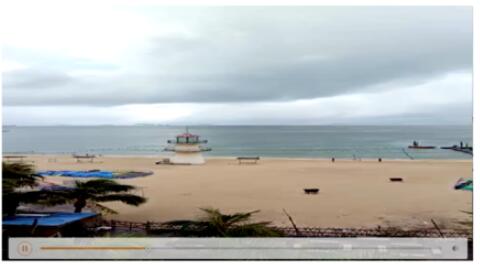
5、按快捷键“F5“播放幻灯片,查看效果。感觉是不是很简单,大家可以试一下
PPT移动后无法播放音视频怎么办 PPT如何嵌入音视频

PPT中如何嵌入音频并修改音频

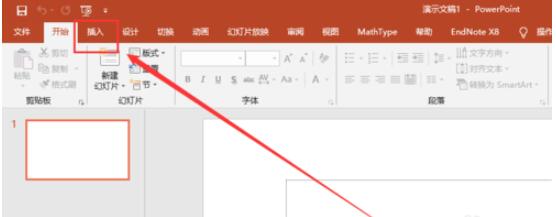
1、首先我们打开PPT,新建一个空白页,然后点击菜单栏的插入按钮,如图所示。
PPT移动后无法播放音视频怎么办 PPT如何嵌入音视频

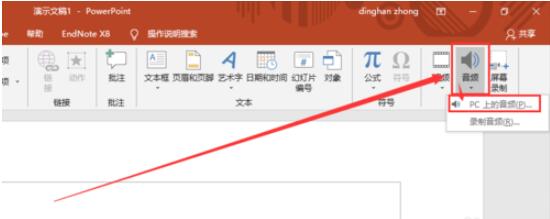
2、然后在界面右侧点击音频按钮,再点击PC上的音频按钮,如图所示。

PPT移动后无法播放音视频怎么办 PPT如何嵌入音视频

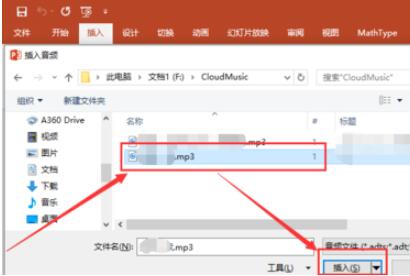
3、然后找到你要插入音频文件的文件位置,点击插入按钮即可,如图所示。

PPT移动后无法播放音视频怎么办 PPT如何嵌入音视频

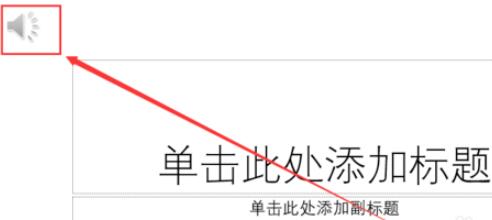
4、之后在PPT上就会出现一个喇叭按钮,我们点击它,就会出现音频工具栏,点击播放栏,查看其子菜单,如图所示。
PPT移动后无法播放音视频怎么办 PPT如何嵌入音视频

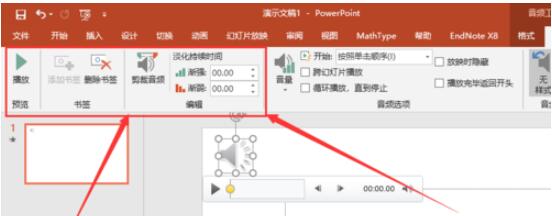
5、在预览、标签、编辑栏中可以分别对音频进行播放,添加或删除书签、剪辑音频,如图所示。
PPT移动后无法播放音视频怎么办 PPT如何嵌入音视频

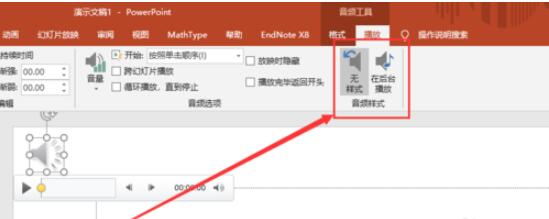
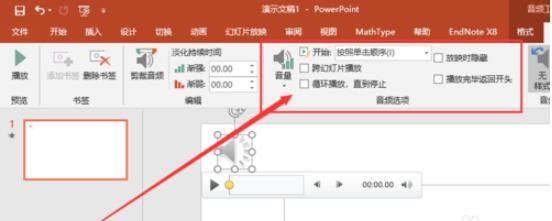
6、在音频选项中可以设置音频的播放时间,播放开始动作和结束动作,还可以使音频跨幻灯片播放,在样式栏中,可以调整音频样式。如图所示。
PPT移动后无法播放音视频怎么办 PPT如何嵌入音视频

PPT移动后无法播放音视频怎么办 PPT如何嵌入音视频

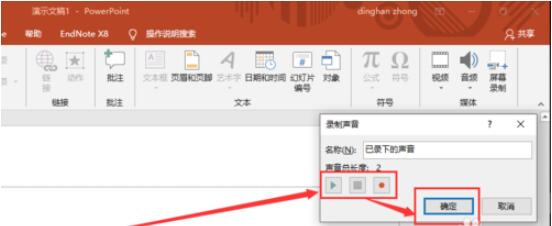
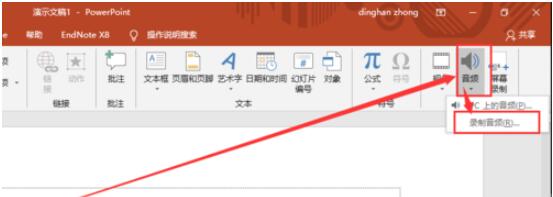
7、除此之外,我们还可以在通过录制音频来为PPT添加音频,录制完后,即可添加音频文件,对音频文件的编辑参照前三步即可,如图所示。
PPT移动后无法播放音视频怎么办 PPT如何嵌入音视频

PPT移动后无法播放音视频怎么办 PPT如何嵌入音视频

以上就是PPT移动后无法播放音视频的解决方法。PPT添加音视频,有链接、嵌入的方法,如果PPT移动后要想播放音视频,得保证PPT已嵌入音视频。PPT可以通过自带的Shockwave Flash Object控件来嵌入视频并合并视频到PPT中。PPT的音视频嵌入在插入工具栏中。关注教程之家,解锁更多软件教程。

本文来自投稿,不代表互联网观察员立场,如若转载,请注明出处:https://www.hlwgcy.com/info/18034.html

(0)
互联网观察员的头像互联网观察员
excel换证件照背景色 照片更换底色教程
上一篇 2026-09-11 11:17
WPS2019怎么插入一个几何图形 看完你就知道了
下一篇 2026-09-11 11:17

相关推荐

  • excel怎么多条件筛选数据 excel多条件公式使用教程

    在使用excel表格筛选数据时,有时候我们需要使用到多条件筛选功能,这样可以更加精准的筛选出我们想要的数据,那么我们在excel中如何多条件筛选?其实很简单,下面小编为大家带来excel多条件筛选数据的步骤教程,不懂的朋友可以查看下面的教程学习下。excel怎么多条件筛选数据
    1、启动Excel 2013并打开工作表,在工作表中某位置输入筛选条件,如图1所示。2、在工作表中选择数据所在的单元格区域

    2026-09-11
    150
  • 怎么用PPT制作五线谱 PPT设计五线谱的详细步骤

    在PPT中制作作品时,如果我们需要在内容中添加五线谱,怎么添加呢?五线谱是需要用户自己制作的,在PPT中就可以制作,下面教程之家网为大家分享PPT设计五线谱的详细步骤,不会制作的朋友可以参照下面的步骤教程学习下。怎么用PPT制作五线谱
    1、首先当然是打开PowerPoint软件啦2、下载Aloison New字体,这个字体囊括了五线谱的方方面面。
    百度网盘下载:点击下载(提取密码:jx8g)
    3、

    2026-09-11
    140
  • PPT怎么制作圆环百分比图表 PPT设计百分比圆环图表教程分享

    在制作PPT时,经常需要制作一些统计类图表,就好比说百分比的圆环图表,很多用户不太清楚百分比圆环图表的制作方法,没关系,下面教程之家网为大家带来PPT设计百分比圆环图表教程,不会制作的朋友可以参考下面的步骤教程学习下。PPT怎么制作百分比圆环图表
    1、打开PPT软件新建一个文档,点击【插入】在基本形状里面,选择【空心弧】,如图所示;2、在文档上先绘画出一个合适大小的形状,将填充颜为蓝色,如图所示;

    2026-09-11
    190
  • 电脑c盘爆红了怎么办 电脑c盘满了的清理方法

    电脑c盘满了怎么办?那当然是清理啦!很多用户都是在电脑c盘满了变成红色了才想到要清理垃圾,但又不知道c盘哪些文件可以删除不影响系统,所以今天小编就给大家带来了四种电脑c盘爆红了的清理方法,帮助大家轻松清理垃圾,解决c盘满了的问题。
    电脑c盘满了的清理方法
    方法一:磁盘清理
    1、首先我们找到C盘然后右键单击,选择【属性】-【常规】,点击【磁盘清理】。2、系统会开始扫描文件。扫描结束后,点击【清理系

    2026-09-04
    160
  • PPT大转盘怎么制作 几个步骤搞定

    公司要搞个大转盘抽奖活动,要你弄一个大转盘抽奖出来,很简单,用一个PPT页面就能做出大转盘效果,感兴趣的小伙伴可以按照以下的步骤去做哦。首先我们做一个大转盘的指针,我们首先插入一个箭头的形状,颜色随意。接着我们再复制这一个箭头,将它翻转一下让其朝向为第一个箭头的反方向,并将其的填充设置为无填充,将其隐藏起来。最后将这两个图形组合在一起。然后我们给这指针添加旋转的动画,具体操作为,自定义动画,【添加

    2026-09-11
    180

联系我们

400-800-8888

在线咨询: QQ交谈

邮件:admin@example.com

工作时间:周一至周五,9:30-18:30,节假日休息

关注微信