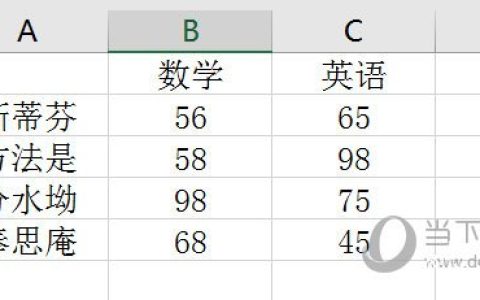
WPS文字绘制扁平化地球仪图标需要哪些形状 WPS如何给地球仪添加纹理

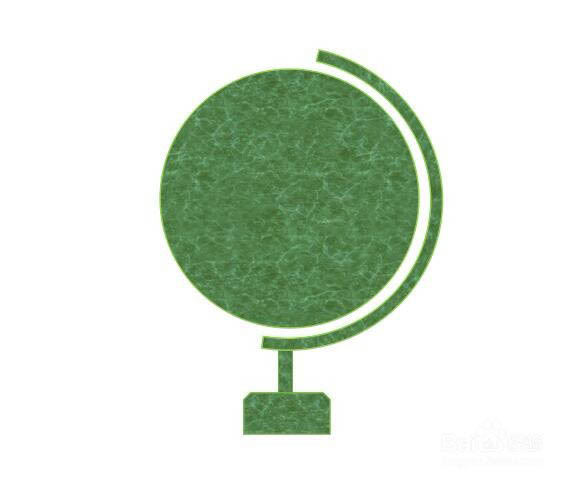
WPS如何制作扁平化地球仪图标?地球仪如何贴上纹理呢?我们都知道,地球仪是地球的模型,是立体的,但是扁平化设计只需要体现最核心的部分就可以。扁平化地球仪图标需要的形状有半圆弧、椭圆、减号、梯形,设置轮廓、填充颜色,加上地球仪的纹理。下面来看看WPS文字制作扁平化地球仪图标图文教程。
WPS文字如何制作扁平化地球仪图标
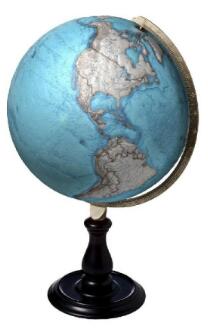
地球仪 ,即地球的模型。地球仪是为了便于认识地球,人们仿造地球的形状,按照一定

WPS如何制作扁平化地球仪图标?地球仪如何贴上纹理呢?我们都知道,地球仪是地球的模型,是立体的,但是扁平化设计只需要体现最核心的部分就可以。扁平化地球仪图标需要的形状有半圆弧、椭圆、减号、梯形,设置轮廓、填充颜色,加上地球仪的纹理。下面来看看WPS文字制作扁平化地球仪图标图文教程。

WPS文字如何制作扁平化地球仪图标

地球仪 ,即地球的模型。地球仪是为了便于认识地球,人们仿造地球的形状,按照一定的比例缩小,制作了地球的模型——地球仪。在地球仪上设有长度、面积和方向、形状的变形,所以从地球仪上观察各种景物的相互关系是整体而又近似于正确的。
WPS文字绘制扁平化地球仪图标需要哪些形状 WPS如何给地球仪添加纹理

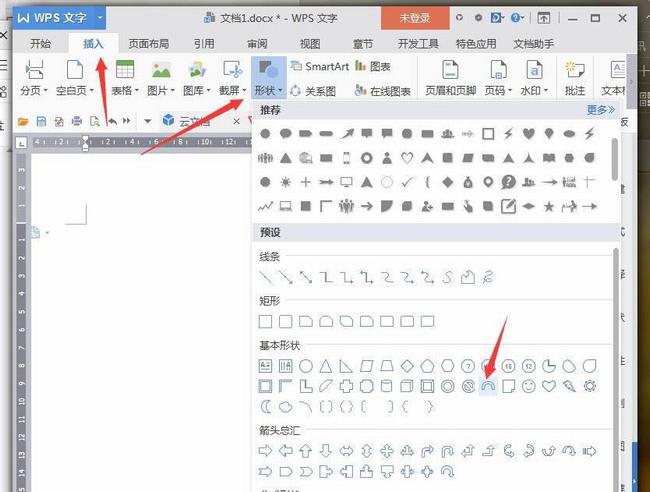
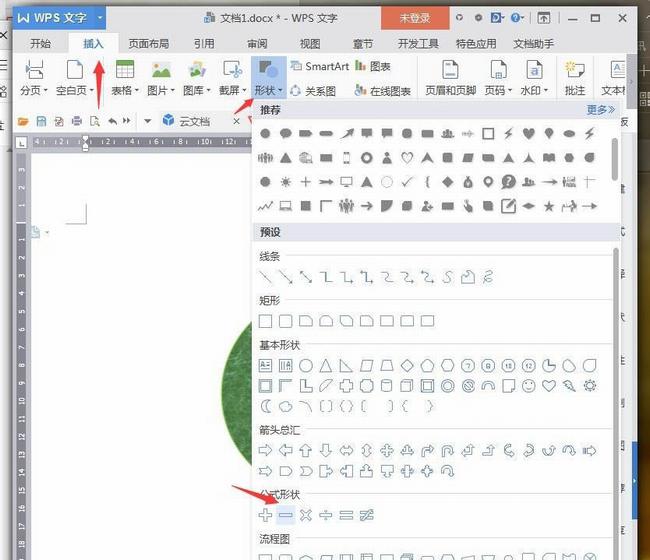
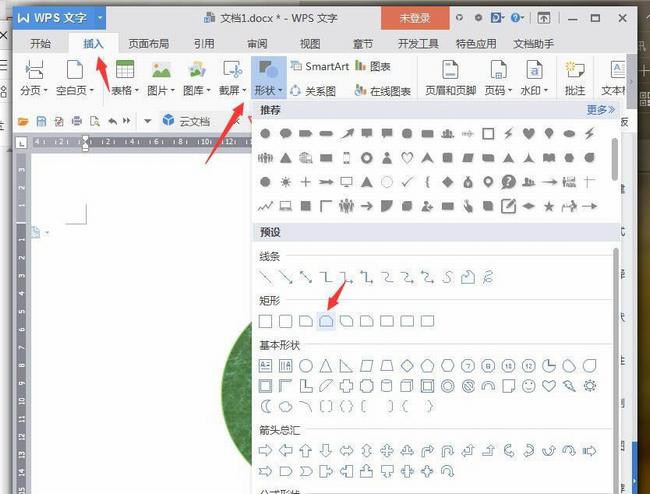
1、新建WPS文档,点击【插入】【形状】【半圆弧】。

WPS文字绘制扁平化地球仪图标需要哪些形状 WPS如何给地球仪添加纹理

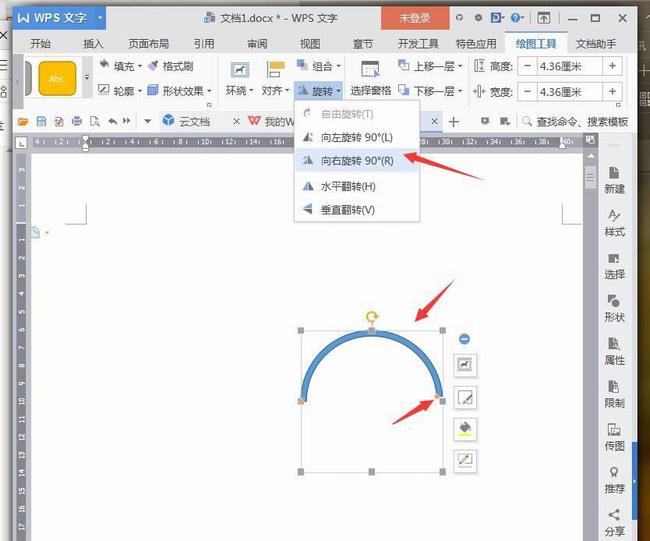
2、绘制一个半圆弧,按住Ctrl放到黄色小点可以将圆弧缩细,通过【向右旋转90度】调整方向。
WPS文字绘制扁平化地球仪图标需要哪些形状 WPS如何给地球仪添加纹理

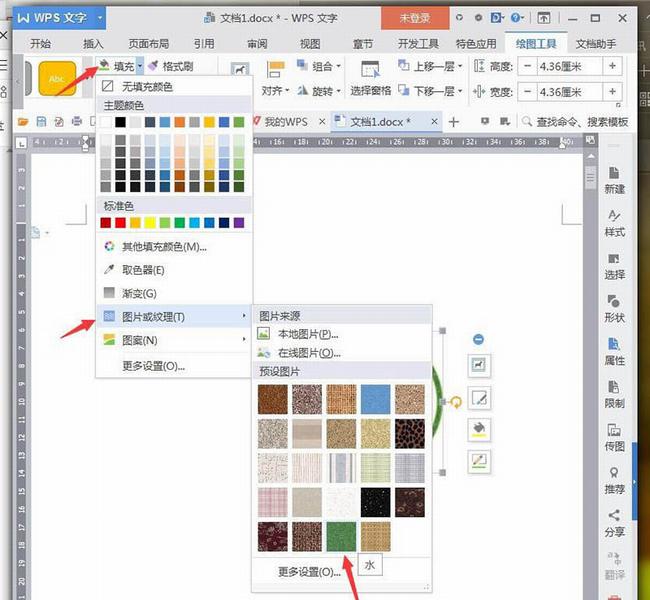
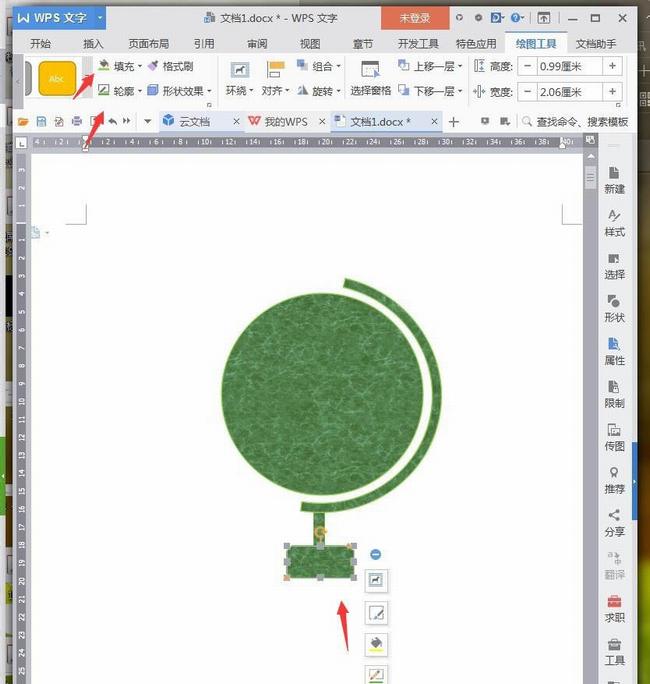
3、将【填充】设置成填充图案,【轮廓】设置成浅绿色。

WPS文字绘制扁平化地球仪图标需要哪些形状 WPS如何给地球仪添加纹理

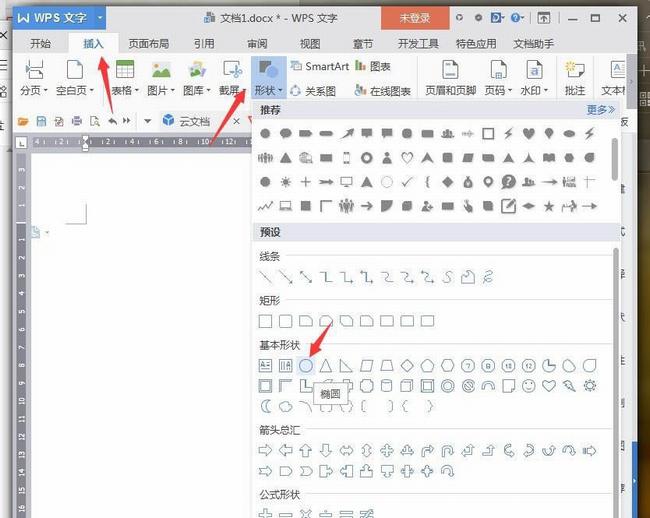
4、点击【插入】【形状】【椭圆】。

WPS文字绘制扁平化地球仪图标需要哪些形状 WPS如何给地球仪添加纹理

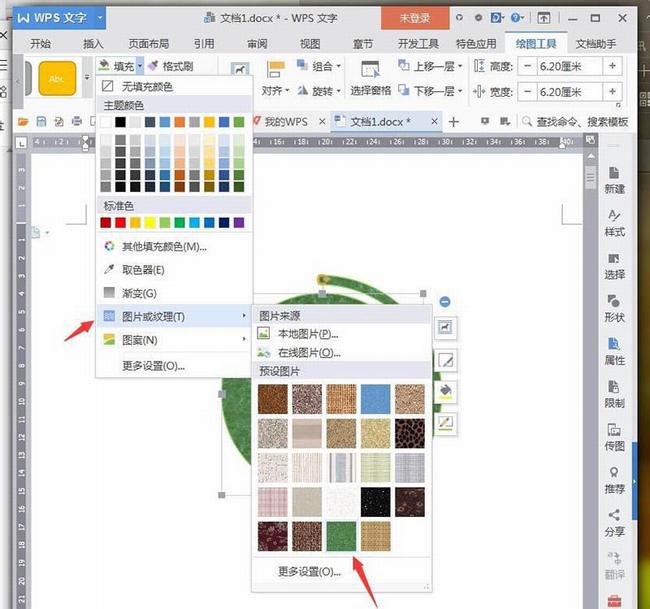
5、将【填充】设置成填充图案,【轮廓】设置成浅绿色。

WPS文字绘制扁平化地球仪图标需要哪些形状 WPS如何给地球仪添加纹理

6、点击【插入】【形状】【减号】。

WPS文字绘制扁平化地球仪图标需要哪些形状 WPS如何给地球仪添加纹理

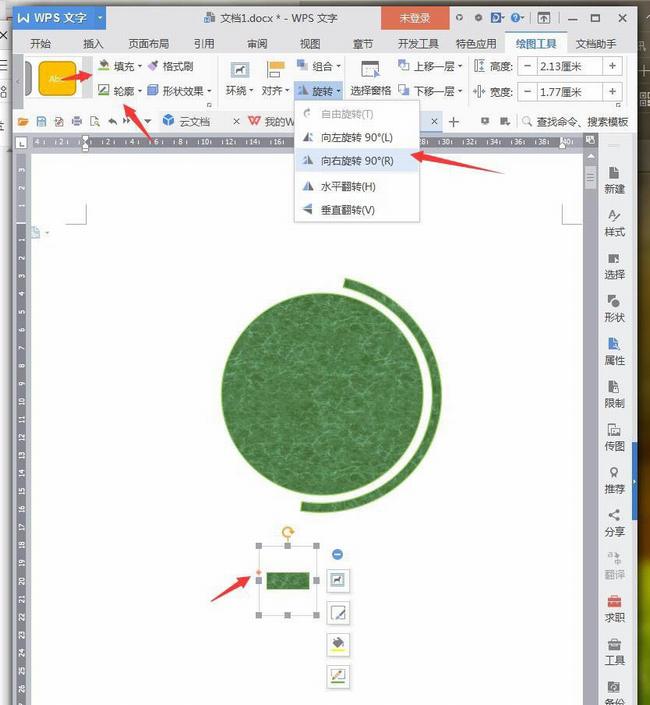
7、通过【向右旋转90度】调整方向,将【填充】设置成填充图案,【轮廓】设置成浅绿色。
WPS文字绘制扁平化地球仪图标需要哪些形状 WPS如何给地球仪添加纹理

8、点击【插入】【形状】【梯形】。

WPS文字绘制扁平化地球仪图标需要哪些形状 WPS如何给地球仪添加纹理

9、将【填充】设置成填充图案,【轮廓】设置成浅绿色,放置底部。

WPS文字绘制扁平化地球仪图标需要哪些形状 WPS如何给地球仪添加纹理

10、完成后截图保存为图片。

WPS文字绘制扁平化地球仪图标需要哪些形状 WPS如何给地球仪添加纹理

图片与纹理有什么不同

图片Image:贴在物体表面,用来表现物体的纹理。图片可以看成是以像素点组成的,每个像素点有它的颜色和透明度。将这些点按一定规律排列就呈现了图片。

纹理Texture:即纹路。每个物体表面上不同的样子。指物体表面,比如一个浮雕,是由凹凸不平的模型和其上的贴图组成的,纹理指的是这一个整体效果。大多数情况下贴图和纹理指的是一个东西。

但是纹理有其特殊性,可以这样理解:纹理就是一种颜色和透明度的排列方式,你可以自己定义,我们自己定义一般都是单色调,缺乏真实感;因此如果有实物照片作为参考,采用图片中的颜色和透明度的排列方式来渲染,图片的这种颜色和透明度的排列方式被你载入了纹理缓存,可以认为这时它是纹理了(此时可以把纹理和图片作为一种东西来理解)。

WPS如何让图片变成任意形状

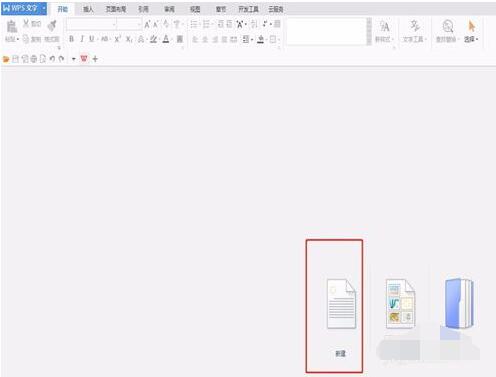
1、打开WPS文字,新建一个文档。
WPS文字绘制扁平化地球仪图标需要哪些形状 WPS如何给地球仪添加纹理

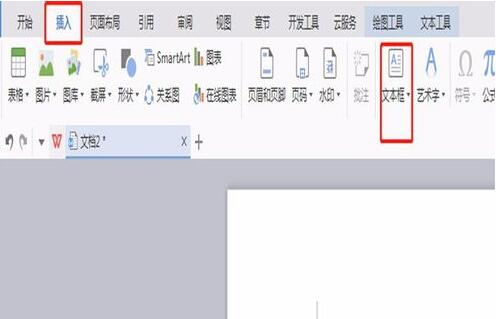
2、在WPS文字菜单上,找到插入,在其子菜单里找出文本框,然后插入文本框。
WPS文字绘制扁平化地球仪图标需要哪些形状 WPS如何给地球仪添加纹理

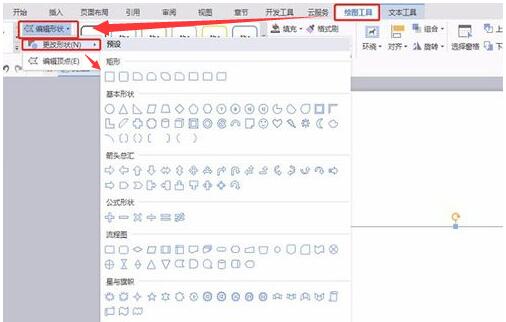
3、在子菜单里找到绘图工具,在其子菜单里找到编辑形状,点击下面的倒三角形,点击后会出现更改形状,在其子菜单里有很多形状可供选择。
WPS文字绘制扁平化地球仪图标需要哪些形状 WPS如何给地球仪添加纹理

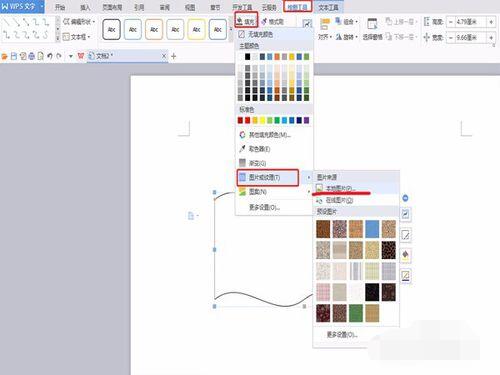
4、在绘图工具里找到填充,点击下面的倒三角形,里面有颜色和图片的填充,我们这里选择图片或纹理,然后在子菜单里选择本地图片。
WPS文字绘制扁平化地球仪图标需要哪些形状 WPS如何给地球仪添加纹理

5、选择之前下载好的图片,点击打开,就可以看到图片成为你想要的形状了。

WPS文字绘制扁平化地球仪图标需要哪些形状 WPS如何给地球仪添加纹理

6、在以同样的方法做一个,选择其它的形状,图片又改变了形状。是不是很简单,有兴趣的同学可以动手试试哦。
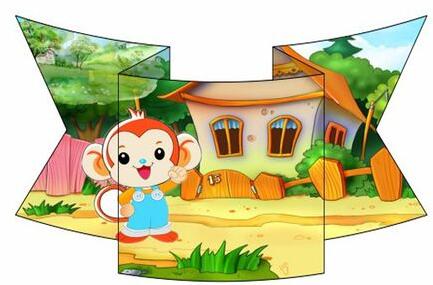
WPS文字绘制扁平化地球仪图标需要哪些形状 WPS如何给地球仪添加纹理

以上就是WPS文字制作扁平化地球仪图标图文教程。地球仪图标肯定不会是立体的,毕竟图标就是平面的。地球仪填充时不能填充纯色,必须选择填充图案——纹理与图片——预设图片——水。在插入的文本框的任意形状内,填充图片,就能让图片变成任意形状,非常有艺术性。关注教程之家,解锁更多软件教程。

本文来自投稿,不代表互联网观察员立场,如若转载,请注明出处:https://www.hlwgcy.com/info/16868.html

(0)
互联网观察员的头像互联网观察员
wps怎么设置序号和文字的间距 wps设置文字序号间距的步骤方法
上一篇 2026-09-11 11:16
Word2016怎么修改图片像素 操作方法
下一篇 2026-09-11 11:16

相关推荐

  • 如何设置密码更安全

    我们在网站上注册用户一般有两种原因,一种是临时性的,主要是为了下载或查看一些必须登录才有相应权限的资源资讯。在这种注册时,密码可以是很简单甚至固定的,同时用户名有一个特定的标识前缀或后缀,以便很容易区分,所有该类用户都可以用同一个密码。同时,这类用户名绝不发布包含个人重要信息或观点或有意义内容的帖子(以避免你一个很久以前不经意的帖子被判“违法”——央

  • excel怎么设置多条件格式 excel多条件格式设置颜色的方法

    现在很多办公族都会用到excel表格处理数据,有时候还需要按照数据的需要给予不同的格式,这样我们就可以更简单的找出我们需要的数据内容了,可是怎么设置多条件格式呢?很简单,下面小编为大家带来excel设置多条件格式的详细步骤教程,不懂的朋友可以花点时间学习下。excel怎么设置多条件格式
    打开工作表,如图文件中,为了保证库存数不影响发货,我们制定了安全库存,一旦库存数<安全库存,就得及时补货,所以设

    2026-09-11
    190
  • ppt旋转动画怎么做 ppt制作旋转动画详细教程

    如果我们想要在PPT中制作旋转的动画效果,怎么添加?相信有很多的PPT新用户不清楚,那么下面小编就为大家分享ppt制作旋转动画的详细教程,大家可以参照下面的步骤多练习几遍就能学会了。ppt制作旋转动画详细教程
    1:点击“插入”–“形状”这里选择一个等会旋转起来比较明显的图案。2:在画好的图右击,选择“自定义动画”。3:点击&

    2026-09-11
    200
  • 在ppt中照片透明度怎么调 ppt设置照片透明度详细教程

    在我们制作PPT作品时,有时候我们需要调整PPT中的图片透明度,让整个页面更加美观,可是怎么调整呢?方法很简单,下面小编给大家分享ppt设置照片透明度的详细教程,不会调整的朋友可以参考下面的步骤进行操作就可以了。ppt设置照片透明度详细教程
    1. 这是原来的情况:2. 鼠标右键点击图,然后选择最下面一项:Format Picture。3. 到Fill – > Picture or Texture

    2026-09-11
    170
  • Excel2016怎么画箱线图 这个功能在这里

    Excel2016中的箱形图被使用的不多,它主要表示数据到四分位点的分布,显示平均值和离群值。很多人不知道如何创建,那么下面小编就来教教大家如何在Excel中创建箱形图。【箱形图制作方法】首先我们拿下面的表格为例子,选中表格。然后点击【插入】菜单中的【图表】,在里面选中【直方图】-【箱形图】。最后箱形图表就生成出来了。你可以对图表里面的布局进行更改,选择图表,点击菜单中的“快速布局&r

    2026-09-11
    180

联系我们

400-800-8888

在线咨询: QQ交谈

邮件:admin@example.com

工作时间:周一至周五,9:30-18:30,节假日休息

关注微信