如何给电脑重装系统 重装系统步骤图解

电脑在使用长了以后就免不了会发生一些问题,如电脑感染顽固病毒木马,杀毒软件查杀不了;安装系统时间长了硬盘里的碎片越来越多,运行的速度越来越慢;出现系统瘫痪不能使用,经常死机等一系列的问题,这个时候如果找不到具体原因,最好的办法就是重装系统在安装前先得做一些准备工作,看看自己C盘里有没有自己需要保存的资料,把这一些文件复制到其他分区里,特别是在【我的文档】里的东西,有一些朋友还不知道【我的文档】所在

电脑在使用长了以后就免不了会发生一些问题,如电脑感染顽固病毒木马,杀毒软件查杀不了;安装系统时间长了硬盘里的碎片越来越多,运行的速度越来越慢;出现系统瘫痪不能使用,经常死机等一系列的问题,这个时候如果找不到具体原因,最好的办法就是重装系统在安装前先得做一些准备工作,看看自己C盘里有没有自己需要保存的资料,把这一些文件复制到其他分区里,特别是在【我的文档】里的东西,有一些朋友还不知道【我的文档】所在的硬盘分区就是在C盘里的,当格式化硬盘安装好操作系统后才发现自己需要的资料已经不能找回来了,所以需要特别提醒一下,准备好一张Windows XP或者WIN7系统光盘

或者通过一些软件备份下系统
如何备份Win7系统在还原重装系统


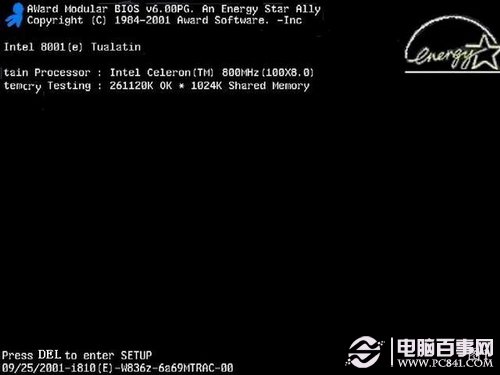
 首先重启电脑
电脑怎么重装系统,如何重装系统步骤图解
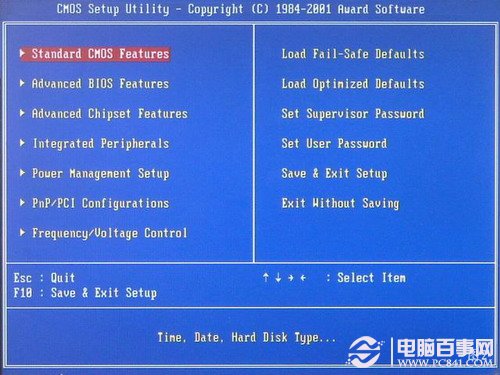
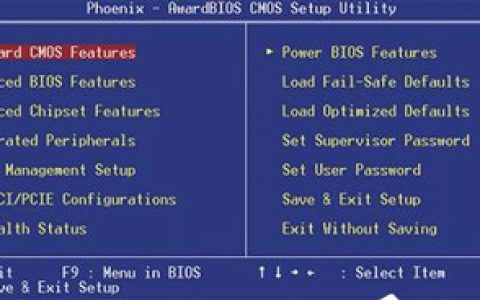
启动电脑进入上面的界面后按“delete”键进入下图界面

电脑怎么重装系统,如何重装系统步骤图解
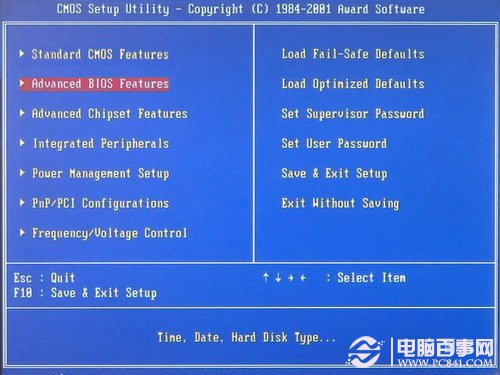
移动键盘左边的上下左右光标键,选择下图的指示

电脑怎么重装系统,如何重装系统步骤图解
选择好上图效果后按回车进入

电脑怎么重装系统,如何重装系统步骤图解
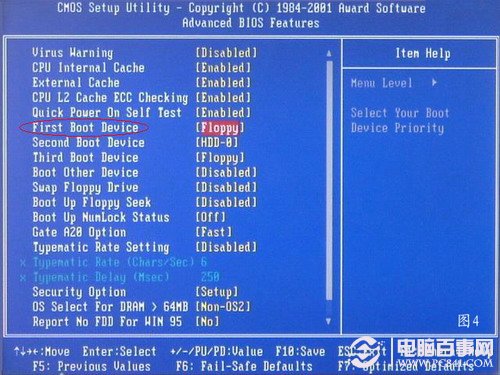
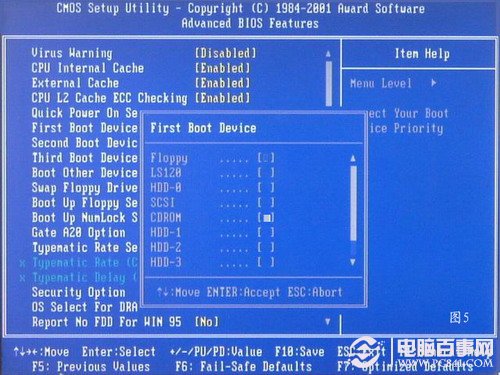
看到那个圈圈住的地方了吗,按回车进入,选择下图所示的然后按光标选择CDROM,按回车确认
电脑怎么重装系统,如何重装系统步骤图解
然后按F10保存
电脑怎么重装系统,如何重装系统步骤图解
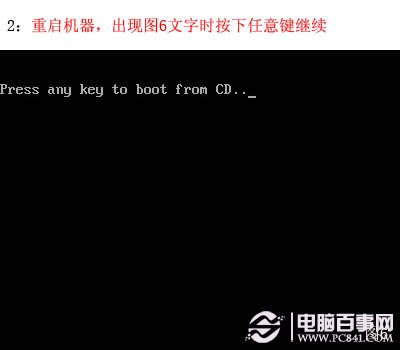
电脑将重启后展示上面的界面,把XP光盘放到光驱中
电脑怎么重装系统,如何重装系统步骤图解
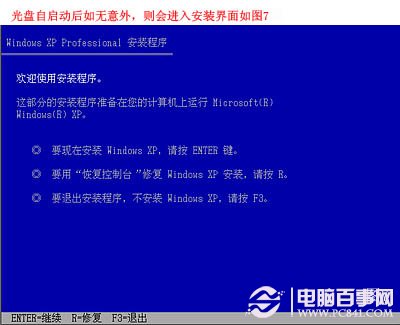
等出现上面的界面后按回车继续操作

电脑怎么重装系统,如何重装系统步骤图解

如何重装系统 重装xp系统详细图文教程

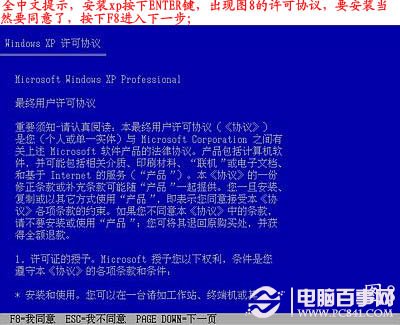
按F8同意进入下一步,这个是霸王条款,看与不看一样:
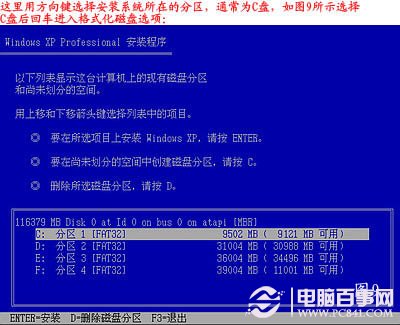
电脑怎么重装系统,如何重装系统步骤图解
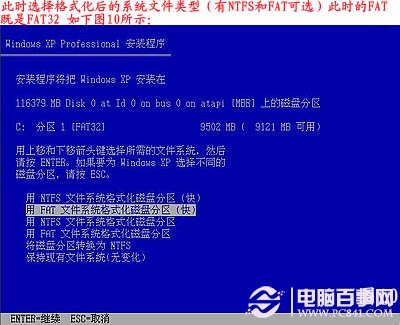
上面是选择安装系统在那个盘符,直接回车就好
电脑怎么重装系统,如何重装系统步骤图解
这个是将C盘以FAT文件系统格式化C快速格式化C盘
电脑怎么重装系统,如何重装系统步骤图解
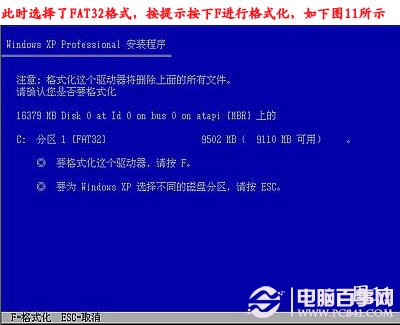
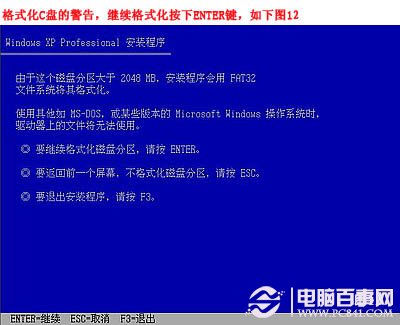
按F键格式化硬盘
电脑怎么重装系统,如何重装系统步骤图解
按回车继续操作
电脑怎么重装系统,如何重装系统步骤图解
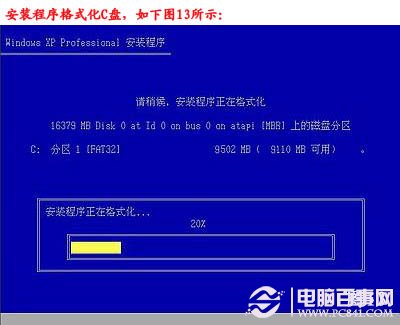
系统正式进入格式化C盘的操作
电脑怎么重装系统,如何重装系统步骤图解
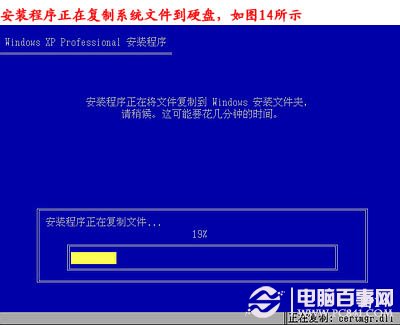
格式化成功后就直接复制系统文件到C盘中了
电脑怎么重装系统,如何重装系统步骤图解
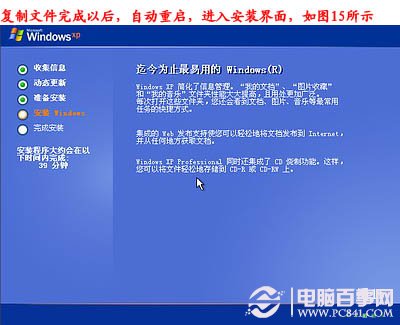
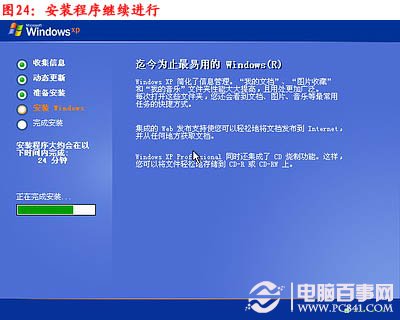
这个是自动安装系统的整个过程了,基本都是自动操作无需人干预
电脑怎么重装系统,如何重装系统步骤图解
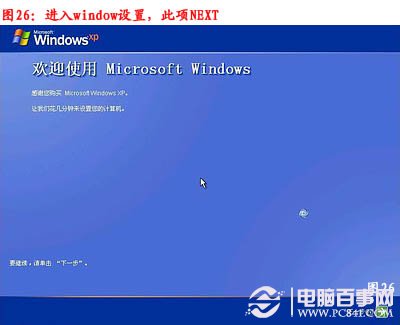
看到上图直接下一步就会
电脑怎么重装系统,如何重装系统步骤图解
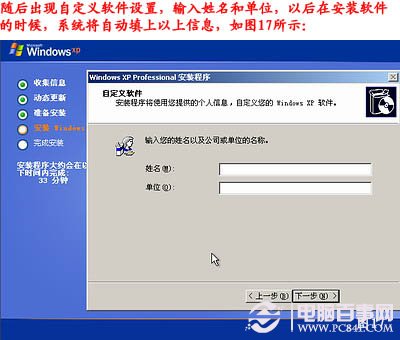
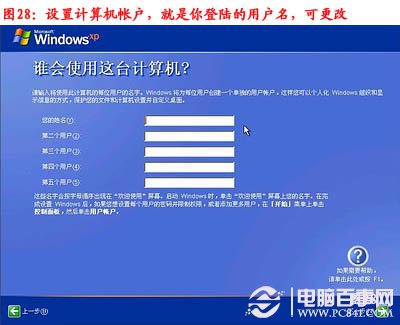
自己随便输入
电脑怎么重装系统,如何重装系统步骤图解
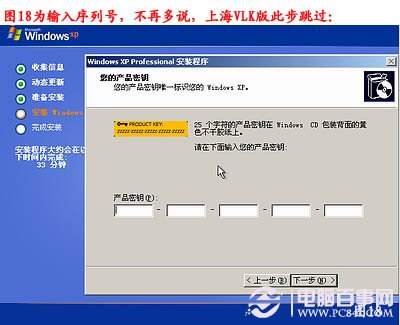
按照上图输入产品序列号,不过现在很多光盘都是自动的这个也省略了
电脑怎么重装系统,如何重装系统步骤图解
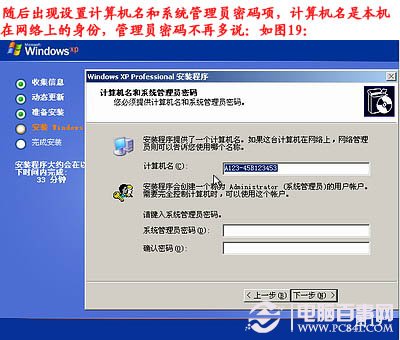
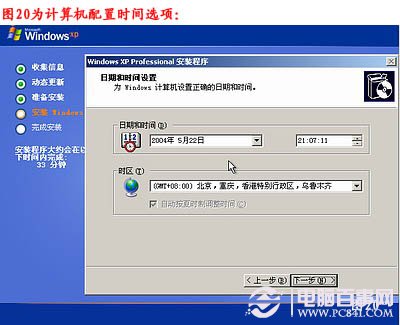
给系统设置一个进入密码
电脑怎么重装系统,如何重装系统步骤图解
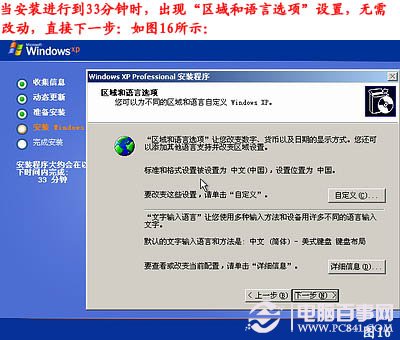
直接下一步就OK了
电脑怎么重装系统,如何重装系统步骤图解
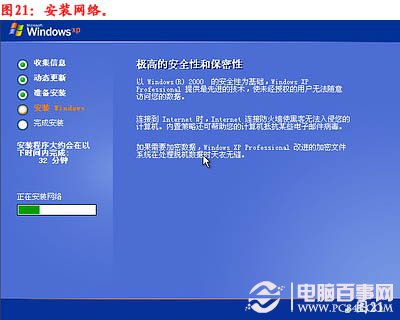
正式安装windowXP
电脑怎么重装系统,如何重装系统步骤图解
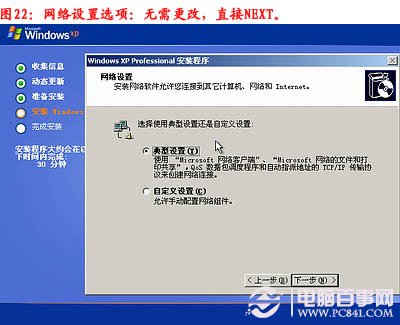
选择典型设置就好
电脑怎么重装系统,如何重装系统步骤图解
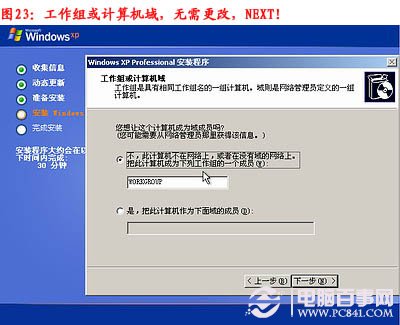
点下一步
电脑怎么重装系统,如何重装系统步骤图解
看到上图等着就好
电脑怎么重装系统,如何重装系统步骤图解
基本安装完成了
电脑怎么重装系统,如何重装系统步骤图解
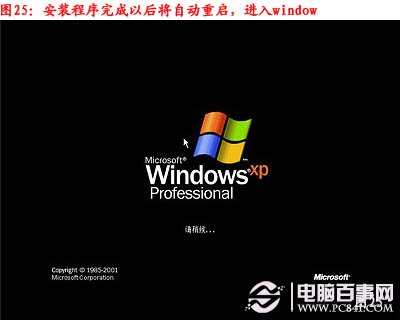
安装好后它自己重新启动
电脑怎么重装系统,如何重装系统步骤图解
电脑怎么重装系统,如何重装系统步骤图解
电脑怎么重装系统,如何重装系统步骤图解
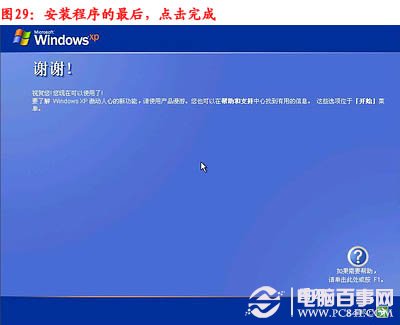
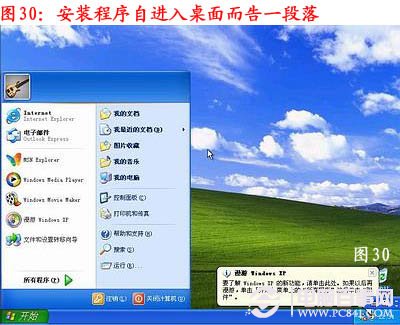
以上过程结束后,xp安装宣告基本结束!
电脑怎么重装系统,如何重装系统步骤图解
安装完成了
电脑怎么重装系统,如何重装系统步骤图解
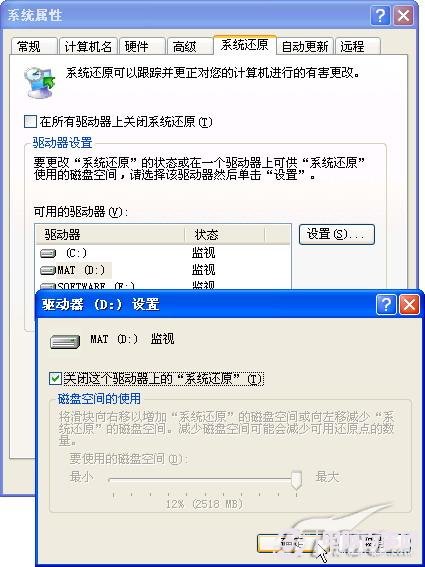
关闭系统还原
电脑怎么重装系统,如何重装系统步骤图解
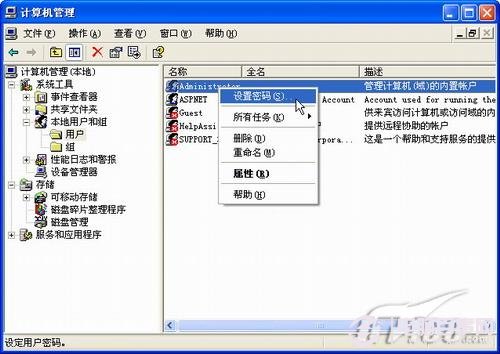
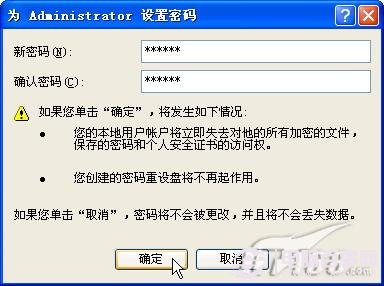
给管理员设置密码
电脑怎么重装系统,如何重装系统步骤图解
电脑怎么重装系统,如何重装系统步骤图解

设置好点击OK就好了
电脑怎么重装系统,如何重装系统步骤图解
电脑怎么重装系统,如何重装系统步骤图解

上面是如何重装系统具体步骤图解完整版,不过记得重启后将cmos设置成重硬盘启动,就是第一步第四个图设置成HDD-0(这个是设置成从硬盘启动的意思)然后就万事OK了,下面就安装你所需要的软件东东吧

需要的小伙伴,请关注微信公众号: 程序员软件库, 或者扫描下方公众号二维码,回复关键字即可。

如何给电脑重装系统 重装系统步骤图解

本文来自投稿,不代表互联网观察员立场,如若转载,请注明出处:https://www.hlwgcy.com/info/16114.html

(0)
互联网观察员的头像互联网观察员
电脑BIOS怎么设置光盘启动 三种类型BIOS设置光驱启动的图文详解教程
上一篇 2026年9月7日 下午1:50
下一篇 2026年9月7日 下午1:50

相关推荐

  • 电脑键盘输入不了数字怎么办恢复? 从硬件排查到功能键误触的全面解决方案

    目录一、检查键盘设置1、数字锁定键(Num Lock)2、键盘布局设置二、检查键盘驱动程序三、检查操作系统设置四、检查硬件问题五、检查软件冲突电脑键盘输入过程中,有时会遇到无法输入数字的情况,不仅影响工作进度,很多时候还不知道如何进行解决。这种问题可能是由多种原因引起的,包括键盘设置问题、驱动程序故障、操作系统错误等。本文将详细介绍几种常见的解决方法,帮助您恢复电脑输入数字的功能。一、检查键盘设置

    2026年9月4日
    30
  • 电脑没声音了如何恢复?电脑突然没声音修复方法汇总

      电脑没声音了如何恢复?小编将在下文演示电脑没有声音修复方法,有很多朋友会遇到电脑突然失声的情况,是坏了吗?还是其它问题呢?请试一试下文的解决方法吧。 有时候电脑声音异常或没有声音,部分用户下载安装或更新声卡驱动后,电脑仍然没有声音或异常,从驱动人生的反馈用户来看,多数是声卡控制面板设置出现问题或是声卡驱动安装不成功。 一、声卡控制面板设置 (部分声卡都会有这方便的问题,如:Realtek、vi

    2026年9月4日
    40
  • 电脑弹窗广告三个解决方法 如何有效地关闭烦人的弹窗广告

    相信很多朋友在使用电脑时,面对突如其来的弹窗广告非常愤怒,尤其是在给客户演示ppt、或者开会投屏的时候!自己啥都没干,却平白无故弹出来许多垃圾弹窗广告给自己造成了非常大的困扰,今天小编给大家分享如何有效地关闭烦人的弹窗广告,欢迎收藏!一、开启高级阻止程序
    “开启高级阻止程序”是Windows 10操作系统自带的一种有效方法,打开「控制面板」中,选择「网络和Internet」

    2026年9月4日
    30
  • windows资源管理器已停止工作怎么办?

    资源管理器是微软为用户推出的一项非常重要的系统服务功能,可以帮用户管理电脑数据以及进行故障恢复,但是偶尔也有用户遇到过windows资源管理器已停止工作的情况,那么windows资源管理器已停止工作怎么办呢?下面一起来看看解决方法吧!
    windows资源管理器已停止工作怎么办?
    1、首先点击左下角开始,然后打开运行。2、输入regedit,回车确定。3、依次打开:
    HKEY_CURRENT_USE

    2026年9月4日
    40
  • Ghost BIOS恢复系统图解

    通常,BIOS损坏的电脑是完全无法启动引导的,用户没办法自行恢复,但在具备GHOST BIOS 功能的主板上,系统会在EP1308芯片的引导下进行“EPoX GHOST BIOS Recovery Screen”的恢复界面:GHOST BIOS恢复界面
    根据GHOST BIOS界面上的提示:
    (1)用户可以插入带有BIOS文件和AWDFLASH工具软件的软盘,进行系统恢复

    2026年9月7日
    00

联系我们

400-800-8888

在线咨询: QQ交谈

邮件:admin@example.com

工作时间:周一至周五,9:30-18:30,节假日休息

关注微信