电脑没声音了如何恢复?电脑突然没声音修复方法汇总

  电脑没声音了如何恢复?小编将在下文演示电脑没有声音修复方法,有很多朋友会遇到电脑突然失声的情况,是坏了吗?还是其它问题呢?请试一试下文的解决方法吧。 有时候电脑声音异常或没有声音,部分用户下载安装或更新声卡驱动后,电脑仍然没有声音或异常,从驱动人生的反馈用户来看,多数是声卡控制面板设置出现问题或是声卡驱动安装不成功。 一、声卡控制面板设置 (部分声卡都会有这方便的问题,如:Realtek、vi

  电脑声音了如何恢复?小编将在下文演示电脑没有声音修复方法,有很多朋友会遇到电脑突然失声的情况,是坏了吗?还是其它问题呢?请试一试下文的解决方法吧。
 

  有时候电脑声音异常或没有声音,部分用户下载安装或更新声卡驱动后,电脑仍然没有声音或异常,从驱动人生的反馈用户来看,多数是声卡控制面板设置出现问题或是声卡驱动安装不成功。
 

  一、声卡控制面板设置 (部分声卡都会有这方便的问题,如:Realtek、via)

  打开音频管理器——点击右侧插孔设置——勾选禁用前面板插孔检测——点击确定即可。
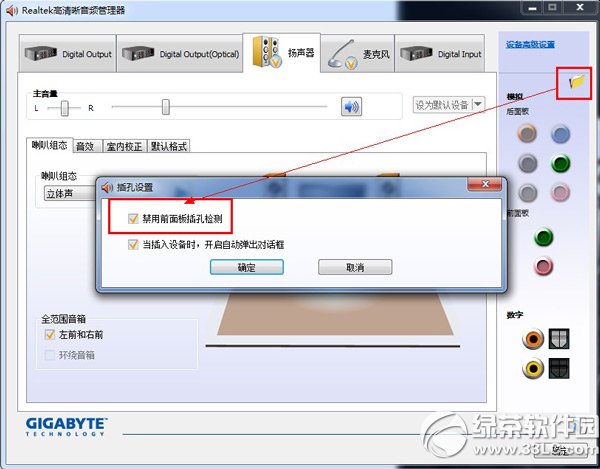
 

电脑没声音了如何恢复?电脑没有声音修复方法1
 

  二、设备管理器声卡被禁用

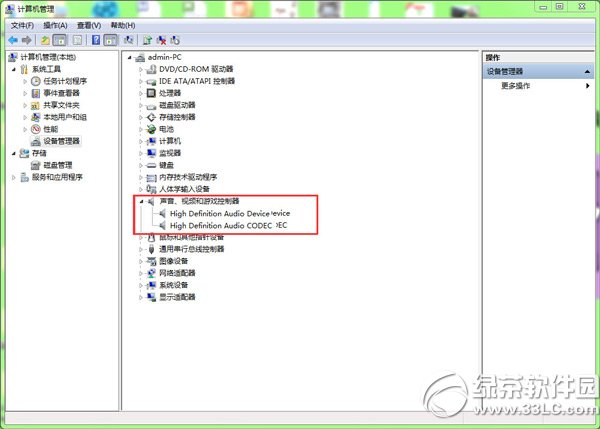
  打开计算机——点击管理——点击设备管理器——查看声音、视频和游戏控制器。检查声卡在设备管理器中有没有被禁用(如图)。
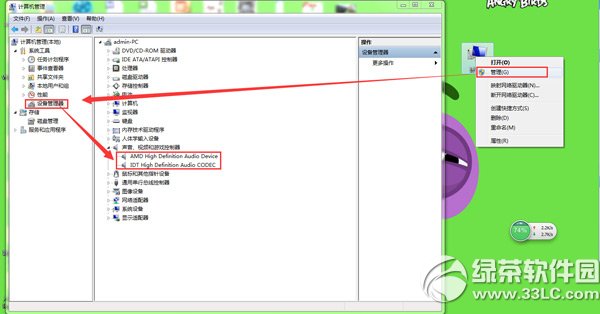
 

电脑没声音了如何恢复?电脑没有声音修复方法2
 

  解决方法:右键点击声卡查看,如果已被禁用则会有“启用”选项,点击启用即可。
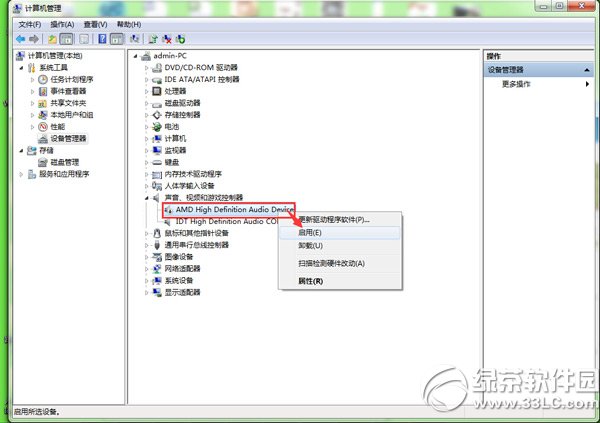
 

电脑没声音了如何恢复?电脑没有声音修复方法3
 

  三、声卡驱动安装不成功

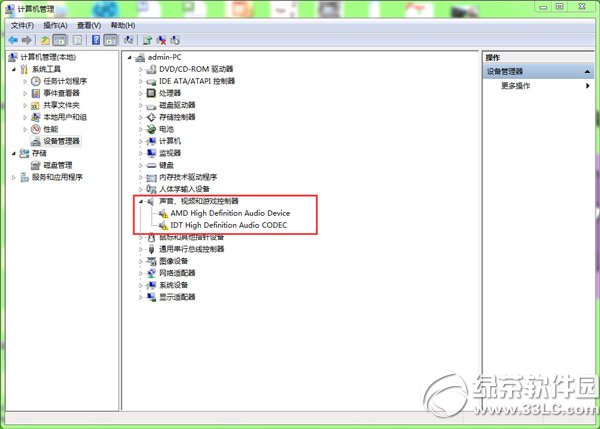
  声卡驱动安装不成功主要表现为以下两种(如下图)。一般声卡驱动正常的情况,通常设备管理器里会有“Realtek”“VIA”“IDT”等声卡品牌名称,缺少了前缀的这些品牌名称可能驱动安装不成功,还有一种就是常见声卡驱动出现的感叹号的情况。
 

电脑没声音了如何恢复?电脑没有声音修复方法4
 

  解决方法:重新检测安装声卡驱动
 

电脑没声音了如何恢复?电脑没有声音修复方法5
 

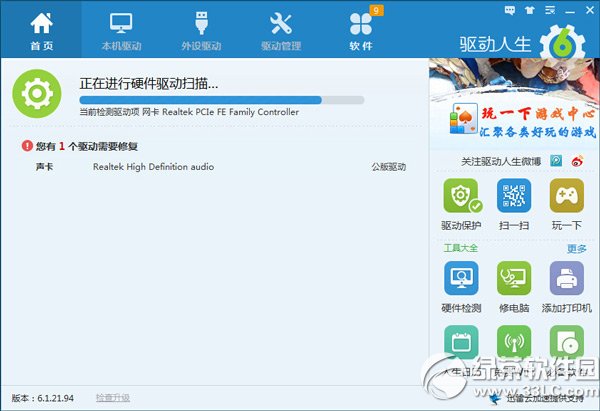
  下载安装最新版驱动人生6,打开软件并点击立即检测,根据提示进行修复或重新下载安装声卡驱动即可。
 

电脑没声音了如何恢复?电脑没有声音修复方法6
 

  四、方法/步骤

1

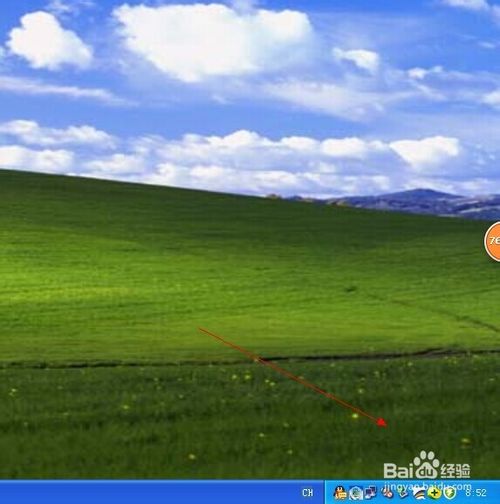
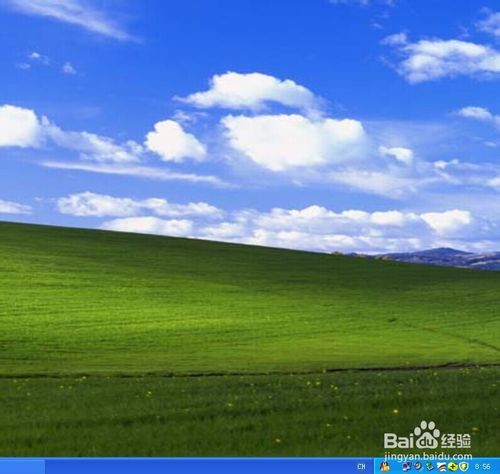
进入到电脑桌面,将我们的鼠标移动到桌面右下角。

电脑没有声音怎么办,电脑没有声音怎么修复处理

2

移动到桌面右下角后,我们找到一个小喇叭的图标。

电脑没有声音怎么办,电脑没有声音怎么修复处理

3

找到小喇叭图标后,双击一下这个图标。

电脑没有声音怎么办,电脑没有声音怎么修复处理

4

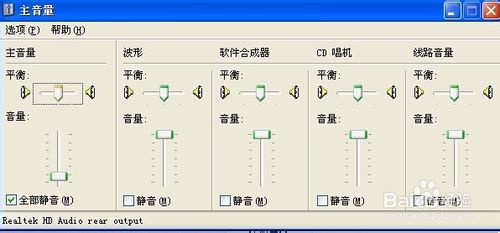
双击后,这时会弹出一个窗口。

电脑没有声音怎么办,电脑没有声音怎么修复处理

5

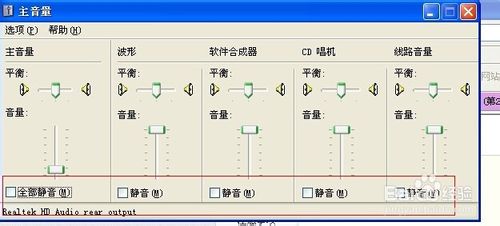
接着我们在这个窗口中,将全部静音这个选项前面的√去掉。

电脑没有声音怎么办,电脑没有声音怎么修复处理

6

将选项前面的√去掉后,返回电脑查看是否有声音。

电脑没有声音怎么办,电脑没有声音怎么修复处理

7

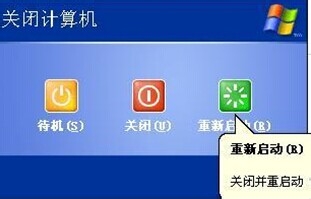
如果还没有声音,请重启一下我们的电脑。

电脑没有声音怎么办,电脑没有声音怎么修复处理

  五、方法/步骤

如何修复电脑没有声音

1

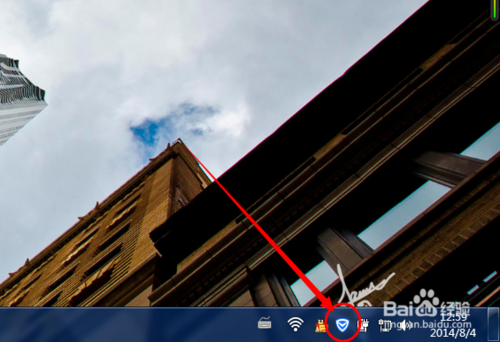
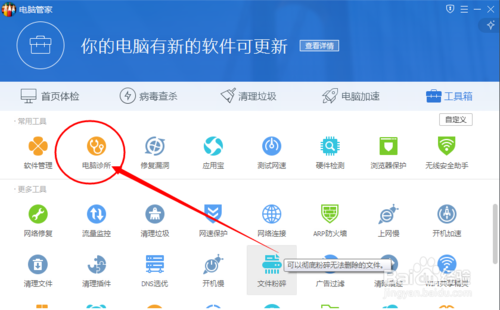
首先打开电脑中安装的管理软件,有很多,没有的安装一个。

如何修复电脑没有声音

2

打开后选择工具箱。

如何修复电脑没有声音

3

在工具箱下找到电脑诊所,这里是解决很多问题的枢纽中心。

如何修复电脑没有声音

4

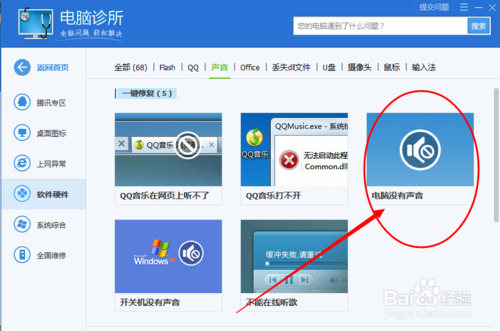
进入明细页面找到声音,“对症下药”。

如何修复电脑没有声音

5

选择电脑没有声音一项。

如何修复电脑没有声音

6

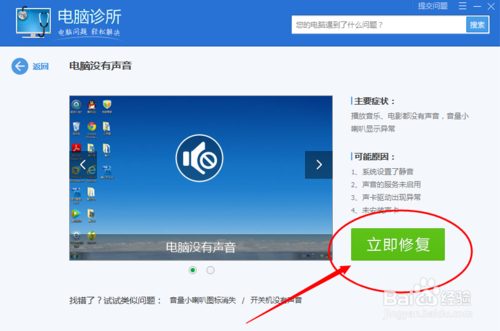
接着选择一键修复。

如何修复电脑没有声音

7

等待电脑通过管理软件帮助修复。

如何修复电脑没有声音

8

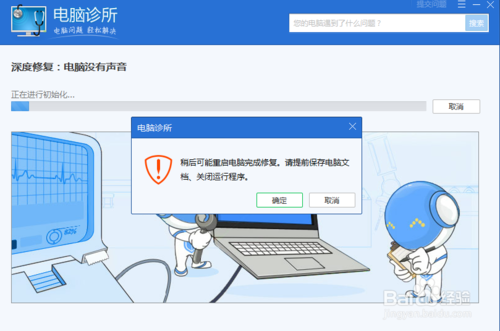
完成后查看问题是否已经得到解决,若没有,只能选择终极设置,点击深度修复。

即重置电脑声音设备,需要重新启动一次电脑。

开机后,声音问题一般都能得到解决。
如何修复电脑没有声音

注意事项

管理软件的好处在于很多小问题可以帮助解决,注意迁移。

  以上几种常见的情况及解决方法,如果未能解决您的问题,排除硬件问题的情况下,建议您交给专业人士查看解决,那么现在问题来了,驱动安装到底哪家强?当然首选驱动人生。

本文来自投稿,不代表互联网观察员立场,如若转载,请注明出处:https://www.hlwgcy.com/info/14393.html

(0)
互联网观察员的头像互联网观察员
电脑没有声音怎么回事?电脑没有声音修复方法
上一篇 2026年9月4日 下午5:10
2015台北国际电脑展第二日现场组图
下一篇 2026年9月4日 下午5:10

相关推荐

  • appdata文件夹有什么用途?C盘appdata可以删除吗?

    很多用户发现在win7系统C盘下有一个appdata文件夹,而且体积挺大的,不知道能不能删除。
    其实appdata里有你在各种程序里的自定义设置,包括程序里可以个性化设置而不能影响其他用户的文件,临时文件夹,快速启动文件夹等.它是重要的系统文件夹,建议别删,删了会出问题的,如果硬盘空间紧张,可以删掉AppData\Local\Temp\* 的文件。Appdata是什么意思?
    意思就是说包括系统

    2026年9月4日
    10
  • 电脑已满的c盘该怎么清理无用的文件?

    电脑卡顿,c盘太满,我们可以清理无用的文件,该怎么清理c盘呢?下面我们就来看看详细的教程。
    一、占空间比较大的几个文件夹
    假设电脑(C盘总共80G)为例:Program Files 占用了 1.53G
    Program Files(X86) 占用了 4.68G
    ProgramData 占用了 2.8G
    Windows 占用了 31.8G
    用户User 占用了 36.9G我们可以看到User用

    2026年9月4日
    20
  • 使用电脑引起的肩膀酸痛及缓解办法

      如果听到有人抱怨自己整天肩膀酸痛,那他一准儿是个需要长时间面对电脑工作的上班族。如今,这已经成了白领一族的新职业玻随着计算机的普及,因操作计算机而引起身体不适的人也越来越多,如头痛、目眩、颈椎病等,其中颈背酸痛更是令很多上班族受尽困扰。而造成肩背酸痛的原因,除了部分由于不良坐椅和坐姿外,计算机放置的高低也大有影响。在操作计算机的过程中所引起的肩背酸痛,一个重要原因就是键盘太高,按键盘时要提起双

    电脑 2026年9月4日
    20
  • 计算机监视器显示没有信号输入怎么办 显示器无信号的6个故障排除提示

    插入并打开它-听起来很容易使您的PC运行,但并不总是那么容易。如果您的显示器上没有任何可以实际使用的风扇,则PC风扇是否旋转都没有关系。监视器上无信号错误可能会让您挠头挠地,没有任何答案。
    感谢,这种问题通常很容易解决。如果某些较常见的修复程序无法正常工作,则表明您可能需要调查以进行维修或更换,可能是硬件故障。为了帮助您解决显示问题,这里有一些故障排除提示,您可以在PC显示器无信号时尝试这些提示。

    2026年9月4日
    30
  • gdi42.dll丢失怎么办? 电脑gdi42.dll丢失的多种修复方法

    gdi42.dll是Windows游戏所需要的重要文件;众多杀毒安全中心监测到有数百万网游玩家的电脑感染了gdi42.dll病毒,造成gdi42.dll等系统文件丢失。现在使用互联网一些免费杀毒进行全盘扫描能够完美清除该病毒,修复系统文件。
    出现提示缺少dll文件问题的大部分原因是因该文件被木马病毒破坏导致系统程序找不到此文件,出现错误提示框,或程序无法运行,解决此问题只需找到专业的dll文件下载

    2026年9月4日
    20

联系我们

400-800-8888

在线咨询: QQ交谈

邮件:admin@example.com

工作时间:周一至周五,9:30-18:30,节假日休息

关注微信