设置BIOS提高Windows7速度的方法

和以前Windows XP一样,很多用户都在设法提高Windows 7的系统运行速度,比较常见的方案是对系统服务执行优化,去掉一些可有可无的系统服务,还有就是优化资源管理器菜单等。除此之外,还有一些“不多见的偏方”,据说也可以让Windows 7的运行速度快上一倍。  
如果你想尝试本文分享的要领,让你的Windows 7系统运行速度快起来,首先,你要保证你的主板支持A

和以前Windows XP一样,很多用户都在设法提高Windows 7的系统运行速度,比较常见的方案是对系统服务执行优化,去掉一些可有可无的系统服务,还有就是优化资源管理器菜单等。除此之外,还有一些“不多见的偏方”,据说也可以让Windows 7的运行速度快上一倍。  


巧设BIOS 让Windows 7更快更流畅


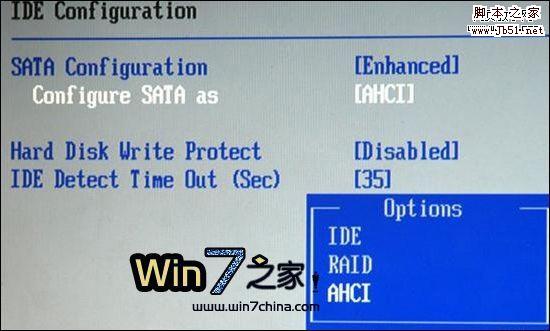
  如果你想尝试本文分享的要领,让你的Windows 7系统运行速度快起来,首先,你要保证你的主板支持AHCI。  

  如果你的主板支持AHCI,那么请在安装Windows 7前进入Bios配置,在Advanced选项中将SATA controller Mode中默认的IDE调整为AHCI。  

  大家留心,不同的主板的Bios可能不同,配置时,请大家找到对应的项。  

  本文跟大家的分享的要领,是来自一些网友的投递。据网友自己反馈,在实际的运用流程中,“可以提高Windows 7系统的运行速度”,但笔者未作更多测试。大家能不能采用这个要领,请各位自己甄别。  

  小知识,什么是AHCI?  

  AHCI, 全称是Serial ATA Advanced Host Controller Interface(串行ATA高级主控接口),是在Intel的指导下,由多家公司联合研发的接口标准。在AHCI中,Intel引入了 NCQ(Native Command Queue)功能和热插拔技能。支持NCQ技能的硬盘在接到读写指令后,会根据指令对访问地址执行重新排序,减少读取时间,使数据传输更为高效。

本文来自投稿,不代表互联网观察员立场,如若转载,请注明出处:https://www.hlwgcy.com/info/15710.html

赞 (0)
互联网观察员的头像互联网观察员
如何从win7升级到win11系统?非正版win7升级到win11系统版本的方法
上一篇 2026-09-07 13:50
如何远程重装系统并让电脑继续受控
下一篇 2026-09-07 13:50

相关推荐

  • WPS2016怎么给页面分栏 看完你就知道了

    WPS2016是一款很多小伙伴在日常生活中都会使用到的文档办公软件,可以编辑处理各种文档内容,提高大家的工作和学习效率。有些小伙伴还不清楚WPS2016该怎么给页面分栏,所以今天小编就为大家带来了页面分栏的方法,感兴趣的小伙伴可以一起来看看吧。方法步骤:1、点击页面布局,打开word文档,选中文字内容,点击页面布局。2、点击分栏,在页面布局页面,点击分栏,在下拉选项中,点击三栏选项即可。以上就是小

    2026-09-11
    310
  • Word2021怎么表格转化为文本 操作方法

    Word2021是一款非常优秀的电脑办公软件。我们可以通过软件来进行文档编辑,那么怎么表格转化为文本呢,要是不知道怎么操作的话可以看看下面的教程。【操作方法】打开word文档,点击表格左上角十字箭头选中表格。在“布局”选项卡下,点击“转换为文本”。弹出“表格转换成文本”面板,选中“文字分隔符”点击&ld

    2026-09-11
    310
  • wps2019怎么缩印 看完你就知道了

    WPS2019是一款很多小伙伴都会使用到的文档编辑办公软件,能够帮助小伙伴们轻松编辑各种文档,提高工作和学习效率。有些小伙伴还不清楚wps2019该怎么缩印,所以今天小编就为大家带来了缩印的方法,感兴趣的小伙伴可以一起来看看吧。方法步骤:1、打开WPS2019,Ctrl+A全选文档内容,Ctrl+D设置字体,将字号设置为8号。2、点击字符间距,将值设置为0.01。3、单击右键选择段落,将行距选为固

    2026-09-11
    290
  • Word2016如何设置艺术字形状 变形工具了解下

    在Word2016中插入艺术字后,往往都要对其进行形状调整,很多小伙伴还不知道艺术字的形状调整方法,那么下面就来说下如何操作。【形状设置方法】1、首先我们插入一个艺术字。2、然后在艺术字的上方右键点击【设置形状格式】,在右边的格式栏中找到【三维旋转】,之后你就可以进行变形样式的设置了。3、如果说对于变形的样式还不够,我们在艺术字的样式当中“文本效果”里面还有一个&ldquo

    2026-09-11
    280
  • WPS2019怎么设置占位符 几步轻松学会

    WPS2019是一款很多小伙伴都会使用到的文档编辑办公软件,能够帮助小伙伴们轻松编辑各种文档,提高工作和学习效率。有些小伙伴还不清楚wps2019该怎么设置占位符,所以今天小编就为大家带来了设置占位符的方法,感兴趣的小伙伴可以一起来看看吧。方法步骤:1、打开WPS2019,调整占位符。占位符,就是页面中出现的和文本框类似的边框线,我们可以拖动一边,调整大小。2、删除占位符。我们可以对不需要的占位符

    2026-09-11
    310

联系我们

400-800-8888

在线咨询: QQ交谈

邮件:admin@example.com

工作时间:周一至周五,9:30-18:30,节假日休息

关注微信