lsass.exe是什么

  lsass.exe是系统进程,用于本地安全认证服务器,她为winlogon服务的用户验证生成一个进程。如果身份验证成功,Lsass将生成用户的访问令牌,用于启动初始外壳程序。该用户启动的其他进程将继承这一令牌。她的进程信息如下:进程文件:lsass 或者 lsass.exe进程名称:Local Security Authority Service、本地安全权限服务出品者:Microsoft

   lsass.exe是系统进程,用于本地安全认证服务器,她为winlogon服务的用户验证生成一个进程。如果身份验证成功,Lsass将生成用户的访问令牌,用于启动初始外壳程序。该用户启动的其他进程将继承这一令牌。她的进程信息如下:

  进程文件:lsass 或者 lsass.exe

  进程名称:Local Security Authority Service、本地安全权限服务

  出品者:Microsoft Corp.

  属于:Microsoft Windows Operating System

  系统进程:是

  后台程序:是

  使用网络:否

  硬件相关:否

  常见错误:未知N/A

  内存使用:未知N/A

  安全等级 (0-5): 0

  间谍软件:否

  广告软件:否

  Virus: 否

  木马:否

  注意:lsass.exe文件一般位于C:WindowsSystem32目录。如果在其它地方出现lsass.exe,那么,她可能是一个病毒、木马或恶意程序!常见的病毒名有W32.Sasser.E.Worm (Lsasss.exe)、W32.Nimos.Worm等。

  为什么提示lsass.exe系统错误?

  金山安全中心接获用户多起lsass.exe系统错误反馈,具体原因如下:

  其一、虚拟内存不足。

  常见的提示有:“lsass.exe系统错误:系统资源不够,无法完成API”。出现这种情况,一般是由于虚拟内存不足导致,这时我们可以利用启动光盘,比如winPE等,进入我的电脑>>属性>>高级>>性能选项卡,设置虚拟内存为系统盘之外的磁盘空间比较大的分区>>确定>>重启电脑即可正常进入系统。设置虚拟内存时,一般都建议将虚拟内存设置为物理内存容量的1.5~2倍(分别为虚拟内存的最小值和最大值)。

  其二、不小心误操作。

  常见于试图更改密码,提供的密码不正确,或者位于”C:WindowsSystem32Config“目录下的sam文件(无扩展名)损坏。这个时候我们依然利用启动光盘,把"C:Windowsrepair"目录下的sam文件替换到上述路径即可。

  其三、病毒原因,相关依赖文件丢失。

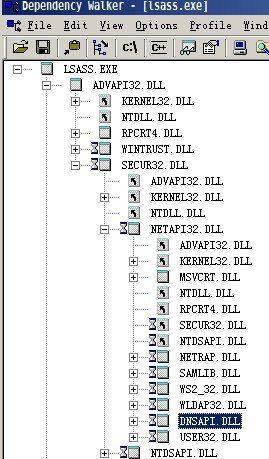
  常见的提示有:“lsass.exe无法找到入口:无法定位程序输入点asn1ztcharstring_free于动态链接库msasn1.dll上”、“lsass.exe无法找到组件:没有找到dnsapi.dll”,至于是哪个dll丢失,则视情况而定。

  近日有大量用户反馈,dnsapi.dll被病毒感染或者破坏,导致lsass.exe无法正常服务,重启后无法进入操作系统。金山安全中心提醒广大用户,发现dnsapi.dll中毒,请不要立即重启电脑,以免导致重启后黑屏,无法进入桌面。另外,dnsapi.dll受到感染的电脑,有可能会出现网络连接正常,但dns不能解析,打不开网页,无法正常上网的现象。
lsass.exe是什么?

  金山网盾完美修复

本文来自投稿,不代表互联网观察员立场,如若转载,请注明出处:https://www.hlwgcy.com/info/16044.html

赞 (0)
互联网观察员的头像互联网观察员
上一篇 2026-09-07 13:50
如何重装windows10官网系统?windows10官网重装系统操作图文教程
下一篇 2026-09-07 13:50

相关推荐

  • 怎么用PPT制作iPhone图标 PPT设计iPhone图标的详细教程

    当我们在制作关于苹果品牌相关的展示作品时,那么iPhone的图标肯定必不可少,可是在PPT中的默认图标中是没有的,那么怎么在PPT中制作iPhone图标呢?其实制作起来还是很简单的,下面教程之家网为大家带来PPT设计iPhone图标的详细教程,不会制作的朋友可以参照下面的步骤教程学习下。怎么用PPT制作iPhone图标
    1、首先,我们先分析一下图标的要素。椭圆形叶子、心形减除小圆、心形改变底端。2

    2026-09-11
    320
  • excel2019怎么设置阅读模式颜色 操作方法

    Excel2019是一款方便易用的电脑办公软件。该软件界面美观,能够帮助用户轻松进行编辑表格,我们可以在里面设置阅读模式颜色,这样看起来效果更好,要是不知道怎么操作的话可以看看下面的教程。【操作方法】点击菜单栏的‘特色功能’;然后点击即可设置‘阅读模式’;点击阅读模式右下角的下拉键;接下来即可选择自己喜欢的颜色;点击颜色即可设置完成;以上就是小编为大

    2026-09-11
    300
  • Word2021怎么横竖混合排版 操作方法

    Word2021是一款非常优秀的电脑办公软件。我们可以通过软件来进行文档编辑,那么怎么横竖混合排版呢,要是不知道怎么操作的话可以看看下面的教程。【操作方法】打开word文档,选中文字内容,鼠标右键“文字方向”。在“文字方向”面板,方向选中“垂直”点击“确定”。这样选中的文字就会垂直显示,再次选中需要横向

    2026-09-11
    310
  • Word2016怎么设置文字阴影 一个操作即可

    我们在Word2016中写文字的时候,会因为一些需求要求给文字添加一个阴影来凸显文本的重要性,但是一些用户还不知道如何操作,那么下面就来教教大家。【操作方法】首先我们需要选中要添加阴影的文本。然后可以直接点击上方【开始】菜单,在字体一栏中,选择【文本效果和版式】-【阴影】,然后选择阴影样式即可。当然了你也可以自定义阴影样式,在里面你可以设置阴影的大小,角度和距离。添加好后文本阴影就出来了。以上就是

    2026-09-11
    290
  • ppt怎么添加页眉和页脚 ppt快速设置页眉和页脚的方法

    在制作PPT展示作品时,经常会需要在页面中添加页眉和页脚,至于怎么添加?很多的PPT新手不清楚,其实方法很简单,下面小编给大家分享ppt快速设置页眉和页脚的方法,不清楚操作的朋友可以按照下面的步骤教程多练习几次就学会了。ppt快速设置页眉和页脚的方法
    先在电脑上打开Microsoft PowerPoint2010,若电脑桌面上没有就在开始——所有程序—&mdas

    2026-09-11
    310

联系我们

400-800-8888

在线咨询: QQ交谈

邮件:admin@example.com

工作时间:周一至周五,9:30-18:30,节假日休息

关注微信