isuspm.exe是什么进程?isuspm.exe可以卸载吗?

isuspm.exe是Macrovision公司InstallShield安装程序相关软件。该进程用于自动检测更新。进程 Macrovision Software Manager 或 InstallShield Update Service Update Manager 或 Acresso Software Manager 或 Macrovision FLEXnet Connect Softwar

isuspm.exe是Macrovision公司InstallShield安装程序相关软件。该进程用于自动检测更新。进程 Macrovision Software Manager 或 InstallShield Update Service Update Manager 或 Acresso Software Manager 或 Macrovision FLEXnet Connect Software Manager 或 FLEXnet Connect Software Manager 或 Macrovision Update Service Update Manager 或 Common Software Manager 或 Macrovision FLEXnet Connect Update Manager,是附属于软件 Software Manager 或 InstallShield Update Service 或 Roxio Media Manager 或 Macrovision FLEXnet Connect 或 Acresso Software 或 Dragon NaturallySpeaking (版本 11, 12) 或 Nuance PaperPort (版本 12, 14) 或 Minitab (版本 15 English) 或 Wal-Mart Music Downloads Store 或 Roxio Update Manager 或 Vodafone Mobile Connect Lite 或 Macrovision Update Service

由 Macrovision (www.macrovision.com) 或 InstallShield Software (www.installshield.com) 或 Acresso 或 Flexera Software 或 Acresso Software (www.flexerasoftware.com) 发行。

出品者: Macrovision

属于: InstallShield

系统进程: 否

后台程序: 是

使用网络: 否

硬件相关: 否

常见错误: 未知N/A

内存使用: 未知N/A

安全等级 (0-5): 0

间谍软件: 否

广告软件: 否

病毒: 否

木马: 否

温馨提示:有些病毒软件伪装成 ISUSPM.exe, 尤其是处于这些目录下: c:\windows 或 c:\windows\system32 . 因此,您需要检查计算机中的ISUSPM.exe进程,确保它不是病毒

识别和ISUSPM.exe相关的问题

如果 ISUSPM.exe 位于在 "C:\Program Files" 下的子目录下,那么威胁的危险度是 39% 。文件大小是 222,496 字节 (占总出现比率 48% ),222,128 字节 及 4 种其它情况。 这文件是有数字证书。 这个不是 Windows 核心文件。 程序是不可见的。 这个进程在 Windows 启动时自动载入 (参看注册表项: Run,MACHINE\Run,DEFAULT\Run,RunOnce)。 这个文件是由 Verisign 所签发。

如果 ISUSPM.exe 位于在 "C:\Documents and Settings" 下的子目录下,那么威胁的危险度是 35% 。文件大小是 222,128 字节 (占总出现比率 72% ),222,496 字节 或 2,068,856 字节。 这个不是 Windows 核心文件。 进程是不可见的。 这已由可信任的公司发出证书。 这个进程在 Windows 启动时自动载入 (参看注册表项: Run,MACHINE\Run,DEFAULT\Run,RunOnce)。

isuspm.exe可以卸载吗?

可以卸载。

本文来自投稿,不代表互联网观察员立场,如若转载,请注明出处:https://www.hlwgcy.com/info/15939.html

(0)
互联网观察员的头像互联网观察员
上一篇 2026年9月7日 下午1:50
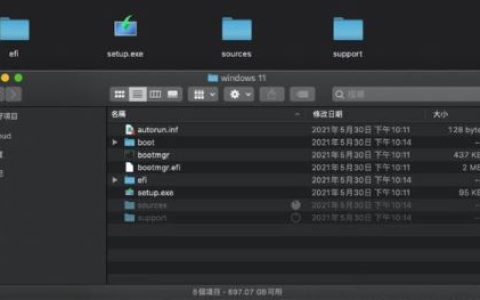
苹果怎么安装win11双系统?苹果安装Win11双系统图文教程
下一篇 2026年9月7日 下午1:50

相关推荐

  • 索尼VAIO笔记本电脑开机进入BIOS的方法(F2)

    大家知道,不同品牌笔记本电脑开机进BIOS的快捷键都各不相同,甚至,同一品牌不同系列的笔记本电脑,开机进BIOS的方法都会有所不同,今天就为大家带来索尼VAIO笔记本电脑的开机进BIOS的方法。 索尼VAIO笔记本电脑开机进入BIOS的方法 VAIO笔记本电脑屏幕显示开机Sony图标(或者VAIO图标)之后,请确认硬盘指示灯是否亮起。如果硬盘指示灯刚亮起时按下[F2]键,VAIO笔记本电脑将启动B

    电脑 2026年9月7日
    00
  • 电脑出现network error怎么解决? 电脑网络错误问题原因分析和解决办法

    如果你的电脑出现了network error怎么解决,network error意思是网络错误,出现这样的情况可能是因为网络出现了错误,今天就教大家如何解电脑出现network error的解决办法,快速解决network error问题。一.出现network error的原因
    1.网络不稳定:网络连接可能不稳定,导致电脑无法保持长时间连接。这可能是由于网络带宽限制、网络故障或其他原因造成的。2

    2026年9月4日
    30
  • 台式电脑黑屏无法开机怎么办 电脑开机黑屏的解决方法

    经常有朋友电脑一开机,发现电脑黑屏没法用了。很多人看到黑屏就懵了,以为电脑要报废了,这是什么原因?电脑开机黑屏怎么解决?一般常说的黑屏故障分为两种,显示屏没有任何显示以及显示英文。下面小编要为大家带来的是台式电脑黑屏无法开机的解决方法。
    解决办法:
    方法一、
    1、我们将电脑进入重启操作,在重启进入到开机页面的时候按强制关机键,在开机,进入到开机启动的页面时,再按强制关机键,重复此操作三次,直到系

    2026年9月4日
    60
  • 使用浏览器突然跳出域名解析错误怎么办?

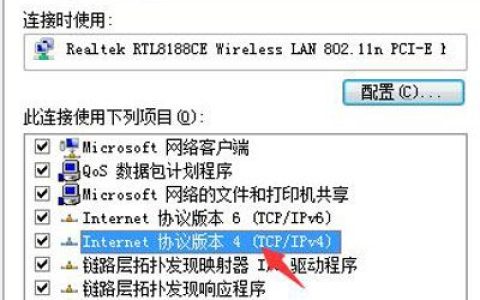
      当我们在使用浏览器时,浏览器突然跳出显示域名解析错误,导致这种情况的原因可能有很多,解决方法也有好几种,下面小编就详细地给大家分享几种解决浏览器显示域名解析错误的方法,一起来看看吧。
    解决方法:方法一:1、右键点击桌面的网络选项,找到属性栏,点击进入网络属性界面。点击左边菜单栏里面的更改适配器配置选项。2、然后在网络列表中找到当前连接的网络,点击右键选择属性选项,进入网络设置界面。3、进入无线

    2026年9月4日
    30
  • 新手朋友们如何设置BIOS密码

    步骤1 启动电脑,然后按【Del】键进入BIOS设置主界面。 步骤2 在BIOS主菜单中,有两个设置密码的选项,它们是“Set Supervisor Password”(设置超级用户密码)与“Set User Password”(设置用户密码)。 步骤3 选择其中一个后按回车键,出现Enter Password对话框后,输入密码。如果你是第一次进行此

    电脑 2026年9月7日
    10

联系我们

400-800-8888

在线咨询: QQ交谈

邮件:admin@example.com

工作时间:周一至周五,9:30-18:30,节假日休息

关注微信