如何用u盘安装win11系统?教你用u盘安装win11系统教程

系统之家装机大师 V2.0.0.1133 绿色便携版类型:系统其它大小:12.3MB语言:简体中文时间:2026-01-27查看详情
Windows11专业版可以使用U盘来安装,推荐使用系统之家官方出品的【系统之家装机大师】,以下系统之家小编为你带来最详细的Windows11专业版u盘安装教程,让你快速学会用u盘安装Win11系统。
Windows11 22000.527 X64 深度精简版 [1

如何用u盘安装win11系统?教你用u盘安装win11系统教程

系统之家装机大师 V2.0.0.1133 绿色便携版

  • 类型:系统其它
  • 大小:12.3MB
  • 语言:简体中文
  • 时间:2026-01-27

查看详情

Windows11专业版可以使用U盘来安装,推荐使用系统之家官方出品的【系统之家装机大师】,以下系统之家小编为你带来最详细的Windows11专业版u盘安装教程,让你快速学会用u盘安装Win11系统。

如何用u盘安装win11系统?教你用u盘安装win11系统教程

Windows11 22000.527 X64 深度精简版 [1.37G]

  • 类型:其它系统
  • 大小:1.37GB
  • 语言:简体中文
  • 时间:2022-03-21

查看详情

教你用u盘安装win11系统教程 

一、U盘启动盘制作

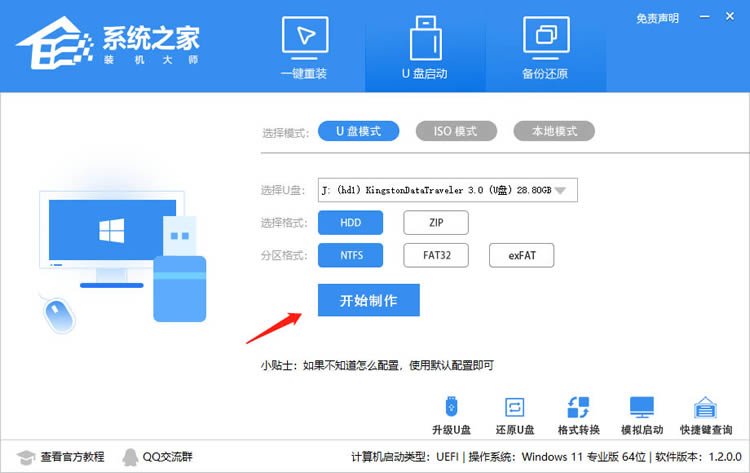
进入工具后,在最上方选择U盘启动,保留默认的格式,点击开始制作。
如何用u盘安装win11系统?教你用u盘安装win11系统教程

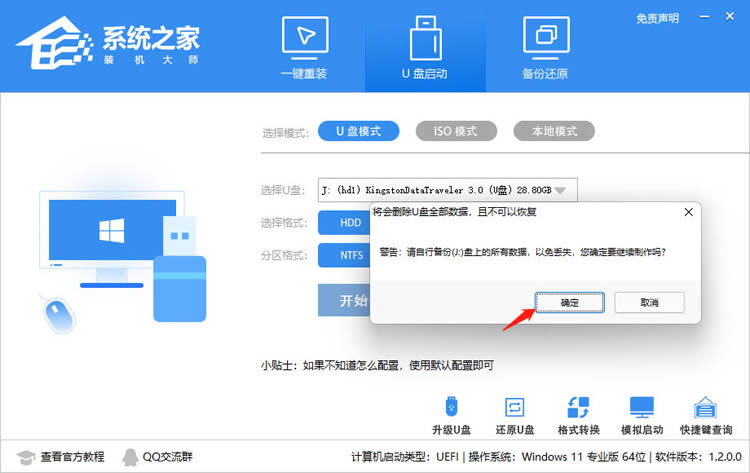
工具会自动提示是否开始制作。注意:制作工具将会清理U盘中所有的数据且不可恢复,请提前存储U盘中重要数据文件。
如何用u盘安装win11系统?教你用u盘安装win11系统教程

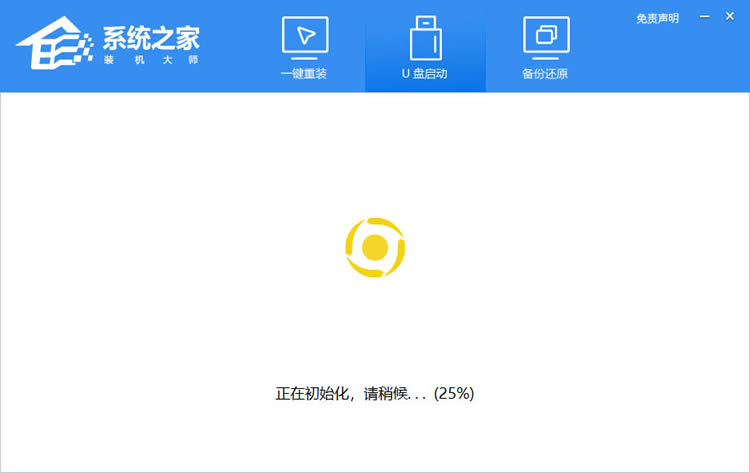
等待U盘制作完毕。

如何用u盘安装win11系统?教你用u盘安装win11系统教程

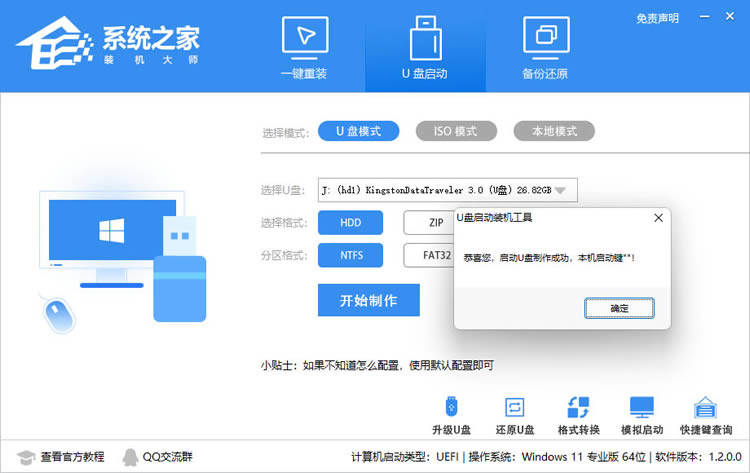
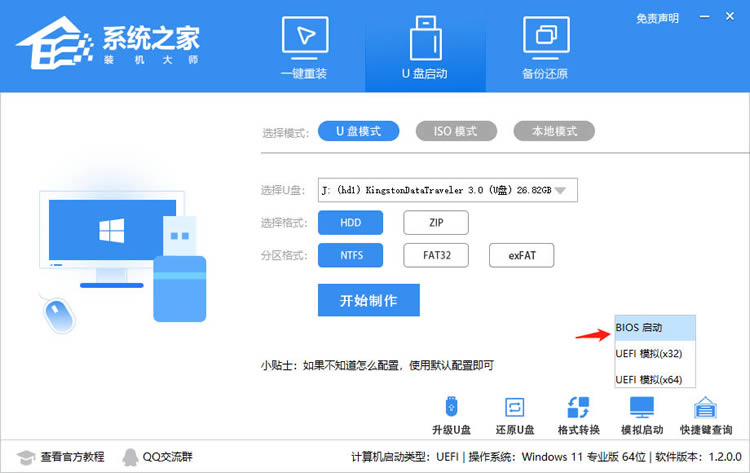
U盘制作完毕后,工具会进行提示,并且显示当前电脑的开机U盘启动快捷键。

如何用u盘安装win11系统?教你用u盘安装win11系统教程

制作完毕后,需要测试当前U盘启动盘是否制作完成。需要点击 右下方模拟启动-BIOS启动。
如何用u盘安装win11系统?教你用u盘安装win11系统教程

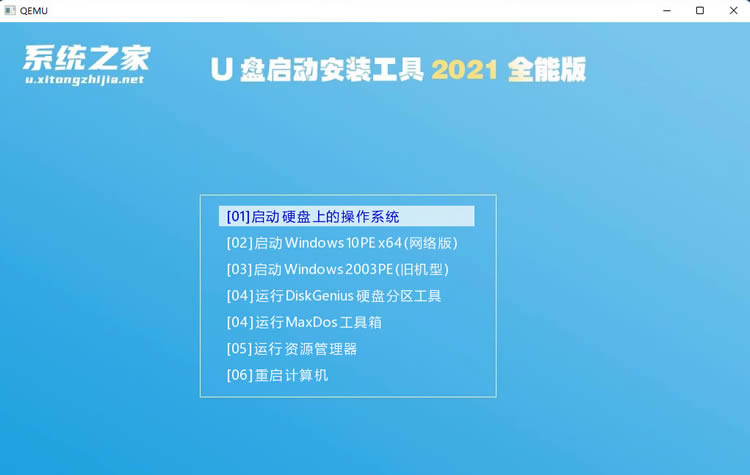
稍等片刻,成功显示此界面则为成功。

如何用u盘安装win11系统?教你用u盘安装win11系统教程

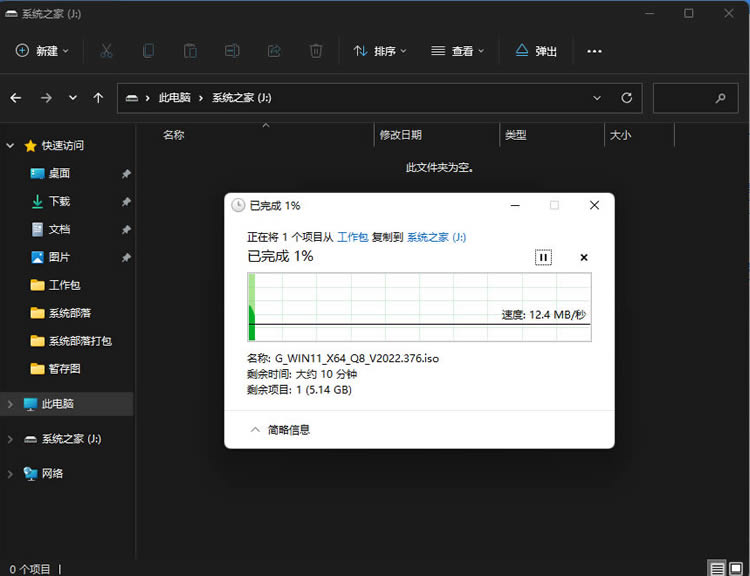
然后用户需要将下载好的系统移动到U盘中即可。

如何用u盘安装win11系统?教你用u盘安装win11系统教程

二、U盘装系统

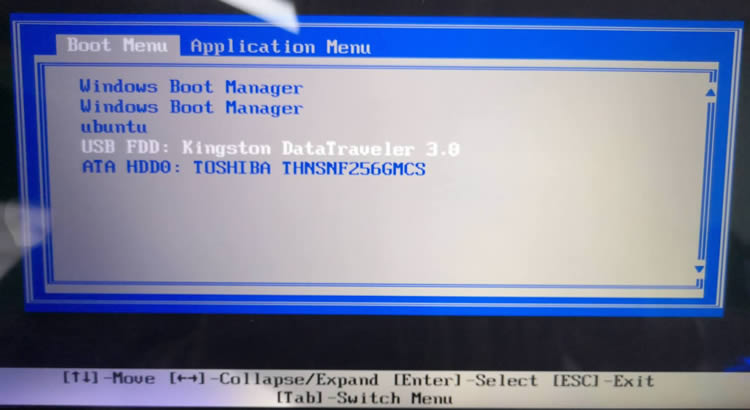
根据刚才根据提示的快捷键,重新启动电脑键盘点击快捷键,选择U盘回车。
如何用u盘安装win11系统?教你用u盘安装win11系统教程

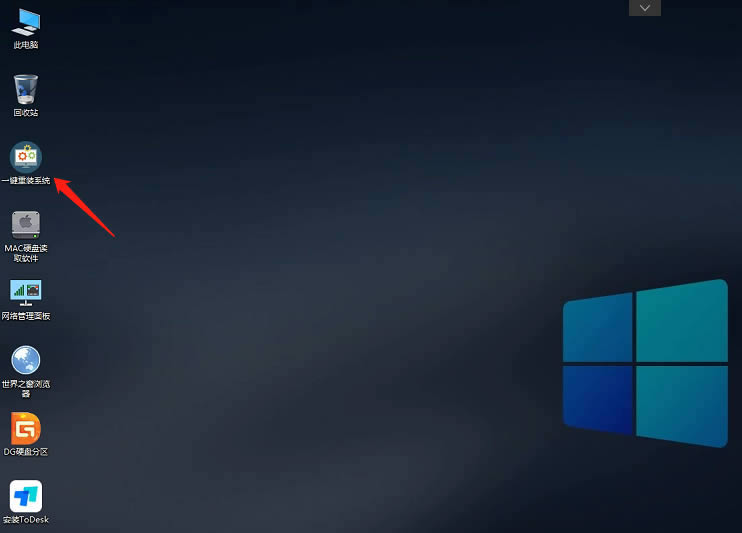
进入PE系统后,点击桌面的一键重装系统。

如何用u盘安装win11系统?教你用u盘安装win11系统教程

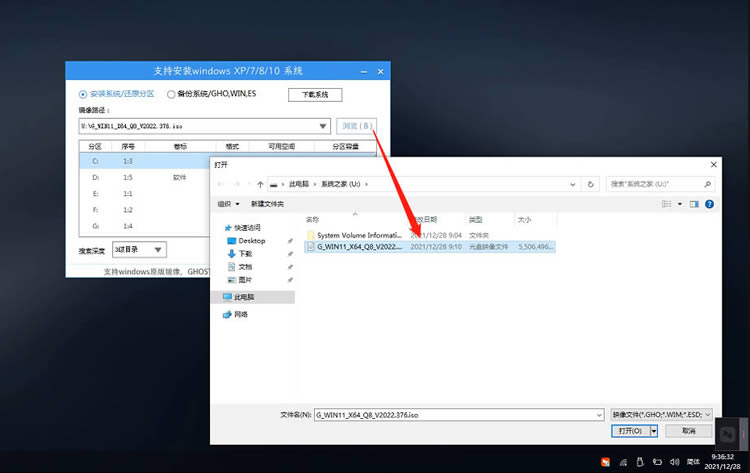
然后点击浏览,选择U盘中想要安装的系统。

如何用u盘安装win11系统?教你用u盘安装win11系统教程

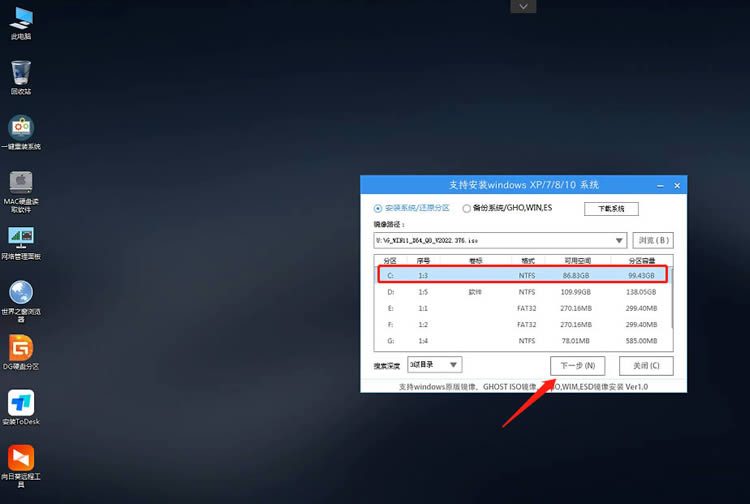
之后选择系统安装的分区,点击下一步。

如何用u盘安装win11系统?教你用u盘安装win11系统教程

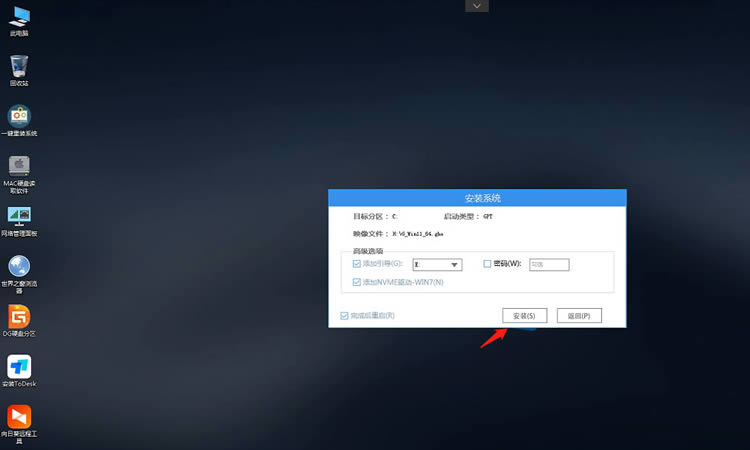
进入此界面,直接点击安装即可。

如何用u盘安装win11系统?教你用u盘安装win11系统教程

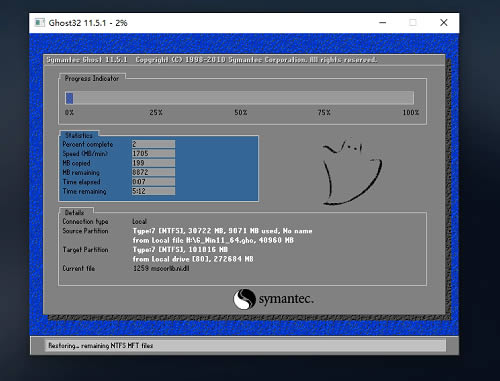
然后系统将自动进入备份界面。

如何用u盘安装win11系统?教你用u盘安装win11系统教程

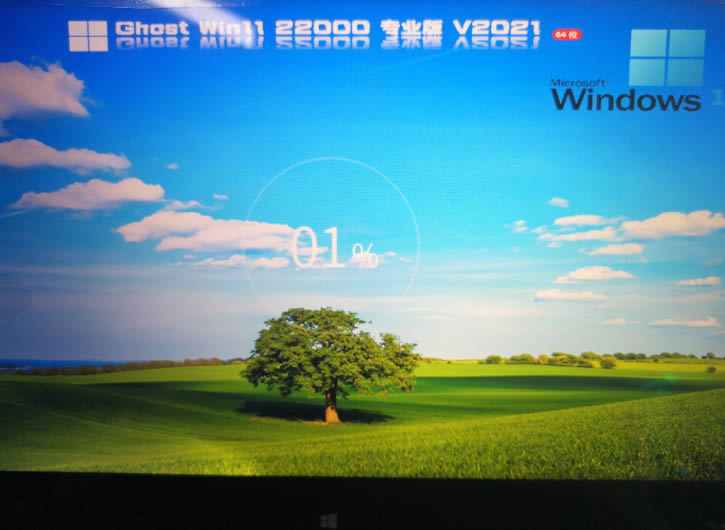
备份完成后,拔掉U盘重启电脑,系统就会自动进入系统安装界面。

如何用u盘安装win11系统?教你用u盘安装win11系统教程

以上就是如何用u盘安装win11系统?教你用u盘安装win11系统教程的详细内容,更多关于用u盘安装win11系统的资料请关注机圈观察员其它相关文章!

本文来自投稿,不代表互联网观察员立场,如若转载,请注明出处:https://www.hlwgcy.com/info/15739.html

(0)
互联网观察员的头像互联网观察员
bios密码有什么作用? bios密码锁死了的解决办法
上一篇 2026年9月7日 下午1:50
u深度u盘启动盘制作工具怎么安装win8系统?使用u深度装win8系统教程图解
下一篇 2026年9月7日 下午1:50

相关推荐

  • 解除U盘有写保护的方法(详细步骤与解决方案)

    通过本文的详细步骤和解决方案,您可以轻松解除U盘的写保护问题,恢复U盘的正常使用。无论是检查物理开关、使用Diskpart工具、修改注册表,还是借助第三方工具,都能有效解决这一问题。希望本文对您有所帮助,解决了您在使用U盘过程中遇到的困扰。工具原料
    系统版本:Windows 10 或 Windows 11
    品牌型号:Dell XPS 13 (2021款) 或 MacBook Pro (2021款)

    2026年9月4日
    30
  • 笔记本电脑BIOS出现故障怎么办 三种常见BIOS故障解决方案

    笔记本电脑出现黑屏怎么办?长时间无法开间是什么原因?如何在老IBM笔记本电脑BIOS设置中删除修改密码?我想大家都会朋友这些令人困扰的BIOS故障吧。下面本文就针对这三种常见的BIOS故障,给出大家一个满意的解决方案,希望能帮助到大家。
    如何解决笔记本电脑黑屏故障
    我使用的是联想昭阳8510Dfe,最近却出现奇怪的黑屏现象。症状为机器正常使用中,会出现黑屏,硬盘灯熄灭,该如何解决?
    如果显示卡或屏

    电脑 2026年9月7日
    00
  • uefi启动是什么意思 UEFI启动对比Bios启动优势在哪里

    UEFI启动是一种新的主板引导项,正被看做是有近20多年历史的BIOS 的继任者。顾名思义,快速启动是可以提高开机后操作系统的启动速度。由于开机过程中UEFI的介入,使得Windows 8的开机进入系统的方式将不同于传统的开机流程。在SSD颠覆了电脑开机慢的问题之后,UEFI+Win8很有可能再一次颠覆我们对于开机速度的概念。
    uefi启动是什么意思 UEFI启动相比Bios优势何在?
    UEFI

    2026年9月4日
    40
  • 电脑怎么实现批处理ping多个ip? 批处理扫描网段技巧

    很多人都会遇到需要ping一个网段,看哪些IP地址有在使用的情况,网上下载的一些群PING软件要么杀毒软件报毒,要么显示结果每次不一样,于是我综合了网上各种批处理Ping命令后,自己整理了一个批处理,希望能帮助到有需要的朋友,下面我先演示使用过程,最后给出批处理代码。
    1、双击运行批处理文件,会弹出一个命令窗口,要求输入IP段,如果不输入,直接按回车的话,则默认为192.168.16段。
    这里我输

    2026年9月4日
    30
  • 和声互动配置 和声互动最低配置及要求

    ThemGames制作发行,一款有趣的音乐节奏类游戏。游戏中的画面有着极强的真实感,而跳跃行进的立方体也是光影交错。一款游戏的真实感能达到如此程度也算不简单了。为什么会有这样的效果呢,因为这些素材全部是真实的拍摄。游戏开发团队不仅亲手制作了图形的纸模,而且把木头的架子也顺带DIY了。在若干的照片素材之中经过精心的选择和处理,最终带来了这款《和声互动》。最低配置:
    系统:Windows XP/Vis

    2026年9月4日
    30

联系我们

400-800-8888

在线咨询: QQ交谈

邮件:admin@example.com

工作时间:周一至周五,9:30-18:30,节假日休息

关注微信