lexpps.exe是什么进程?电脑每次关机都会提示lexpps.exe程序错误怎么办?

lexpps.exe 是什么进程?
lexpps – lexpps.exe – 进程信息
描述: lexpps.exe是利盟Lexmark打印机共享相关程序。
属于: Lexmark Printer Sharing
系统进程: 否
后台程序: 是
使用网络: 否
硬件相关: 否
常见错误: 未知N/A
内存使用: 未知N/A
安全等级 (0-5): 0
间谍软件: 否
广告软件: 否
病毒: 否

lexpps.exe 是什么进程

lexpps – lexpps.exe – 进程信息

描述: lexpps.exe是利盟Lexmark打印机共享相关程序。

属于: Lexmark Printer Sharing

系统进程: 否

后台程序: 是

使用网络: 否

硬件相关: 否

常见错误: 未知N/A

内存使用: 未知N/A

安全等级 (0-5): 0

间谍软件: 否

广告软件: 否

病毒: 否

木马: 否

每次关机时都会出现 Lexpps.exe程序错误,这是怎么回事?

解决方法一:

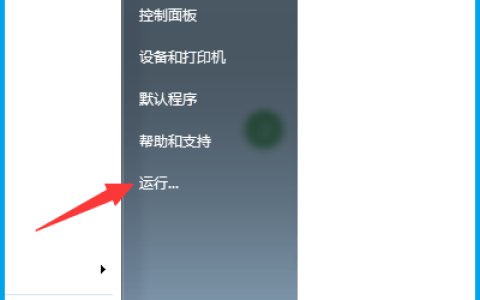
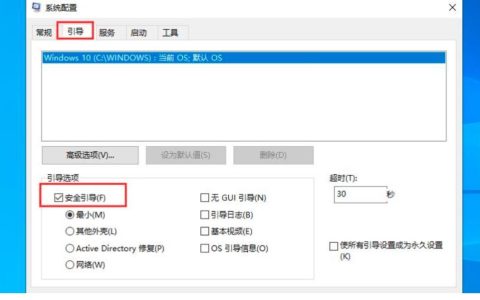
在启动项里你运行msconfig 在启动里面找到这个,把沟去掉应该就可以了

解决方法二:

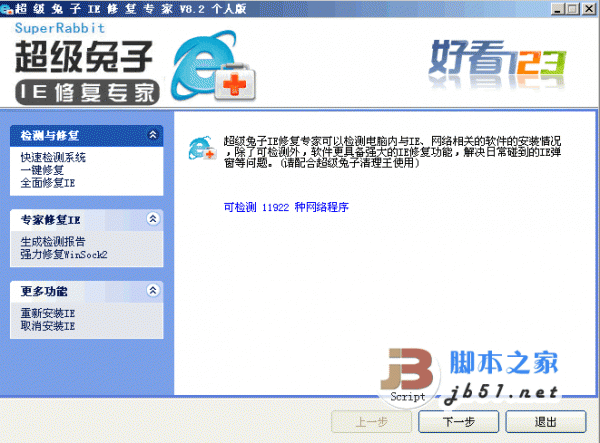
是你的浏览器中病毒引起的,你下载个超级兔子,里面有个功能是IE修复,有个一键修复和全面修复,都修复一下应该就能解决了
lexpps.exe是什么进程?电脑每次关机都会提示lexpps.exe程序错误怎么办?

超级兔子IE修复专家 v8.2 绿色免费个人版

  • 类型:网络辅助
  • 大小:730KB
  • 语言:简体中文
  • 时间:2012-05-31

查看详情

以上就是关于lexpps.exe是什么进程以及电脑每次关机都会提示lexpps.exe程序错误怎么办全部内容的介绍,更多内容请继续关注机圈观察员网站!

本文来自投稿,不代表互联网观察员立场,如若转载,请注明出处:https://www.hlwgcy.com/info/15629.html

(0)
互联网观察员的头像互联网观察员
Windows Sever 2012的安装教程(图文)
上一篇 2026年9月7日 下午1:50
Windows 11首次重大更新!如何快速升级Win11 22H2?(附四种升级方法)
下一篇 2026年9月7日 下午1:50

相关推荐

  • windows资源管理器已停止工作怎么办?

    资源管理器是微软为用户推出的一项非常重要的系统服务功能,可以帮用户管理电脑数据以及进行故障恢复,但是偶尔也有用户遇到过windows资源管理器已停止工作的情况,那么windows资源管理器已停止工作怎么办呢?下面一起来看看解决方法吧!
    windows资源管理器已停止工作怎么办?
    1、首先点击左下角开始,然后打开运行。2、输入regedit,回车确定。3、依次打开:
    HKEY_CURRENT_USE

    2026年9月4日
    40
  • BIOS基本知识及常用设置(图文+视频)

    平时我们在使用计算机的时候一般很少会接触到BIOS,很多人都是在安装操作系统时才接触到的,因为在使用光盘安装系统时需将计算机的BIOS设置为从光驱启动,今天思齐就来介绍一下什么是BIOS以及几种较为常用的BIOS设置。
    一、什么是BIOS
    BIOS的完整英文是Basic Input Output System,翻译成中文是“基本输入输出系统”,BIOS是固化到计算机主板上的

    2026年9月7日
    00
  • 电脑已满的c盘该怎么清理无用的文件?

    电脑卡顿,c盘太满,我们可以清理无用的文件,该怎么清理c盘呢?下面我们就来看看详细的教程。
    一、占空间比较大的几个文件夹
    假设电脑(C盘总共80G)为例:Program Files 占用了 1.53G
    Program Files(X86) 占用了 4.68G
    ProgramData 占用了 2.8G
    Windows 占用了 31.8G
    用户User 占用了 36.9G我们可以看到User用

    2026年9月4日
    30
  • 长时间对着电脑有危害 专家建议每天对着显示屏不超2小时

    月29日电脑百事网晚间获悉的消息,据国外媒体报道,美国卫生及公共服务部(The United States Department of Health & Human Services)建议人每天观看计算机显示器、电视等显示屏的时间不要超过2小时。
    《儿科学杂志》(Journal of Pediatrics)最近发表的一份研究报告称,目前,孩子们看显示屏的时间比推荐值长66%。更糟糕的是,数以百万计

    电脑 2026年9月4日
    50
  • 不用狂按f8电脑进入安全模式的操作方法

    每次进入安全模式,都要不停重启,按f8,实在恼火。那不用按f8,电脑如何进入安全模式1、按下组合键wndow键+R,会出现运行框,在运行的输入框里面输入字符msconfig,然后按下回车键。2、接着在打开的系统配置里,寻找到选项“引导”,在“安全”引导这一项上面打上勾勾就行了。切记不要忘记在这面点击“确定”按钮。3、以上的步骤

    2026年9月4日
    30

联系我们

400-800-8888

在线咨询: QQ交谈

邮件:admin@example.com

工作时间:周一至周五,9:30-18:30,节假日休息

关注微信