BIOS基本知识及常用设置(图文+视频)

平时我们在使用计算机的时候一般很少会接触到BIOS,很多人都是在安装操作系统时才接触到的,因为在使用光盘安装系统时需将计算机的BIOS设置为从光驱启动,今天思齐就来介绍一下什么是BIOS以及几种较为常用的BIOS设置。
一、什么是BIOS
BIOS的完整英文是Basic Input Output System,翻译成中文是“基本输入输出系统”,BIOS是固化到计算机主板上的

平时我们在使用计算机的时候一般很少会接触到BIOS,很多人都是在安装操作系统时才接触到的,因为在使用光盘安装系统时需将计算机的BIOS设置为从光驱启动,今天思齐就来介绍一下什么是BIOS以及几种较为常用的BIOS设置。

一、什么是BIOS

BIOS的完整英文是Basic Input Output System,翻译成中文是“基本输入输出系统”,BIOS是固化到计算机主板上的一个ROM芯片(EPROM或EEPROM)上的一组程序,它保存着计算机最重要的基本输入输出的程序、系统设置信息、开机后自检程序和系统自启动程序,主要是为计算机提供最底层的、最直接的硬件设置和控制。

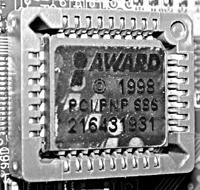
目前最常用的BIOS品牌分别是AMI BIOS和Phoenix Award BIOS:
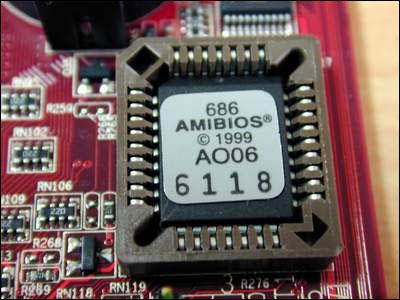
BIOS基本知识及常用设置(图文+视频)BIOS基本知识及常用设置(图文+视频)

二、几种较为常用的BIOS设置

1、如何进入BIOS设置界面

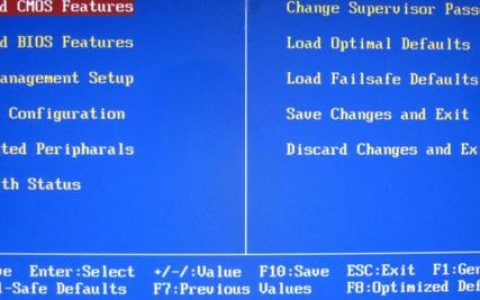
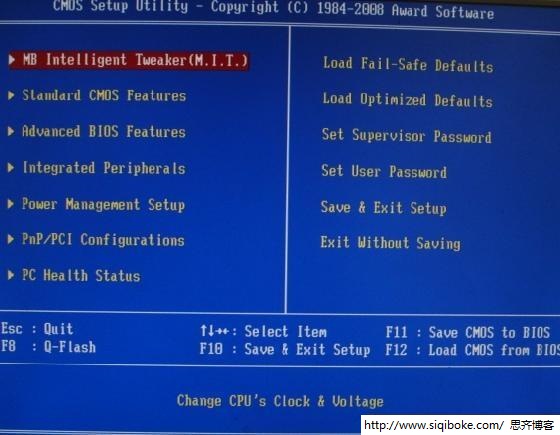
在我们启动计算机时迅速按下键盘右下角的Del键,如果是笔记本的话则一般按下F2键,即可进入BIOS设置界面,一般的BIOS设置界面如下:
BIOS基本知识及常用设置(图文+视频)

2、如何设置计算机启动顺序

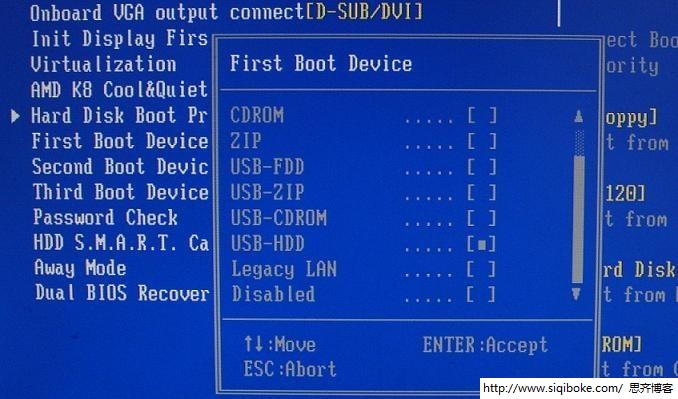
A、设置计算机从光驱启动方法:首先选择Advanced bios features(老一点的主板在BIOS FEATURE SETUP里),然后选择First Boot Device(也有主板叫Boot Sequence里),接着选择CD-ROM即可。

B、设置计算机从USB启动方法:可以选择USB-HDD或USB-ZIP(根据USB启动盘类型确定),首先选择First Boot Device,然后会弹出一个设备选择框,里面有几个选项(如下图),一般选择USB-HDD即可(视乎USB启动盘的类型)。
BIOS基本知识及常用设置(图文+视频)

3、如何设置系统时间

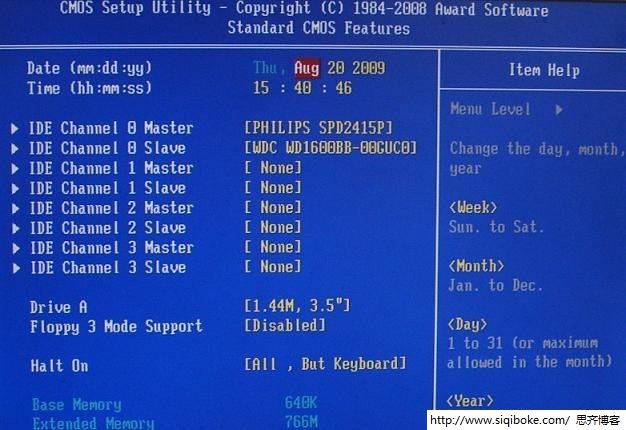
如果我们要在BIOS里调整系统时间,首先选择Standard CMOS features,然后通过移动光标到对应的时间或日期上,接着按键盘上的+、-键进行调整,最后保存(保存方法参下)即可,如下图:
BIOS基本知识及常用设置(图文+视频)

4、如何设置硬盘的AHCI模式

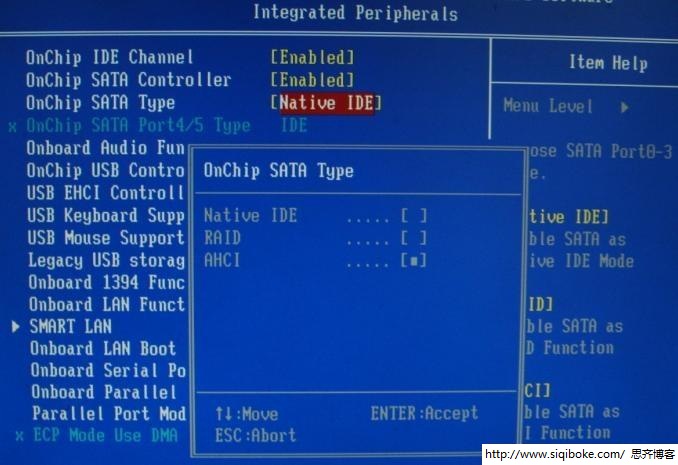
硬盘的AHCI模式的设置位置一般在Integrated Peripherals集成设备界面里,首先选择OnChip SATA Type,接着可以看到下面的三个选项,Native IDE/RAID/AHCI,如果需要关掉AHCI,则选择Native IDE即可,开启则选择AHCI。有些笔记本上可能只有AHCI和ATA还有DISABLE选项,可以选择ATA模式也可以。还有显示Compatible Mode兼容模式的,意思也是Native效果相同。

在这特别提醒一点,BIOS中还会有一个Onchip sata controller这个SATA控制器选项(如下图),如果系统已经安装了,要是选择关闭该模式,可能会导致一些不确定的问题,所以,如果机子运行没问题,一般只需要设置SATA的工作模式即可,控制器不需要关闭。
BIOS基本知识及常用设置(图文+视频)

5、如何关闭BIOS里的软驱接口

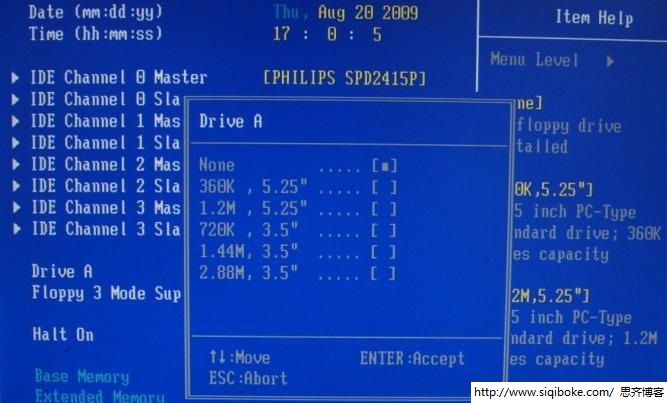
如今的电脑基本都不用软驱了,但是主板在设计时候还是支持软驱,这样在Windows系统上总是多一个软驱盘,实际上根本用不着,所以就可以直接在BIOS里头关掉,首先选择Standard Bios features,然后有个DRIVEA选项,移动到该项上回车,选择NONE或DISABLE即可关掉。
BIOS基本知识及常用设置(图文+视频)

6、如何恢复BIOS默认配置

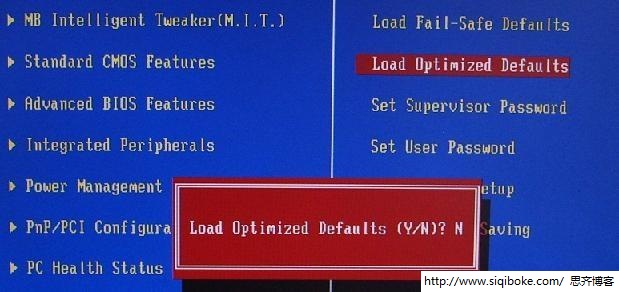
一般我们在BIOS升级或还原之后,都会使用Load Optimized Defaults选项,这个功能可载入默认的最佳配置预设值,此设置可以充分发挥主板的效能。如果大家发现主板有问题,可以尝试下Load Fail-Safe Defaults选项。
BIOS基本知识及常用设置(图文+视频)

7、保存BIOS设置

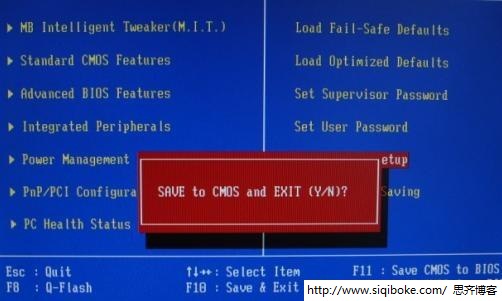
我们在BIOS修改完成后,按下键盘的Y键即可保存并重新启动计算机生效,如下图:
BIOS基本知识及常用设置(图文+视频)

附:BIOS设置视频教程

Phoenix Award BIOS设置视频教程:

AMI BIOS设置视频教程:

相关软件:

BIOS练习模拟器

本文来自投稿,不代表互联网观察员立场,如若转载,请注明出处:https://www.hlwgcy.com/info/15620.html

(0)
互联网观察员的头像互联网观察员
wmiprvse.exe是什么进程?wmiprvse.exe cpu占用资源很高怎么禁用?
上一篇 2026年9月7日 下午1:50
下一篇 2026年9月7日 下午1:50

相关推荐

  • 如何刷新bios?在windows系统上刷新bios的方法

    在windows系统上刷新bios可以带来新的功能和CPU支持,刷新主板bios也是重要的。那么要如何刷新bios呢?下面小编就教大家Windows系统下刷新主板bios的方法,此法针对AWARD的bios。
    1、下载你的最新版的bios(可以去你主板官网搜索,也可以去驱动之家搜索主板驱动)。2、打开下载的winflash软件。
    WinFlash 1.97 汉化绿色版(Windows系统下刷BIO

    2026年9月7日
    00
  • 手动清除cmos设置技巧分享

    清Password Evo D310/D510 断开电源,按一下主板上cmos电池附近的黄舌按钮 主板上cmos电池附近有一个2针跳线,将跳线拔下后加电即可,然后关机,将跳线放回 Evo D320 主板上一个黄舌3针跳线(1-2 normal 2-3 clear cmos) 将主板上的一个绿色2针跳线拔下,开机 D220/228 断开电源按一下主板上的cmos按钮 断开电源按一下主板上的c

    电脑 2026年9月7日
    10
  • 主板升级BIOS解决USB键盘插在主板上没反应问题

    笔者新买的USB键盘插在主板上竟然没有反应,换了主板所 的USB接口都无法识别,于是怀疑是USB键盘和主板的不兼容问题,这个问题在一些老主板上比较常见,通常升级一下主板 BIOS就可以。
    登录主板厂商的官方网站下载最新的BIOS,比如笔者这款主板的F8版BIOS就专门写了修正了USB键盘兼容性,这就说明笔者的判断是正确的,兼窑性问题确实存在,而通过刷新BIOS应该就能解决问题。
    部分品牌主版的BI

    电脑 2026年9月7日
    00
  • 如何批量去掉外层的文件夹? 电脑快速删除最外层文件夹的方法

    批量去掉外层的文件夹,是我们在处理大量文件时常常遇到的问题。外层文件夹的存在可能会占用我们宝贵的存储空间,并使得文件结构变得复杂。那么,如何高效地去掉这些外层文件夹呢?下面我将为大家介绍三种实用的方法,帮助你轻松解决这一难题。
    如何批量去掉外层的文件夹?快来试试这三个方法
    方法一:手动删除,这种方法最基础,适合少量文件夹的用户
    手动删除外层文件夹是最直接的方法,但需要注意的是,这种方法可能比较耗时

    2026年9月4日
    40
  • TpKmpSVC.exe是什么进程?TpKmpSVC.exe是病毒吗?

    tpkmpsvc.exe是什么进程?
    进程名称: IBM ThinkPad Utility
    英文描述: tpkmpsvc.exe is a process associated with the utility pack for IBM ThinkPads. The process manages the keyboard mapping functions.
    TpKmpSVC.exe是一个运行

    电脑 2026年9月7日
    00

联系我们

400-800-8888

在线咨询: QQ交谈

邮件:admin@example.com

工作时间:周一至周五,9:30-18:30,节假日休息

关注微信