电脑桌面文件夹删除失败:提示找不到该项目的文件或文件夹如何删除?

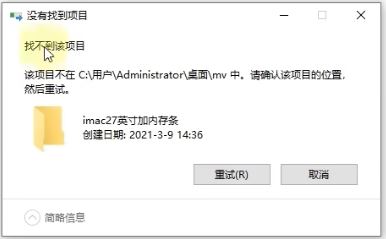
在删除一些文件或文件夹中出现操作错误,后面想删除文件或文件夹时,弹出以下的状态栏提示↓↓↓此时无论怎么重启计算机还是快捷键都删除不了。
方法一:
①在该文件或文件夹内新建记事本,在记事本中输入以下代码:
DEL /F /A /Q \\?\%1
RD /S /Q \\?\%1
如图所示: ②点击文件>保存>文件类型选择 “所有文件(*.*)”,文

在删除一些文件文件夹中出现操作错误,后面想删除文件或文件夹时,弹出以下的状态栏提示↓↓↓

电脑桌面文件夹删除失败:提示找不到该项目的文件或文件夹如何删除?

此时无论怎么重启计算机还是快捷键都删除不了。

方法一:

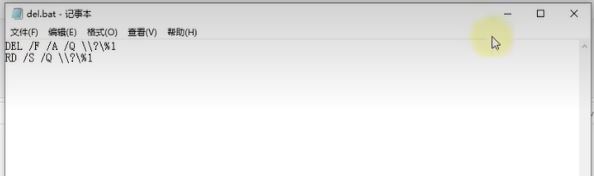
①在该文件或文件夹内新建记事本,在记事本中输入以下代码:

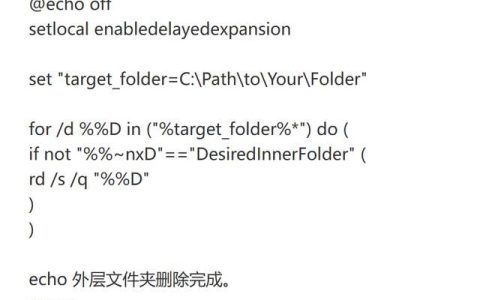
DEL /F /A /Q \?%1RD /S /Q \?%1

如图所示: 
电脑桌面文件夹删除失败:提示找不到该项目的文件或文件夹如何删除?

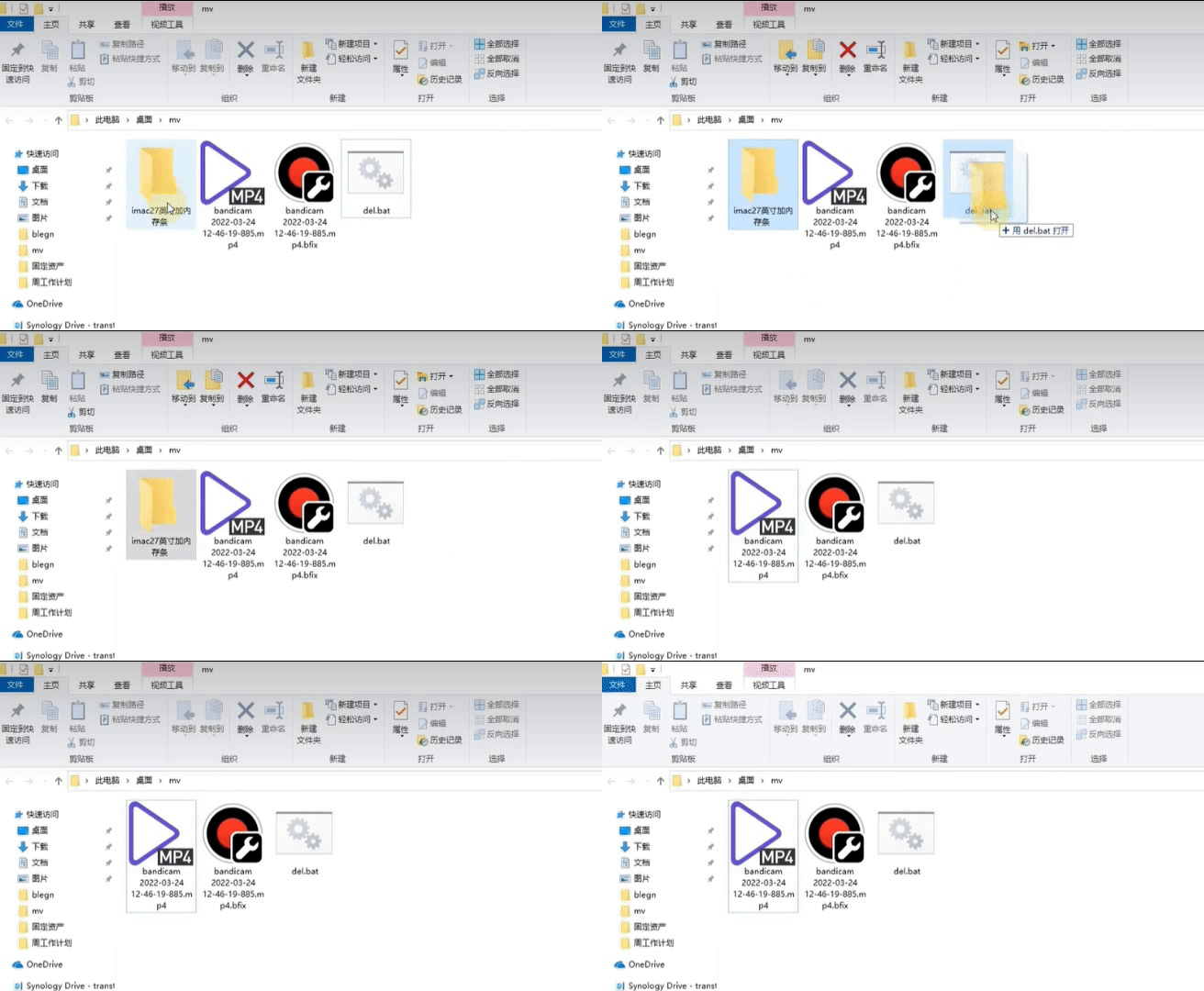
②点击文件>保存>文件类型选择 “所有文件(*.*)”,文件名 *.bat(例如xiazaibadel.bat),* 代表随便,但一定要注意后缀名必须为 bat 

③将文件直接拖放到 bat 文件中去,文件即被删除了。

电脑桌面文件夹删除失败:提示找不到该项目的文件或文件夹如何删除?

方法二:使用文件资源管理器删除文件夹

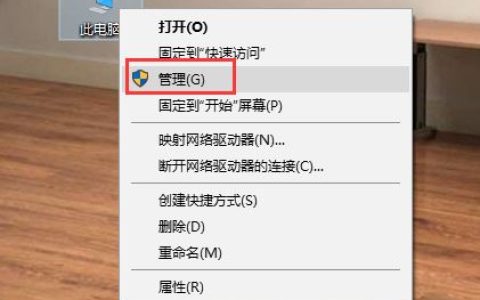
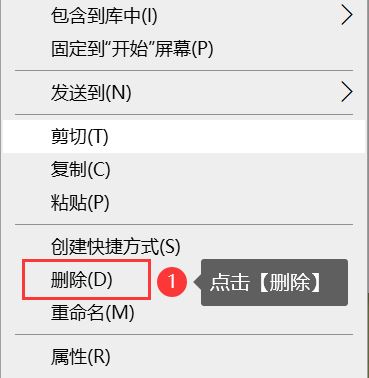
在各种电脑删除文件夹的方法中最简单基础的就是在文件资源管理器中删除文件夹。可以这样操作。

1.点击【此电脑】进入【文件资源管理器】;

2.在文件资源管理器中找到需要删除的文件夹;

3.单击右键选择【删除】。
电脑桌面文件夹删除失败:提示找不到该项目的文件或文件夹如何删除?

方法三:使用快捷键删除文件夹

如果需要删除文件夹中的子文件夹,应该怎么操作呢?比较快速的方法就是尝试借助快捷键来删除。

1.找到需要删除的子文件夹并单击选中它;

2.同时按下【Shift + Delete】键。

提示:该方法也可用于强制删除文件夹。

电脑桌面文件夹删除失败:提示找不到该项目的文件或文件夹如何删除?

方法四:使用命令行删除文件夹

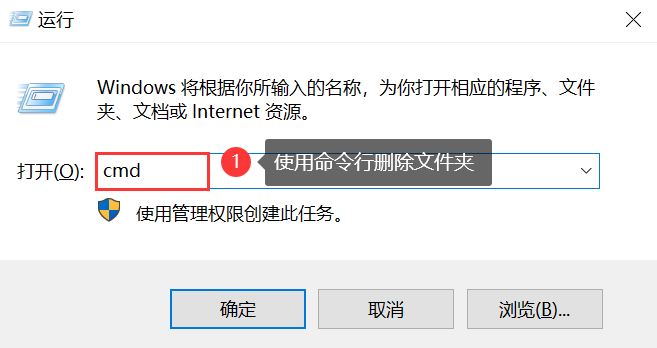
如果你对电脑比较熟悉,并且擅长使用命令行,那么当文件夹无法删除时,也可以采用该方法来删除文件。

1.按下【win+R】,输入【cmd】,然后按下【enter】键;

2.输入以下命令并按【Enter】:【bash//Copy code//rmdir /s /q 文件夹名称】,文件将被立即删除。

提示:其中,每一个//处按下一次回车键,而【文件夹名称】指的是要删除的文件夹的名称。
电脑桌面文件夹删除失败:提示找不到该项目的文件或文件夹如何删除?

以上就是电脑提示找不到该项目的文件或文件夹如何删除的解决办法,希望大家喜欢,请继续关注机圈观察员。

相关推荐:

dmp文件可以删除吗? 电脑dmp文件打开与删除方法

电脑delete键删除文件时文件夹访问被拒绝怎么办?

本文来自投稿,不代表互联网观察员立场,如若转载,请注明出处:https://www.hlwgcy.com/info/13458.html

(0)
互联网观察员的头像互联网观察员
如何批量去掉外层的文件夹? 电脑快速删除最外层文件夹的方法
上一篇 2026年9月4日 下午5:06
如何用CMD命令清理电脑内存? 清理电脑内存cmd命令汇总
下一篇 2026年9月4日 下午5:06

相关推荐

  • 电脑critical process died蓝屏无法开机怎么修复?

    电脑出现蓝屏,是个很正常的事情,一般情况下,重启电脑就可以解决,但是如果电脑频繁的蓝屏,这就是有问题了。不过,蓝屏的原因有很多,要确定是什么问题导致的蓝屏,我们才能够更好的解决问题,这次要给大家说的是错误代码为:Kernel_Security_check_Failure 蓝屏的解决方法,希望能帮助到大家。
    出现Kernel_Security_check_Failure蓝屏的原因:
    1、网卡驱动错误

    2026年9月4日
    30
  • 电脑弹窗广告三个解决方法 如何有效地关闭烦人的弹窗广告

    相信很多朋友在使用电脑时,面对突如其来的弹窗广告非常愤怒,尤其是在给客户演示ppt、或者开会投屏的时候!自己啥都没干,却平白无故弹出来许多垃圾弹窗广告给自己造成了非常大的困扰,今天小编给大家分享如何有效地关闭烦人的弹窗广告,欢迎收藏!一、开启高级阻止程序
    “开启高级阻止程序”是Windows 10操作系统自带的一种有效方法,打开「控制面板」中,选择「网络和Internet」

    2026年9月4日
    20
  • 电脑开机提示硬盘找不到怎么办 系统提示无法找到硬盘的解决办法

    打开电脑的时候有人出现打不开却提示找不到硬盘的情况,这样是没法正常使用的而且问题基本出在硬盘上,下面就来一起看看电脑找不到硬盘解决方法吧,非常专业。
    系统提示无法找到硬盘的解决办法:
    一、数据线松动:
    1、可以将电脑硬盘的数据线拔掉,然后在接上。
    2、如果有条件可以尝试更换一下电源接头和数据线接口操作。二、没有活动分区:
    1、一般可以去重新安装一下系统来重新进行开机。
    2、之后去手动的将硬盘分区设

    2026年9月4日
    10
  • 电脑mfc110u.dll丢失怎么办? mfc110u.dll缺失的多种修复方法

    mfc110u.dll是一个动态链接库文件,属于Microsoft Visual C++ 2012 Redistributable Package的一部分。它是Microsoft Foundation Classes (MFC) 库的一个版本,专门用于支持基于MFC开发的应用程序运行。MFC是一个用于Windows操作系统上使用C++进行本机应用程序编程的库集合,而mfc110u.dll是MFC版

    2026年9月4日
    20
  • 网卡驱动程序异常上不了网怎么办 网卡驱动程序不正常的解决办法

    有的朋友发现自己的电脑因为网卡驱动程序不正常上不了网,想要知道怎么修复,其实现在的系统都自带驱动程序修复功能,因此我们只需要手动更新一下驱动就可以了,实在不行还能使用驱动软件。
    网卡驱动程序不正常的解决办法:
    方法一:
    1、首先右键点击任务栏中的“开始菜单”。2、在右键菜单中打开“设备管理器”。3、展开“网络适配器”选择&ld

    2026年9月4日
    20

联系我们

400-800-8888

在线咨询: QQ交谈

邮件:admin@example.com

工作时间:周一至周五,9:30-18:30,节假日休息

关注微信