四种简单方法 轻松进入电脑主板 BIOS 或 UEFI 固件设置

随着计算机技术的发展,大多数主流 PC 和笔记本已经从传统 BIOS 转向了 UEFI 固件。很多时候,我们也需要进入 UEFI 来调整计算机硬件配置,比如开启或关闭「安全启动」功能,或者更改启动顺序等。由于不同品牌设备进入 UEFI 或 BIOS 的快捷键各不相同,Windows 10/11 提供了直接重启到 UEFI 设置的便捷方式。接下来,本文将介绍快速进入 BIOS 或 UEFI 固件设置

随着计算机技术的发展,大多数主流 PC 和笔记本已经从传统 BIOS 转向了 UEFI 固件。很多时候,我们也需要进入 UEFI 来调整计算机硬件配置,比如开启或关闭「安全启动」功能,或者更改启动顺序等。

四种简单方法 轻松进入电脑主板 BIOS 或 UEFI 固件设置

由于不同品牌设备进入 UEFI 或 BIOS 的快捷键各不相同,Windows 10/11 提供了直接重启到 UEFI 设置的便捷方式。接下来,本文将介绍快速进入 BIOS 或 UEFI 固件设置的 4 种常用方法。

快速进入主板 BIOS 或 UEFI 固件设置

方法 1:开机时按快捷键进入 BIOS

1、启动电脑,在出现开机画面 (POST 屏幕) 时,立即按对应的快捷键。

2、以下是一些常见品牌设备进入固件设置的快捷键:

品牌 快捷键
华硕 (ASUS) F2 或 Del
联想 (Lenovo) 笔记本 F2、Fn + F2、F1
联想 (Lenovo) 台式机 F1
联想 ThinkPad 按 Enter 后再按 F1
戴尔 (Dell) F2 或 F12
惠普 (HP) Esc、F10
宏碁 (Acer) F2、Del
技嘉 (Gigabyte) Del、F12
微星 (MSI) Del、F2
三星 (Samsung) F2、F10
微软 Surface 按住音量增大键

方法 2:通过 Windows 11/10 设置重启到 UEFI 设置

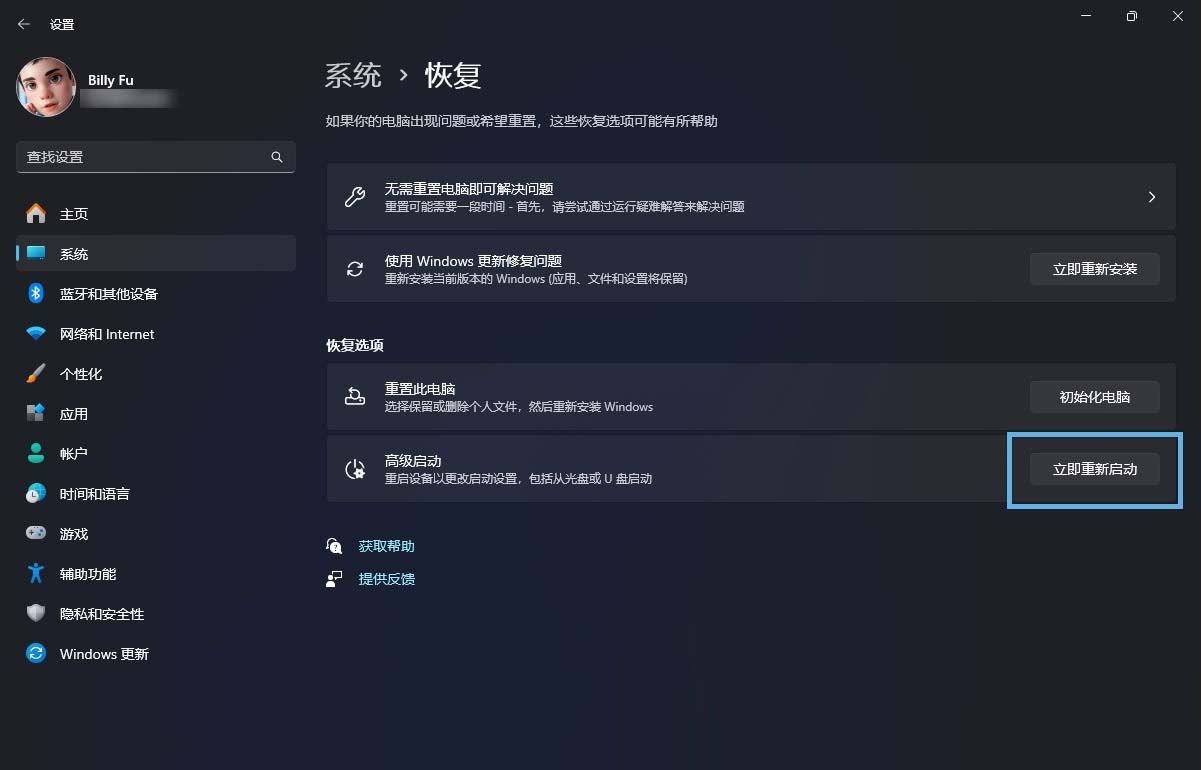
1、使用Windows + I快捷键打开「设置」,根据你的系统版本,导航到:

  • Windows 11:「系统」>「恢复」。
  • Windows 10:「更新和安全」>「恢复」。

2、点击「高级启动」下的「立即重新启动」。
四种简单方法 轻松进入电脑主板 BIOS 或 UEFI 固件设置

从 Windows 11 中重启到高级启动选项

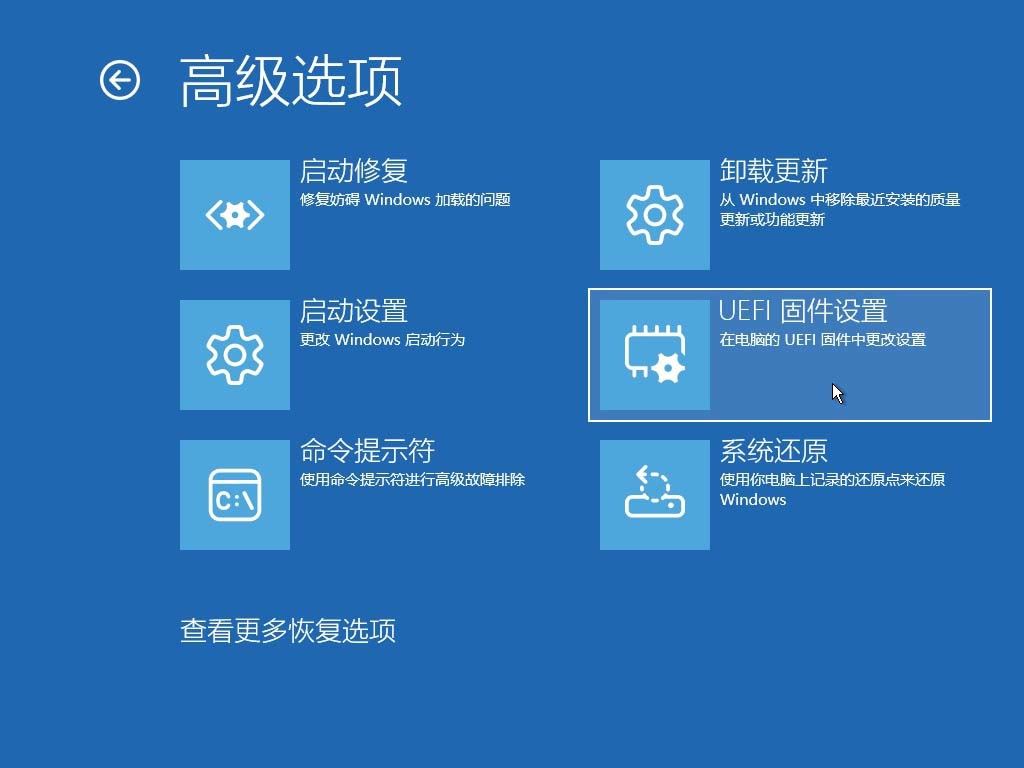
3、重启之后,选择「疑难解决」>「高级选项」>「UEFI 固件设置」,选择「重启」后即可进入主板固件设置。
四种简单方法 轻松进入电脑主板 BIOS 或 UEFI 固件设置

选择 UEFI 固件设置

方法 3:使用命令行重启到 UEFI 设置

1、使用Windows + R快捷键打开「运行」对话框,输入cmd,然后按Ctrl + Shift + Enter以管理员权限打开「命令提示符」。

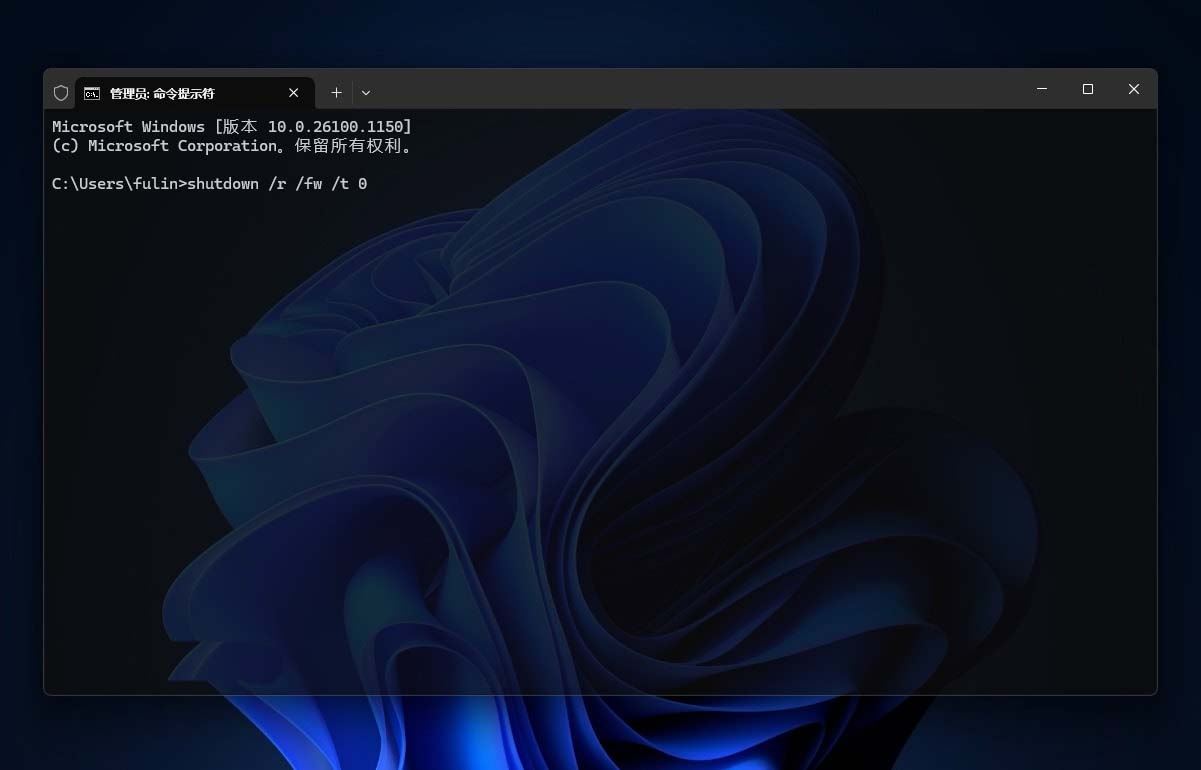
2、执行以下命令,立即重启并转到固件用户界面:

shutdown /r /fw /t 0
四种简单方法 轻松进入电脑主板 BIOS 或 UEFI 固件设置

使用 shutdown 命令重启到主板固件设置

方法 4:Microsoft Surface 专用方法

对于 Microsoft Surface 设备,进入 Surface UEFI 的步骤如下:

1、关机并等待约 10 秒。

2、按住音量增大键,同时按电源键开机。

3、屏幕出现 Microsoft 或 Surface 的 Logo 后,继续按住「音量增大键」直到 Surface UEFI 界面出现。

你也可以按照方法 2 中的步骤,通过 Windows「设置」进入 Surface UEFI。

通过这 4 种方法,将能够轻松进入到 UEFI 或 BIOS 的设置界面。你可以根据自己的设备和使用习惯,选择最适合的方法。

本文来自投稿,不代表互联网观察员立场,如若转载,请注明出处:https://www.hlwgcy.com/info/13110.html

(0)
互联网观察员的头像互联网观察员
用电脑时我的系统总是重启为什么?
上一篇 2026年9月4日 下午5:06
wifi密码查看方法 图文教你怎么查本机wifi密码
下一篇 2026年9月4日 下午5:06

相关推荐

  • 长时间对着电脑有危害 专家建议每天对着显示屏不超2小时

    月29日电脑百事网晚间获悉的消息,据国外媒体报道,美国卫生及公共服务部(The United States Department of Health & Human Services)建议人每天观看计算机显示器、电视等显示屏的时间不要超过2小时。
    《儿科学杂志》(Journal of Pediatrics)最近发表的一份研究报告称,目前,孩子们看显示屏的时间比推荐值长66%。更糟糕的是,数以百万计

    电脑 2026年9月4日
    30
  • 电脑硬盘消失只剩C盘如何恢复? 电脑只有一个c盘的解决办法

    我在电脑上听歌时,音乐软件突然就退出了,然后桌面上很多软件都打不开了。我打开文件资源管理器查看,发现电脑其他盘突然不见了只剩C盘,我其他盘中还有很多重要的资料,求助,电脑硬盘消失只剩C盘该怎么办?电脑硬盘消失只剩C盘,你可以先进入磁盘管理中查看电脑硬盘的其他盘符是否存在。若其他盘符变成了可用空间或并入到了C盘你可以借助一些数据恢复软件进行恢复。
    如果你有两个硬盘只显示了包含C盘的硬盘,另一个硬盘却

    2026年9月4日
    20
  • 电脑蓝屏显示错误代码irql?not?less?or?equal怎么解决?

    “IRQL_NOT_LESS_OR_EQUAL”是一个Windows操作系统的蓝屏错误代码,通常是由于驱动程序或硬件故障引起的。当Windows操作系统发现存在不可恢复的系统错误时,会显示蓝屏并显示错误代码。本文将介绍如何解决“IRQL_NOT_LESS_OR_EQUAL”错误代码,包括排查故障的方法和解决问题的步骤。排查故障的方法
    在解决&ldqu

    2026年9月4日
    10
  • usb接口驱动异常问题常用解决方案

    usb接口驱动异常怎么办,USB接口驱动异常是常见问题,通常由驱动损坏、系统更新冲突、硬件故障或电源管理设置导致。以下是常用解决方案,按步骤排查:
    重装USB控制器
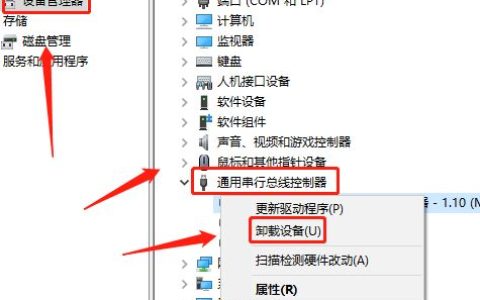
    1、 在设备管理器中找到通用串行总线控制器,右键点击带有黄色感叹号的USB设备,选择卸载。
    2、然后重启电脑,系统会自动重新安装USB控制器,从而解决问题。禁用
    进入电源计划设置,找到USB设置-USB选择性暂停设置,将其设置为已禁用

    2026年9月4日
    20
  • dns是什么意思 dns作用是什么介绍

    DNS是目前工作生活中常见的一个网络词汇,很多用户都是只闻其名,不解其意,这就导致他们不能很好的使用DNS相关的功能,下面就带来最详细的DNS概念及作用介绍,让大家能更好的了解使用DNS。
    dns是什么意思及dns作用是什么介绍
    1、dns是一个域名系统,是万维网上作为域名和IP地址相互映射的一个分布式数据库,
    能够使用户更方便的访问互联网,而不用去记住能够被机器直接读取的IP数串。2、意义:通过

    2026年9月4日
    10

联系我们

400-800-8888

在线咨询: QQ交谈

邮件:admin@example.com

工作时间:周一至周五,9:30-18:30,节假日休息

关注微信