怎么保护电脑重要文件夹? 有效防止电脑文件夹的意外丢失的技巧

我们在使用电脑的过程中,会将重要数据放在文件夹中,那么,我们该怎么防止重要文件夹丢失呢?下面我们就一起来了解一下。EFS加密
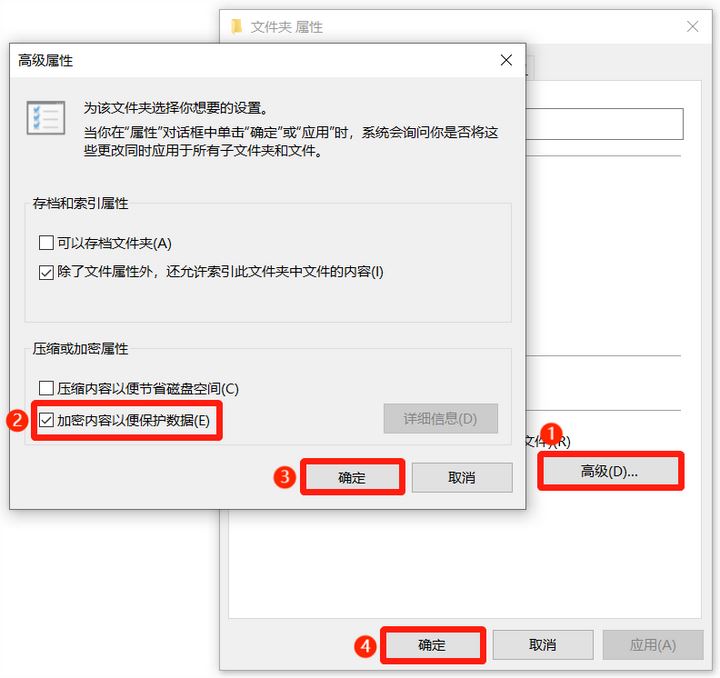
EFS加密可以对于NTFS卷上的文件夹进行加密,加密后的文件夹将只允许加密时登录系统的用户使用,且不受任何限制,而其他用户将无法使用。
EFS加密后的文件夹可以被其他用户复制和移动,但在其他电脑上也同样无法解密,可以避免重要数据泄露。虽然EFS加密可以防止数据泄露,但却无法

我们在使用电脑的过程中,会将重要数据放在文件夹中,那么,我们该怎么防止重要文件夹丢失呢?下面我们就一起来了解一下。
怎么保护电脑重要文件夹? 有效防止电脑文件夹的意外丢失的技巧

EFS加密

EFS加密可以对于NTFS卷上的文件夹进行加密,加密后的文件夹将只允许加密时登录系统的用户使用,且不受任何限制,而其他用户将无法使用。

EFS加密后的文件夹可以被其他用户复制和移动,但在其他电脑上也同样无法解密,可以避免重要数据泄露。
怎么保护电脑重要文件夹? 有效防止电脑文件夹的意外丢失的技巧

虽然EFS加密可以防止数据泄露,但却无法防止数据丢失,因为其他用户虽然无法访问文件夹,但却可以删除加密文件夹,以此来造成文件夹数据的丢失。

另外,EFS加密的安全性完全取决于系统登录账号的安全性。一旦其他用户使用你的系统账号登录电脑,那么该用户就可以不受限制的使用EFS加密文件夹。

隐藏和伪装

Windows系统提供了文件夹隐藏和伪装功能,可以将文件夹隐藏或将其图标伪装。但这样的隐藏和伪装并不能完善的保护文件夹,它们的解除方式都太过简单了。

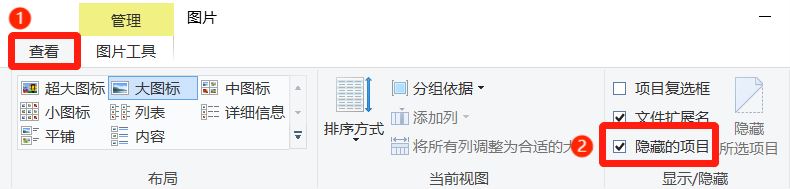
文件夹隐藏后,只需要打开资源管理器,点击最上方的“查看”,勾选“隐藏的项目”,即可将隐藏的文件夹显示出来,从而获取文件夹中的数据。
怎么保护电脑重要文件夹? 有效防止电脑文件夹的意外丢失的技巧

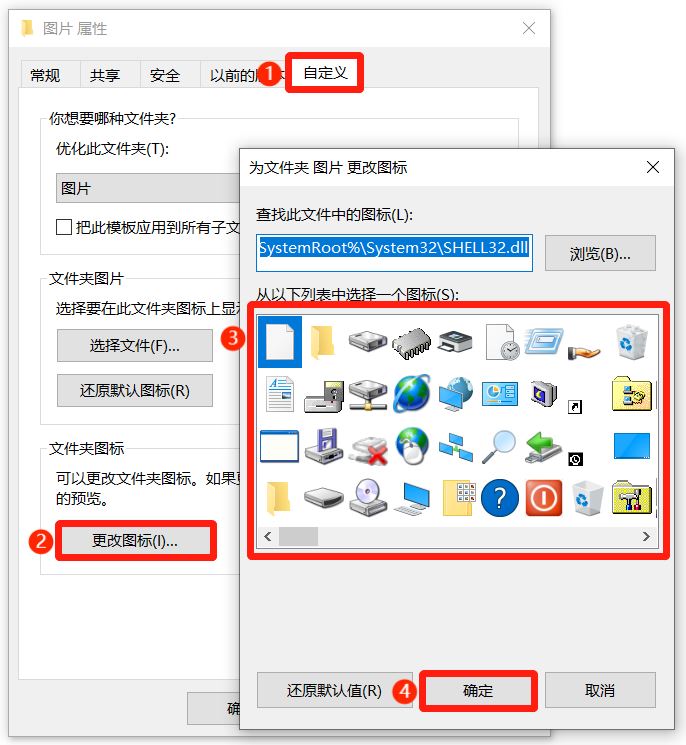
文件夹伪装则更加简单,因为Windows所提供的只是图标伪装,并没有对文件夹的内容进行改变,直接打开伪装文件夹即可使用文件夹真实内容。
怎么保护电脑重要文件夹? 有效防止电脑文件夹的意外丢失的技巧

文件夹保护3000

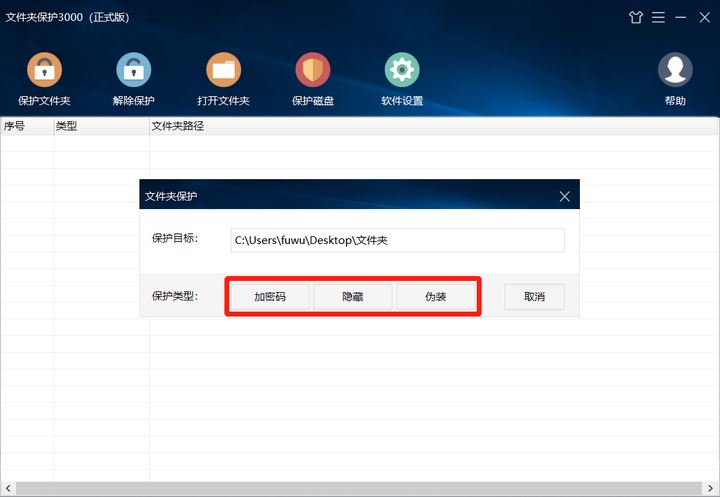
为了防止文件夹数据丢失,我们可以使用专业的文件夹保护软件来保护文件夹数据安全。在文件夹保护软件中最推荐的就是文件夹保护3000,它支持三种文件夹保护方式,分别是加密码、隐藏和伪装。
怎么保护电脑重要文件夹? 有效防止电脑文件夹的意外丢失的技巧

加密码

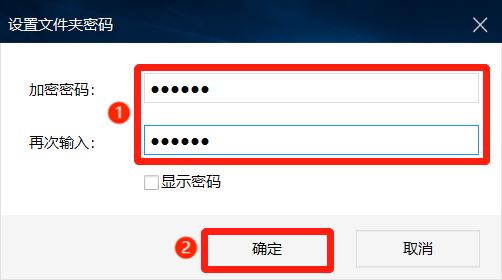
加密码后的文件夹可以防删除、防复制、防移动。在打开加密码文件夹时,需要输入正确的密码,使用完关闭后会自动恢复到加密码状态。
怎么保护电脑重要文件夹? 有效防止电脑文件夹的意外丢失的技巧

隐藏

隐藏后的文件夹将只能通过软件才能找到,解除保护和打开都需要在软件中进行操作,打开使用完关闭后会自动恢复到隐藏状态。

伪装

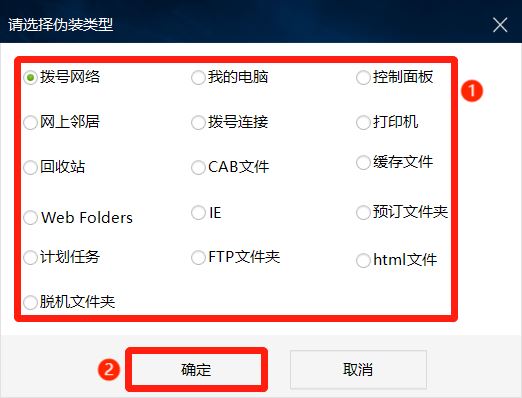
伪装后的文件夹的图标和内容都会显示为伪装对象的内容,无法看到文件夹的原有文件。想要使用伪装文件夹的真实数据时,需要通过软件才能打开,关闭后会自动恢复到伪装状态。
怎么保护电脑重要文件夹? 有效防止电脑文件夹的意外丢失的技巧

文件夹保护3000支持设置软件密码,可以避免其他人进入软件获取文件夹数据。只需点击“软件设置”按钮,勾选“运行本软件需要密码”,在弹窗中设置软件密码,点击“确定”。随后在打开软件时,需要输入正确密码才能进入软件。

以上就是防止文件夹丢失的方法,其中文件夹保护3000可以简单快捷地解决重要文件夹的保护问题,避免文件夹数据丢失。,希望大家喜欢,请继续关注机圈观察员。

相关推荐:

电脑护眼模式怎么设置? 电脑保护眼睛定时休息的设置教程

本文来自投稿,不代表互联网观察员立场,如若转载,请注明出处:https://www.hlwgcy.com/info/12257.html

(0)
互联网观察员的头像互联网观察员
电脑怎么设置允许主题更改鼠标指针?
上一篇 2026年9月4日 下午5:06
电脑怎么实现批处理ping多个ip? 批处理扫描网段技巧
下一篇 2026年9月4日 下午5:06

相关推荐

  • 电脑关机速度很慢怎么办 提升电脑关机速度设置教程

    可能很多朋友在给电脑关机时,都会遇到电脑关机速度慢的情况,其实很多时候都是因为有程序在运行的结果,我们只要关闭一些任务进程就可以改善这个问题。
    电脑关机速度慢的解决办法:
    系统:win10系统
    电脑:联想Ideapad 700-15ISK-ISE
    1、首先我们通过win+r打开运行窗口,然后在运行窗口输入regedit,然后回车2、然后在本地组策略编辑器的界面中,依次点击展开计算机配置-管理模板-

    2026年9月4日
    10
  • 远离颈椎病的锻炼方法:10分钟颈椎操缓解颈椎病方法图解

    对于电脑办公或者久坐族来说,时间长了,对颈椎健康非常不利!其实颈椎病非一日之寒导致,长期不注意锻炼,很容易得颈椎病,因此为了您的健康,从现在起保护好自己的颈椎,学习一些相关技巧,才能远离颈椎病喔。想要远离颈椎困扰,每天坚持做10分钟颈椎操,要健康就不要找借口了!
    远离颈椎病 10分钟颈椎操锻炼方法图解
    【颈椎操,10分钟,一起来】  这套颈椎操一共有十节,注意做动作时要慢慢来,不要用力过猛,不然会

    2026年9月4日
    20
  • 一文说透电脑装机的知识盲区 UEFI和BIOS的区别介绍

    对许多用户来说,UEFI 和 BIOS 的差异可能并不太明显,但 UEFI 的出现却让电脑的硬件设置变得更加便捷。这两种固件的主要目的都是:在操作系统加载之前,让用户能够自定义硬件设置。BIOS 历史悠久,起源于上世纪 70 年代末,并在 80 年代的个人计算机革命中得到广泛应用。而 UEFI 是一项相对较新的技术,其前身 EFI 始于上世纪 90 年代末,UEFI 规范则是在 2000 年初正式

    2026年9月4日
    20
  • 如何设置禁止删除电脑文件夹?防止文件夹被删除的两种方法分享

    电脑中保存了一些重要的文件夹,为了避免误删或者清空文件夹,我们可以将其备份,还可以设置禁止删除文件夹。如何设置禁止删除重要文件夹?小编在此整理了两种方法,大家可以学习参考。
    如何设置禁止删除电脑文件夹?
    点按快捷键【Windows+R】,弹出运行窗口,输入命令regedit,回车,打开注册表编辑器,在左侧依次点击【HKEY_LOCAL_MACHINE\SYSTEM\CurrentControlSe

    2026年9月4日
    10
  • 怎么查询电脑中扬声器是否需要安全删除?

    当我们在使用电脑时,扬声器的功能是我们经常会使用到的,那么,我们大家就有可能就会需要去查询扬声器是否需要安全删除,我们该如何去进行操作呢?下面我们就来看看详细的教程。
    首先,我们打开电脑,进入桌面,在桌面,我们点击开始菜单,我们点击【控制面板】,进入控制面板主界面;接下来,在进入控制面板主界面后,此时,我们点击打开【声音】,进入声音设置界面;然后,在我们进入进入声音设置界面后,此时,我们点击上方菜

    2026年9月4日
    20

联系我们

400-800-8888

在线咨询: QQ交谈

邮件:admin@example.com

工作时间:周一至周五,9:30-18:30,节假日休息

关注微信