电脑鼠标右键菜单太多了怎么办?Windows右键菜单设置删除方法介绍

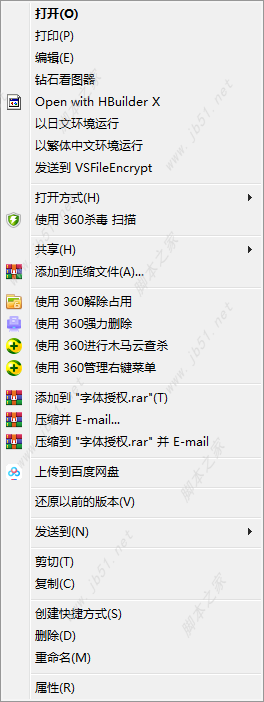
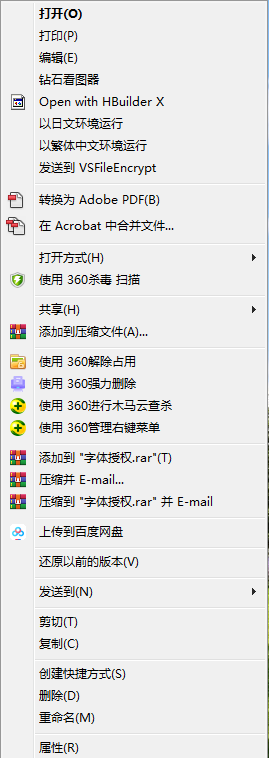
随着电脑中所安装的程序越来越多,右键菜单中的选项也都随着多了起来。这虽然说对我们使用电脑没有什么太大的影响,但是看着如此多的没用的右键菜单也是烦烦的,那么,电脑桌面右键菜单怎么清除多余的选项呢?对此,本文就为大家带来两种实用的Windows右键菜单设置删除方法,希望能够帮助到有需要的伙伴。Windows右键菜单设置删除方法
第一种方法:使用360安全卫士
1、打开360安全位置,点击【更多】,查找

随着电脑中所安装的程序越来越多,右键菜单中的选项也都随着多了起来。这虽然说对我们使用电脑没有什么太大的影响,但是看着如此多的没用的右键菜单也是烦烦的,那么,电脑桌面右键菜单怎么清除多余的选项呢?对此,本文就为大家带来两种实用的Windows右键菜单设置删除方法,希望能够帮助到有需要的伙伴。
Windows右键菜单设置删除方法介绍

Windows右键菜单设置删除方法

第一种方法:使用360安全卫士

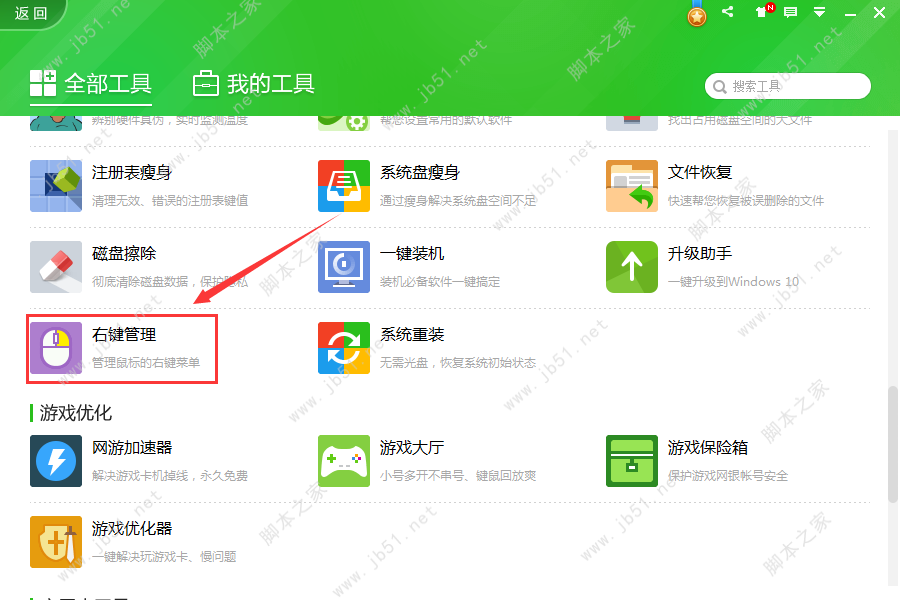
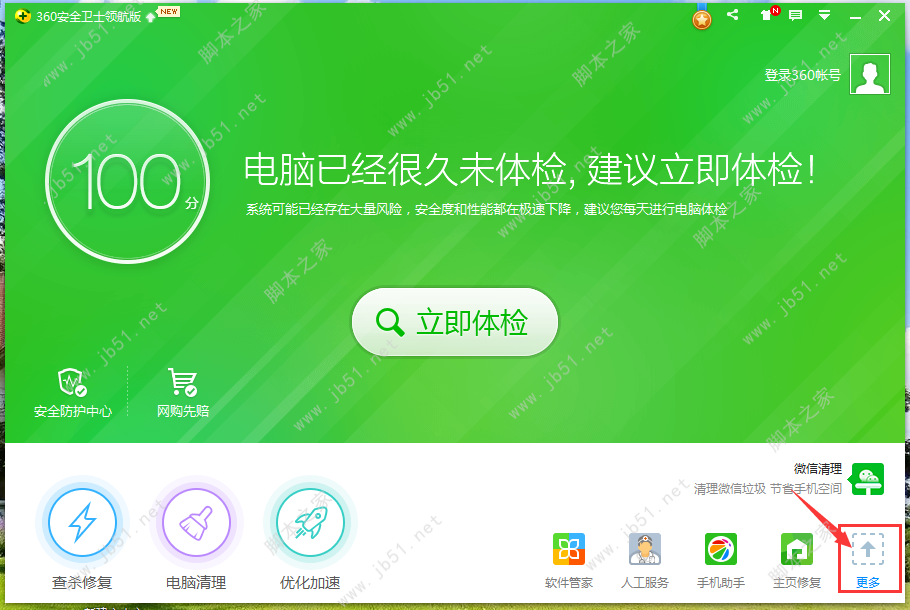
1、打开360安全位置,点击【更多】,查找更多功能
Windows右键菜单设置删除方法介绍

2、找到【右键管理】功能,并点击

Windows右键菜单设置删除方法介绍

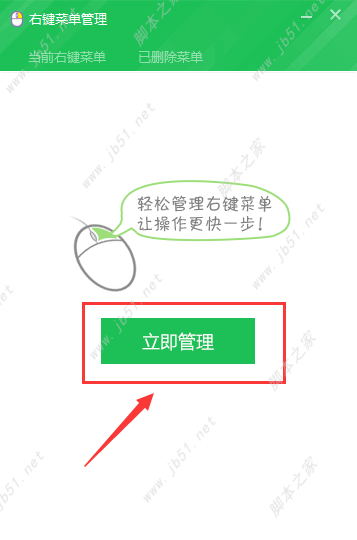
3、选择【立即管理】

Windows右键菜单设置删除方法介绍

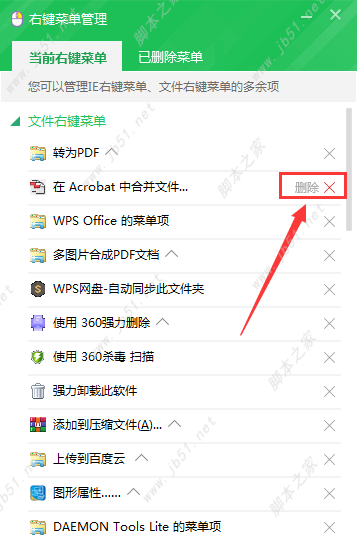
4、找到无用的右键菜单选项,点击【删除】即可

Windows右键菜单设置删除方法介绍

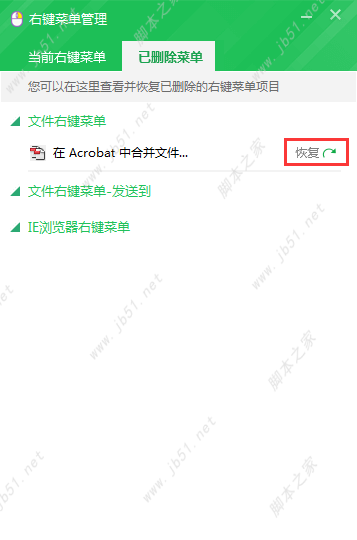
5、如果出现误删除的情况,还可以通过【已删除菜单】,选择恢复

Windows右键菜单设置删除方法介绍

6、看看,刚刚的选项确实不在桌面文件打开右键菜单中了

Windows右键菜单设置删除方法介绍

以上方法是针对电脑中安装了360安全卫士的伙伴,下面将介绍另一款程序

电脑鼠标右键菜单太多了怎么办?Windows右键菜单设置删除方法介绍

右键管家(删除多余右键菜单工具) v1.2 绿色免费版

  • 类型:系统增强
  • 大小:564KB
  • 语言:简体中文
  • 时间:2016-07-31

查看详情

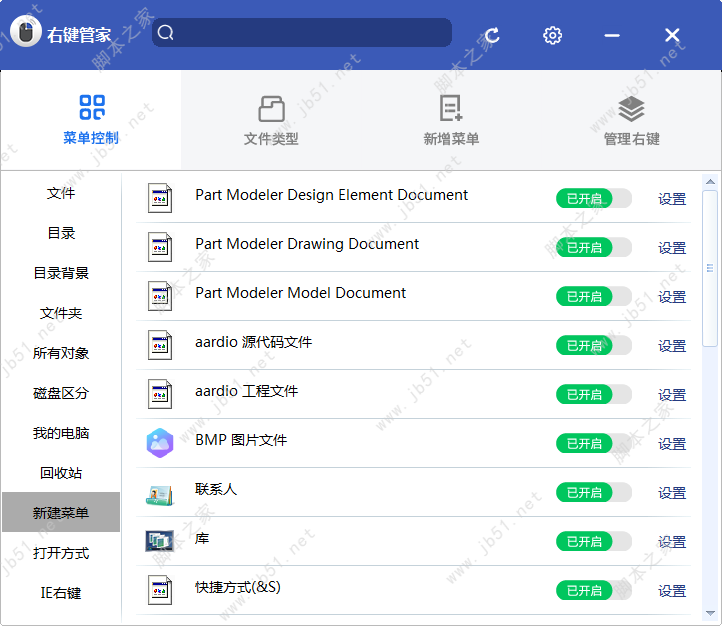
第二种方法:右键管家

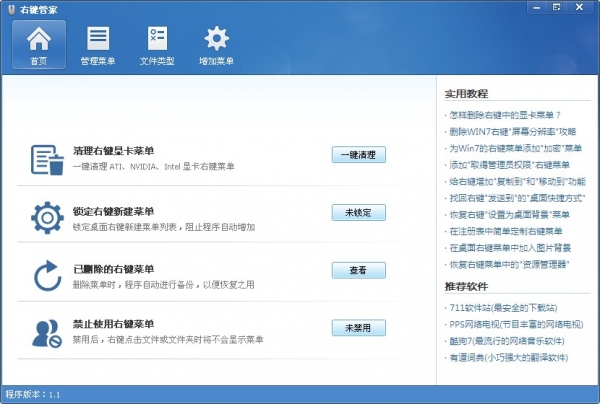
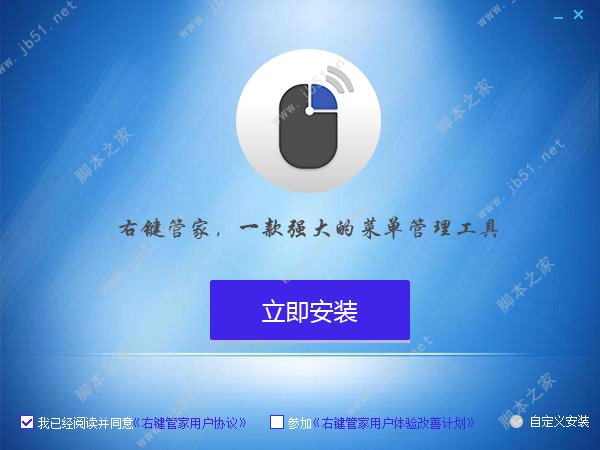
1、下载并安装右键管家
Windows右键菜单设置删除方法介绍

Windows右键菜单设置删除方法介绍

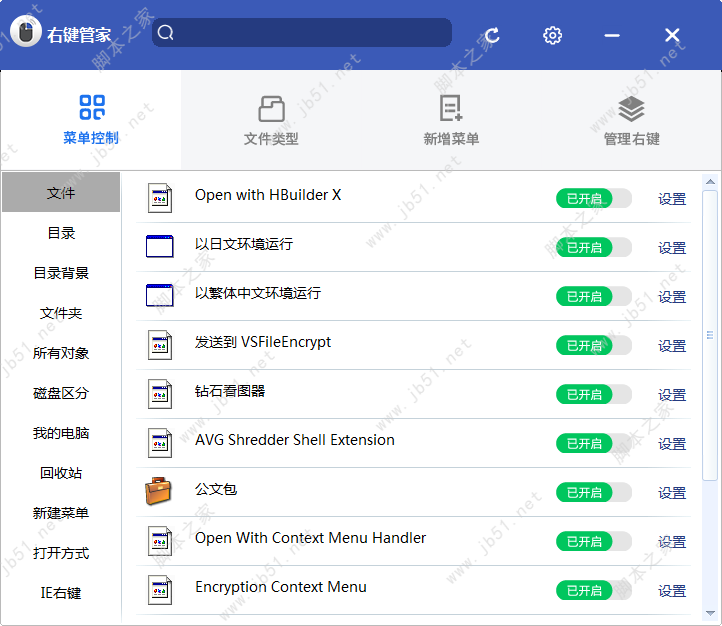
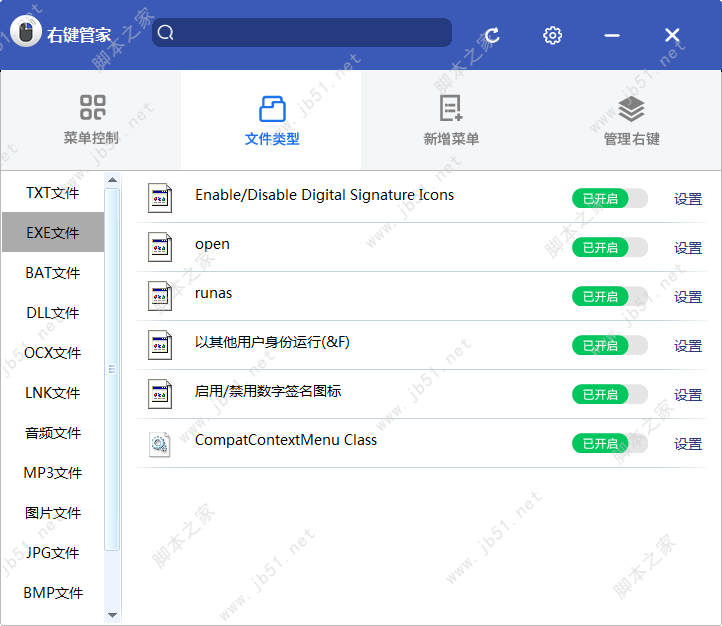
2、可以看到有许多选项

Windows右键菜单设置删除方法介绍

Windows右键菜单设置删除方法介绍

Windows右键菜单设置删除方法介绍

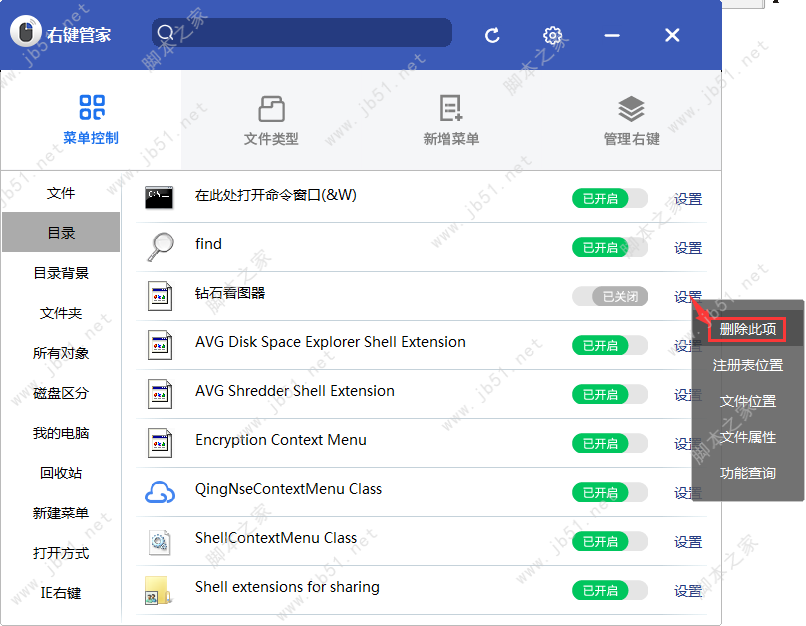
3、大家在找到无用的选项后,可以点击【已开启】来关闭,也可以直接选择【设置——删除此项】
Windows右键菜单设置删除方法介绍

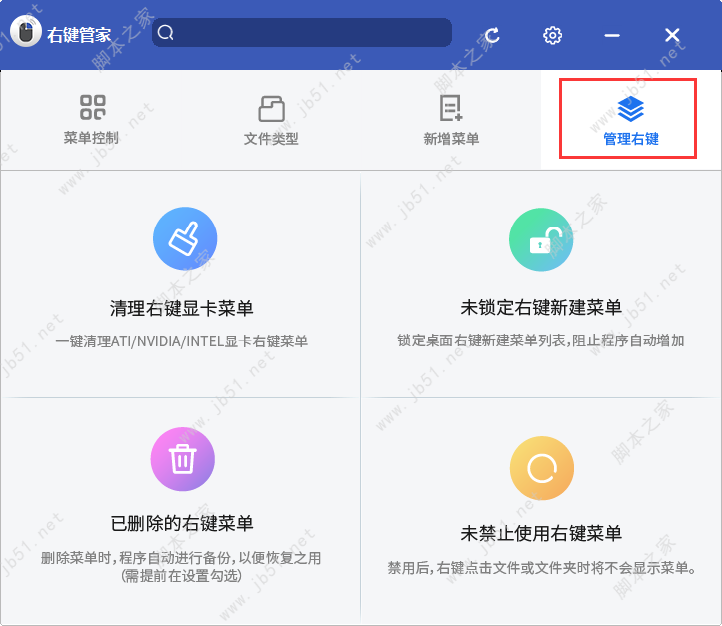
4、删除完了,可以点击【管理右键——锁定右键新建菜单】,这样以后就算安装新程序了,右键也不会在新增选项
Windows右键菜单设置删除方法介绍

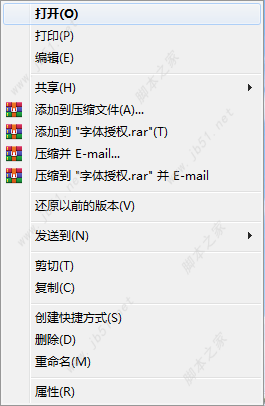
综合上方两种删除右键多余菜单的方法,最后小编的桌面鼠标右键菜单就很干净了,快来设置使用吧。
Windows右键菜单设置删除方法介绍

以上就是机圈观察员小编为大家带来的Windows右键菜单设置删除方法了,希望大家还是一如既往的支持机圈观察员(www.jb51.net),本站除了提供手机咨询教程类的服务之外,还有许多实用的内容。

本文来自投稿,不代表互联网观察员立场,如若转载,请注明出处:https://www.hlwgcy.com/info/12791.html

(0)
互联网观察员的头像互联网观察员
空格符号怎么打? 全角空格和半角空格的区别介绍
上一篇 2026年9月4日 下午5:06
电脑显示mfc100u.dll丢失怎么办?系统报错mfc90u.dll丢失5种修复方案
下一篇 2026年9月4日 下午5:06

相关推荐

  • 电脑屏幕经常性的抖动问题解决办法

    最近有的用户出现电脑屏幕经常性的抖动的情况,此问题严重影响了我们正常使用电脑,让人很不舒服。下面小编带来解决办法,请大家参考! 问题描述:台式电脑,在使用的过程中屏幕经常性的抖动,尤其是左上角特别明显
    解决办法
    1、查看用户使用环境,显示器周围是否存在干扰 显示器正常运行的设备(如:音箱、电磁设备、配电箱)。
    2、显卡的驱动程序是否正确安装。
    3、显示器的刷新频率是否设置过低(液晶:70 CRT:

    2026年9月4日
    10
  • 声卡驱动正常但是没有声音怎么办?

    很多小伙伴发现自己的声卡正常但是没有声音,这是怎么一回事呢?可能是输出设备和借口连接出现了问题, 也可能是相关服务未开启和声卡驱动不匹配,今天小编带来了具体的解答,下面一起来看看吧。
    解决方法
    1、输出设备和接口连接出现异常。
    建议更换另一 耳机 试听,如果声音正常,定位为原来的外放设备有问题,
    建议更换外放设备;检查音频设备接口是否与机箱的输出口(一般为绿色接口)正常连接。
    2、声卡驱动未安装或

    2026年9月4日
    20
  • gdi42.dll丢失怎么办? 电脑gdi42.dll丢失的多种修复方法

    gdi42.dll是Windows游戏所需要的重要文件;众多杀毒安全中心监测到有数百万网游玩家的电脑感染了gdi42.dll病毒,造成gdi42.dll等系统文件丢失。现在使用互联网一些免费杀毒进行全盘扫描能够完美清除该病毒,修复系统文件。
    出现提示缺少dll文件问题的大部分原因是因该文件被木马病毒破坏导致系统程序找不到此文件,出现错误提示框,或程序无法运行,解决此问题只需找到专业的dll文件下载

    2026年9月4日
    20
  • 电脑提示磁盘未知未初始化怎么处理? 磁盘未知没有初始化的排查方法

    当您将外部驱动器、SSD、HDD或U盘连接到计算机时,磁盘管理是否显示消息“磁盘未知,未初始化”?此问题主要是由于MBR损坏引起的。但是,驱动器错误地连接到系统、磁盘扇区损坏、数据损坏以及硬盘故障也可能触发此错误。如果您想解决此问题并成功加载数据,可以尝试以下几种修复方法。
    磁盘未知没有初始化的原因
    硬件故障:硬盘物理损坏(如盘片,磁头损坏、存储芯片损坏);SATA或USB

    2026年9月4日
    20
  • 任务管理器消失不见了怎么办 任务管理器找回的两种解决方法

    找回系统任务管理器的方法
    方法一:修改注册表找回系统任务管理器
    注册表路径:
    HKEY_CURRENT_USER\Software\Microsoft\Windows\CurrentVersion\Policies\
    开始 – 运行(输入regedit)- 确定或者回车,打开注册表编辑器;我们在注册表编辑器中找到:HKEY_CURRENT_USER,并展开HKEY_CURRENT_USER,再找到

    2026年9月4日
    20

联系我们

400-800-8888

在线咨询: QQ交谈

邮件:admin@example.com

工作时间:周一至周五,9:30-18:30,节假日休息

关注微信