当您将外部驱动器、SSD、HDD或U盘连接到计算机时,磁盘管理是否显示消息“磁盘未知,未初始化”?此问题主要是由于MBR损坏引起的。但是,驱动器错误地连接到系统、磁盘扇区损坏、数据损坏以及硬盘故障也可能触发此错误。
如果您想解决此问题并成功加载数据,可以尝试以下几种修复方法。
磁盘未知没有初始化的原因
- 硬件故障:硬盘物理损坏(如盘片,磁头损坏、存储芯片损坏);SATA或USB等接口松动/移动硬盘供电不足;连接线/接口异常(如数据线老化或外接硬盘盒故障等)。
- 系统与驱动问题:过时/损坏的硬盘驱动程序(设备管理器显示黄色叹号);主引导记录(MBR)或分区表损坏;文件系统异常(如NTFS/FAT32结构错误)
- 操作与外部因素:病毒感染导致分区信息被破坏;突然断电或强制拔插造成数据写入中断;误删分区或错误执行磁盘管理操作。
解决办法
检查连接问题
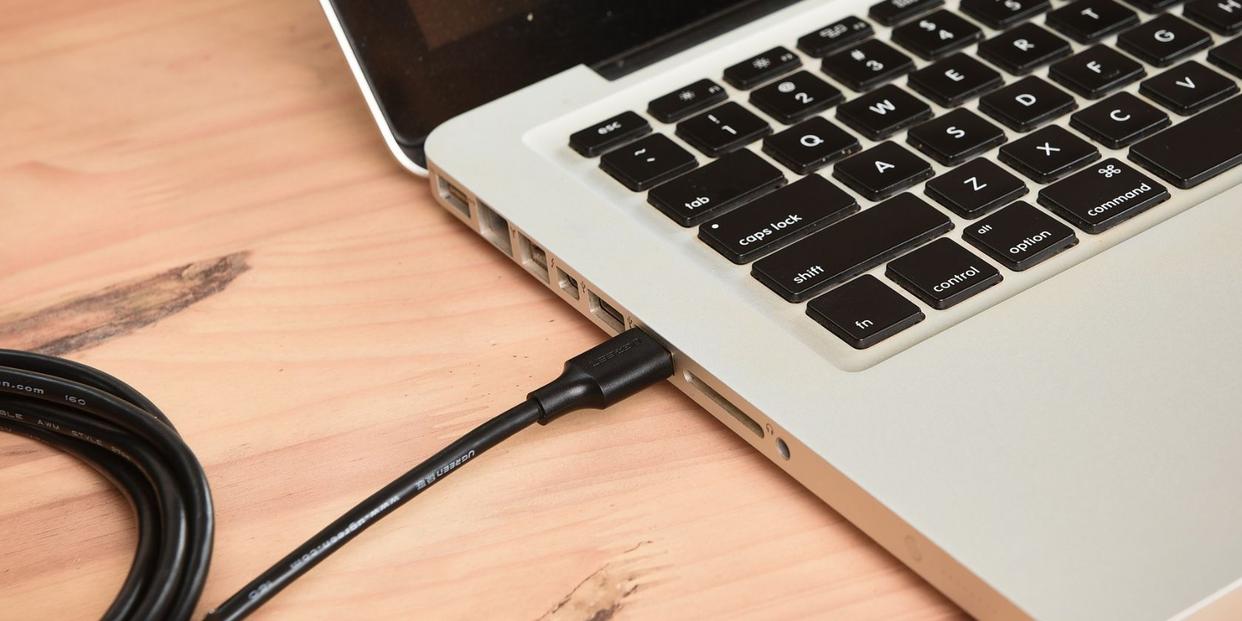
在调查其他原因之前,请检查硬盘与计算机之间的可能连接问题。首先,拔下并重新插入硬盘到笔记本电脑中,以消除任何临时连接问题。
此外,请确保硬盘的连接电缆完整无损,且没有任何部分可见损坏。同时,用布清洁电缆的两端,确保没有灰尘或碎屑卡在里面,从而防止磁盘初始化。
如果上述临时问题都不是罪魁祸首,那么请寻找可能的端口问题。
确保您的USB端口没有故障
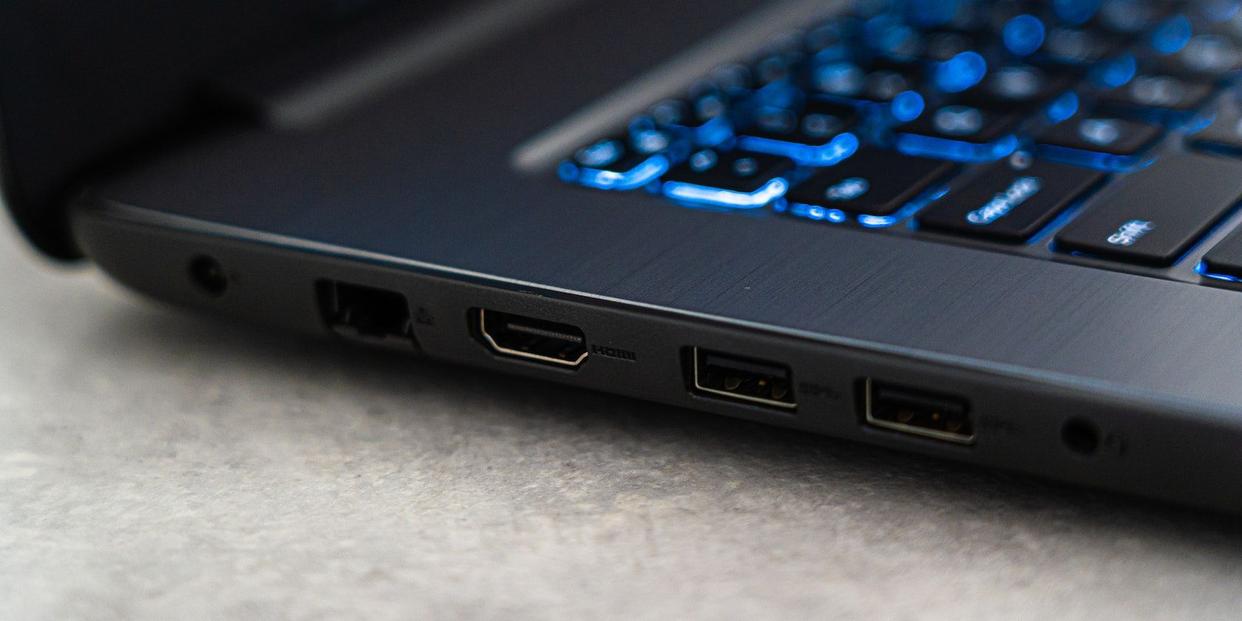
故障的USB端口也可能导致系统无法检测到硬盘,从而引发正在讨论的问题。因此,确保USB端口正常工作至关重要。为了确认这一点,只需交换端口,即将外部驱动器插入之前连接的端口之外的其他端口。
如果外接硬盘在更换端口后立即开始工作,那么之前连接的端口要么与您的驱动不兼容,要么存在问题。因此,您应该继续使用另一个USB端口,或者应用我们指南中介绍的修复方法来解决Windows中USB端口的问题,以使有问题的端口再次工作。
扫描并解决硬盘问题
如果没有连接问题且您的USB端口正常工作,您应该扫描并修复硬盘的文件系统问题。Windows提供了一个名为CHKDSK的实用程序,它评估文件系统结构,解决文件名链接问题,并查找坏簇等问题。通常,运行此实用程序可以解决硬盘问题。
在运行扫描之前,打开文件资源管理器并找到标记为磁盘未知、未初始化的驱动器字母。记住这一点后,按照以下步骤操作:
- 在Windows搜索中,输入"cmd,"右键点击命令提示符应用程序,并选择以管理员身份运行。
- 在命令提示符中输入以下命令并按Enter键:Chkdsk : /r /f
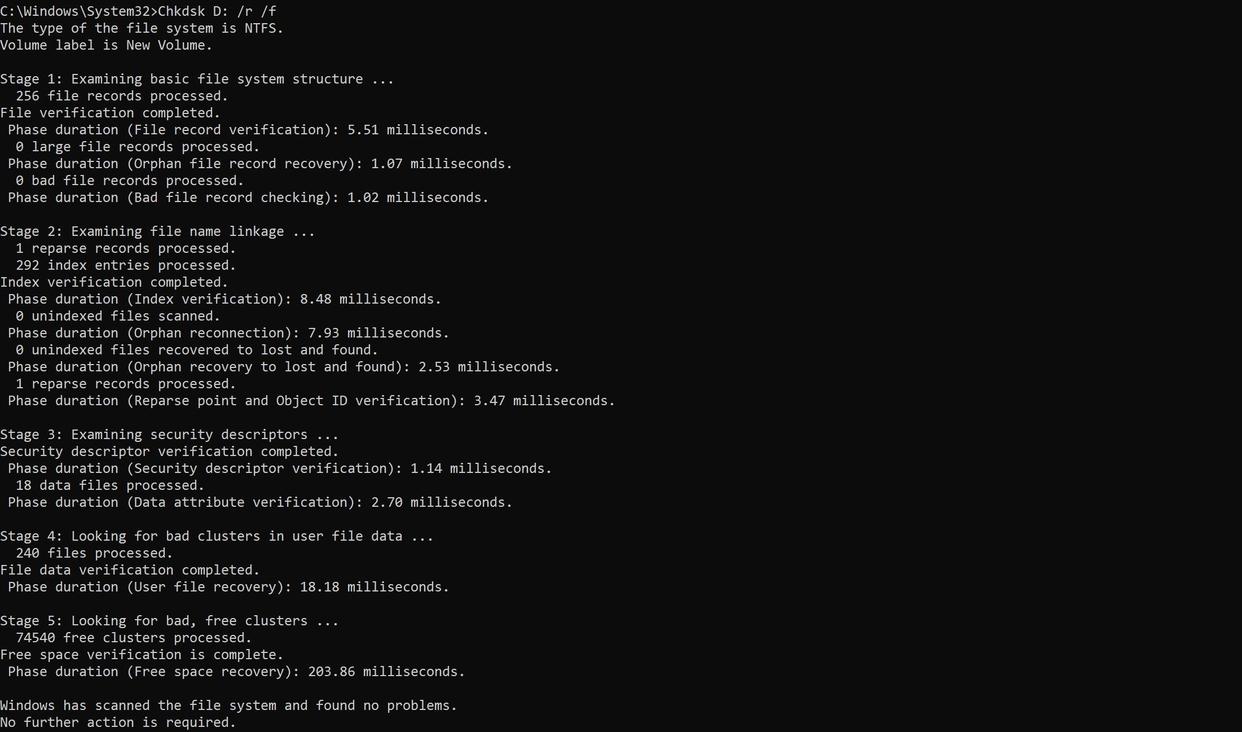
确保您输入正确的驱动器字母以便扫描工作。
更新磁盘驱动器驱动程序
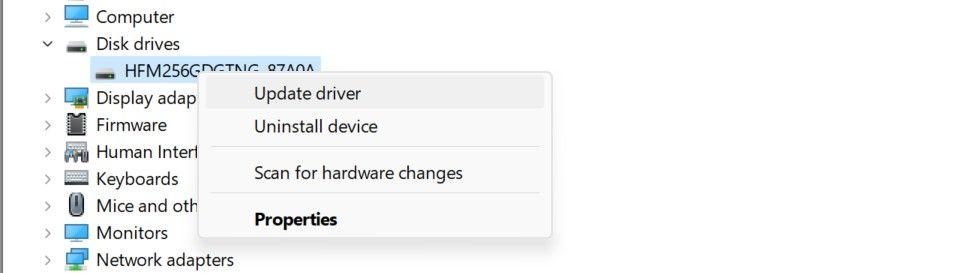
拥有过时的驱动程序也可能导致磁盘驱动器无法正常工作,使其无法初始化。为了确保这不是问题的根源,您应该更新磁盘驱动器的驱动程序。以下是您需要采取的步骤:
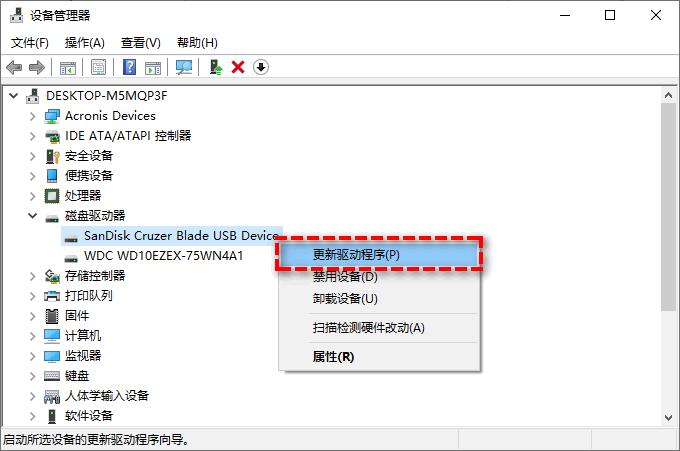
- 在Windows开始按钮上右键点击并打开设备管理器。
- 展开磁盘驱动器类别。
- 右键点击您想要驱动的设备,然后点击更新驱动程序。
重建MBR
如果上述修复方法未能解决问题,则重建MBR(MBR是硬盘开始处的引导扇区)。当MBR损坏时,你可能会遇到问题。你可以通过多种方式重建MBR,但使用像Minitool Partition Wizard这样的第三方应用程序是最简单的。以下是你应该遵循的步骤:
- 前往MiniTool官网,下载MiniTool Partition Wizard。
- 通过运行安装文件并遵循屏幕上的指示来安装软件。您不需要购买高级版;免费版就可以完成工作。
- 安装完成后,在Windows搜索中查找“MiniTool Partition Wizard”,然后运行该应用程序。
- 在问题磁盘上右键点击,选择初始化到MBR磁盘。然后,点击应用。
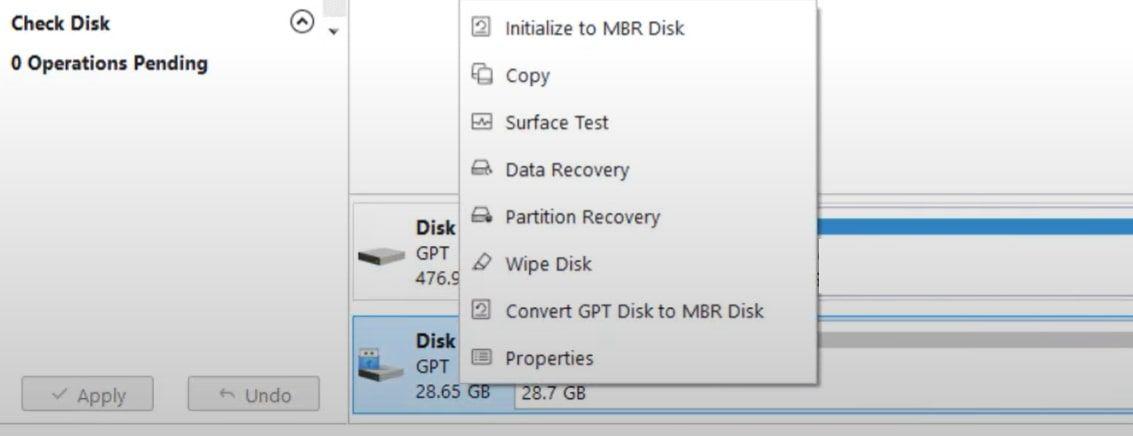
- 再次右键点击磁盘,然后点击重建MBR。之后,再次点击应用。
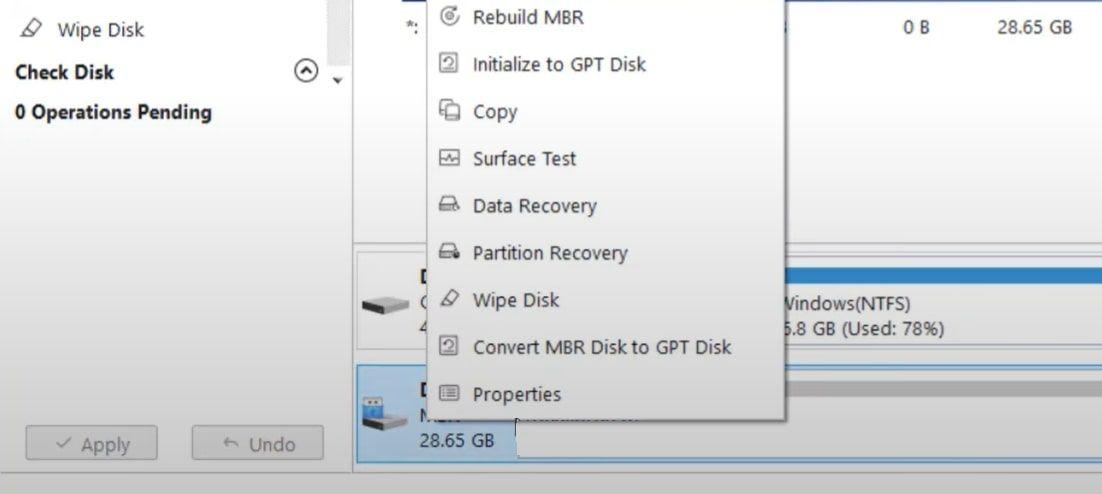
- 再次右键点击磁盘,选择创建。然后,点击确定。
格式化磁盘并创建新的分区
如果无法初始化的驱动器为空或不含重要数据,您应该对其进行格式化。然后,您可以通过将其格式转换为GPT并分配新卷来创建新分区。这是解决此问题的最推荐方法,且已为许多用户所使用。要完成此操作,请按照以下步骤操作:
- 在Windows搜索中,输入"cmd,"然后对命令提示符应用程序右键点击,并选择以管理员身份运行。
- 在命令提示符中,输入“diskpart”并按下Enter键。
- 然后,输入“list disk”并按下Enter键。之后,你将看到你的设备上有多少个驱动器。
- 根据您遇到问题的驱动器,输入“Disk 0”或“Disk 1”并按Enter键。
- 选中磁盘后,输入"clean"并按Enter键进行格式化。
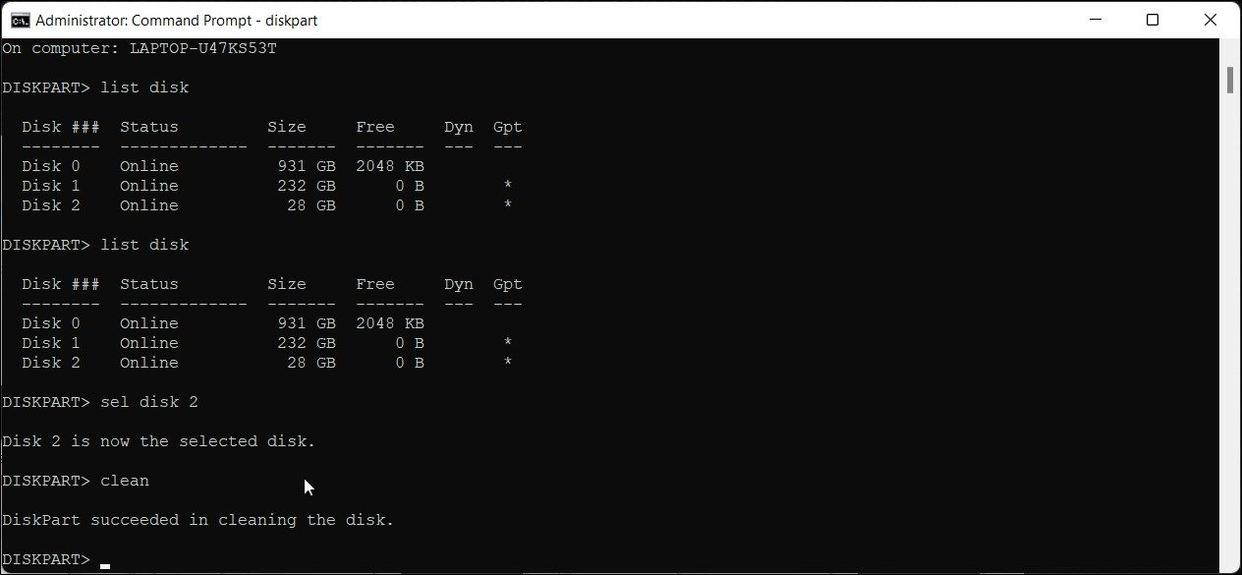
- 然后,输入“GPT”并按下Enter键将磁盘转换为GPT格式。
- 在已格式化的驱动器上创建新分区,请输入“create partition primary”并按下Enter键。
- 然后,输入 "format quick fs=ntfs" 并按下 Enter 键来格式化卷。
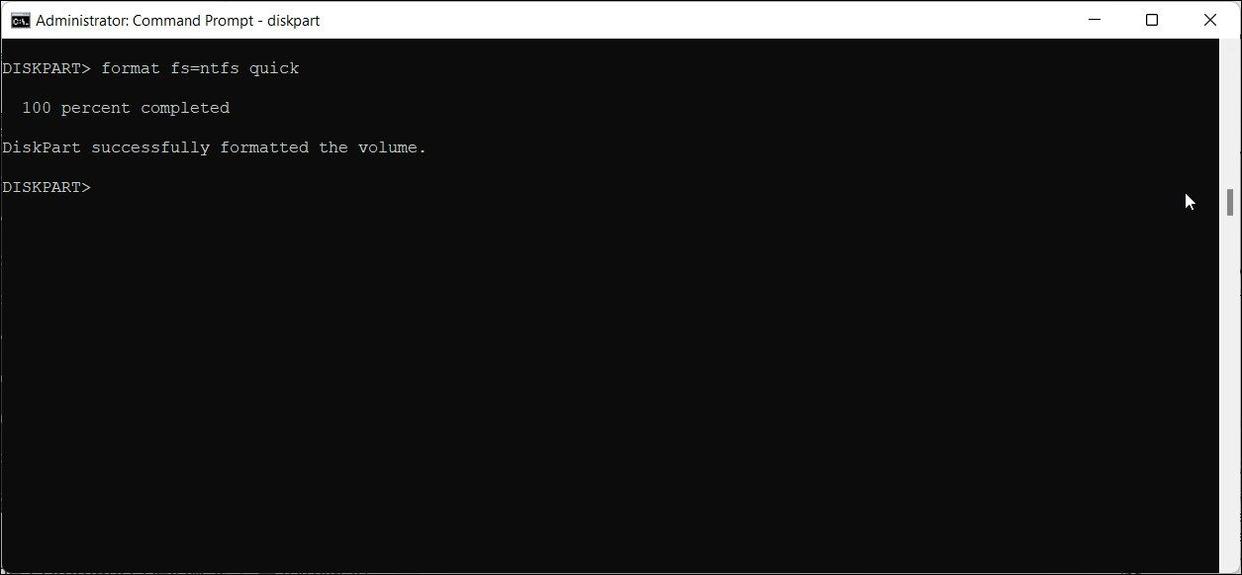
- 最后,输入"assign"然后按Enter键来分配驱动器字母。
如果正在讨论中出错的外置驱动器包含重要数据,请不要对其进行格式化,因为这样做会丢失数据。在此之前,请记住这一点。
排查硬件问题
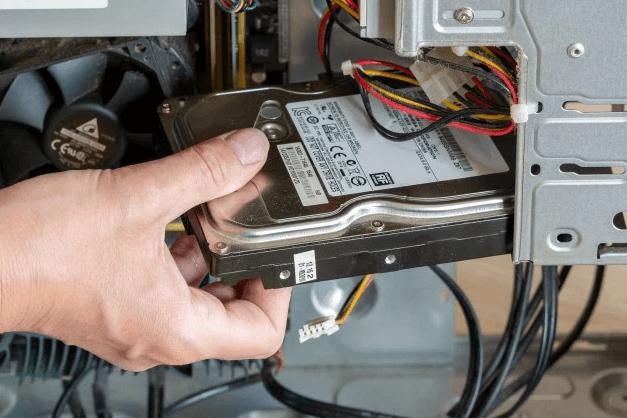
在电脑断电后,重新插拔硬盘数据线或直接更换,并尝试给它换一个接口,也可使用橡皮擦尝试清理硬盘的接口触点(金手指);移动硬盘同理,可尝试更换USB端口或数据线甚至是电源(如果有)。
注意:硬盘拆装并不难,小白同学可参考B站/抖音视频教程小心拆装,实在无把握请尝试寻求专业维修人员或售后的帮助.
上一页12 下一页 阅读全文
检查设备管理器
Win+X选择并打开“设备管理器”,检查磁盘驱动器下是否有异常设备,如“黄色感叹号”。如果有,并确认其是问题硬盘,可尝试在其右键鼠标尝试“更新驱动设备”。
尝试找回分区
正如上面原因中所提到的,异常断电等情况可能会导致分区表丢失,而我们可以尝试借助分区助手(全称:傲梅分区助手)来找回分区。
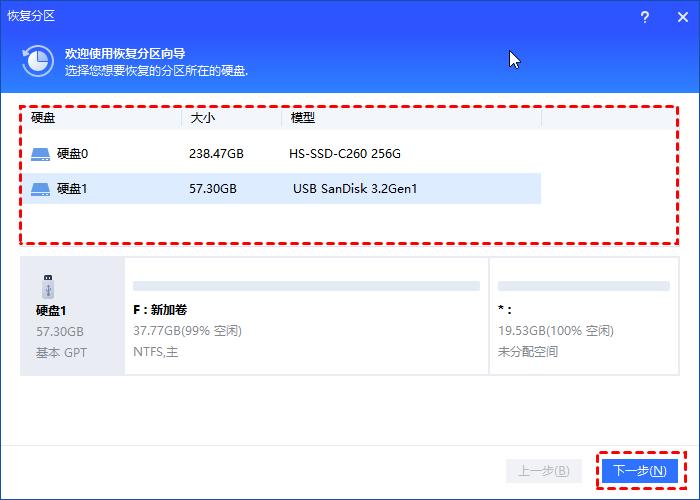
1. 打开分区助手,在主页顶部功能栏中选择“恢复”>“分区恢复”,再选择问题硬盘。
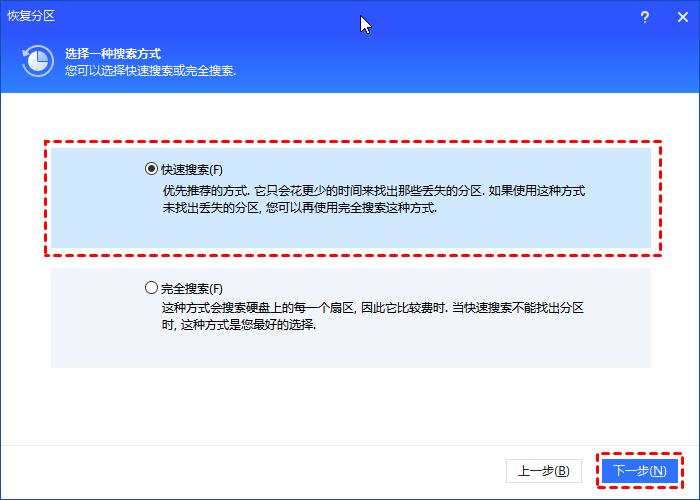
2. 选择搜索模式,首次建议使用“快速搜索”,未找到就尝试“完全搜索”,单击“下一步”。
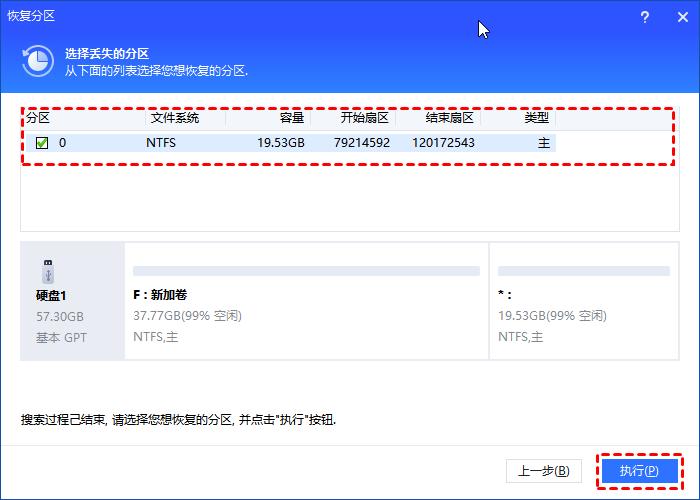
3. 丢失的分区将在窗口中列出(下图仅供参考),勾选要恢复的分区,然后单击“执行”。
尝试重建MBR
如果问题盘此前是MBR格式,也可尝试进一步重建MBR来找回分区表。
注意:如今磁盘多为GPT格式,如不确定不建议轻易尝试。
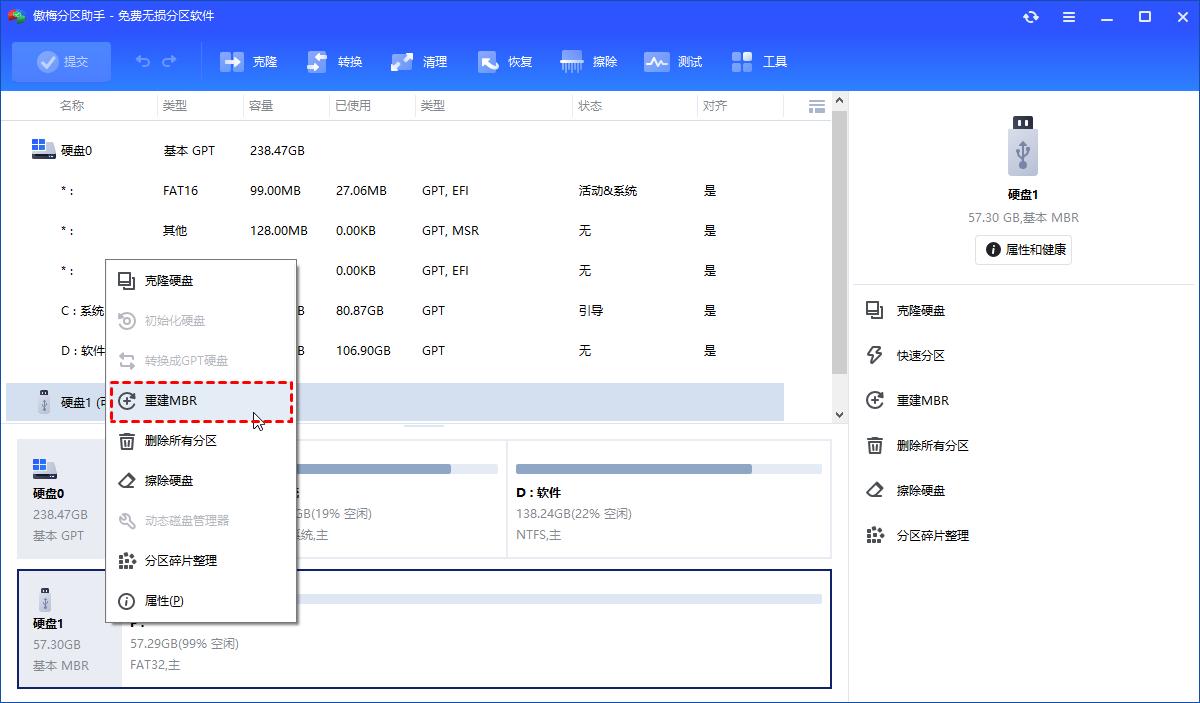
1.在分区助手中右键单击需要修复的磁盘并选择“重建MBR”。
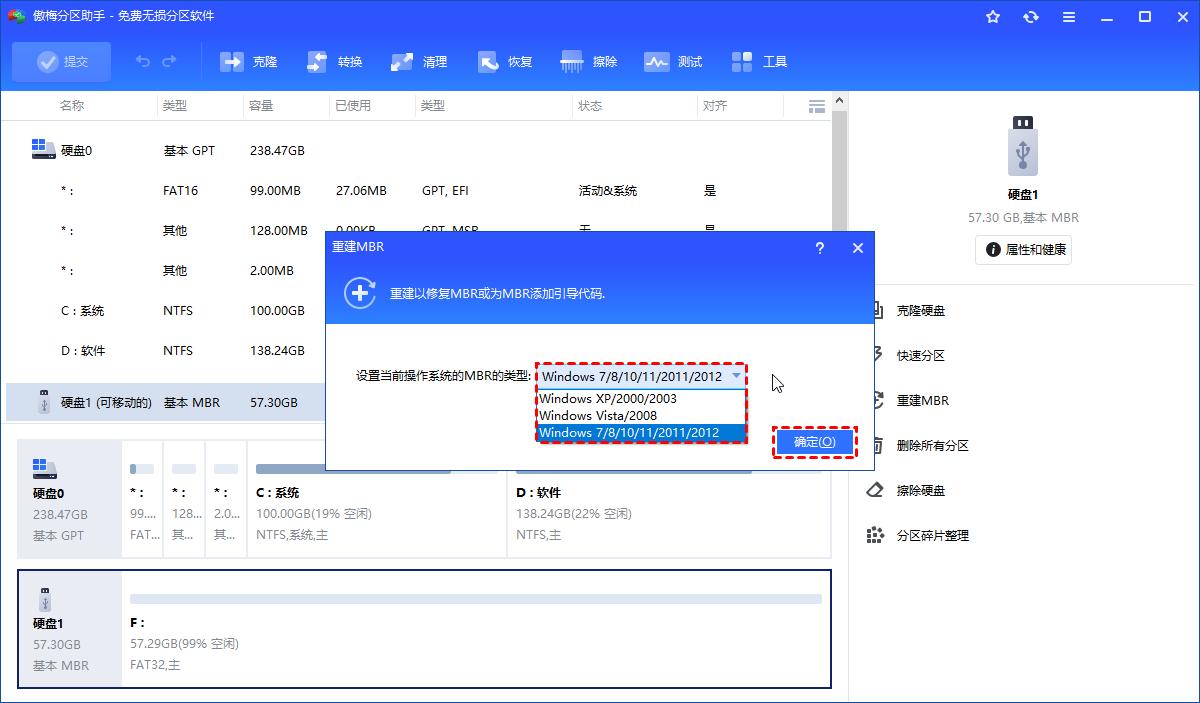
2. 选择操作系统类型,然后单击“确定”按钮。
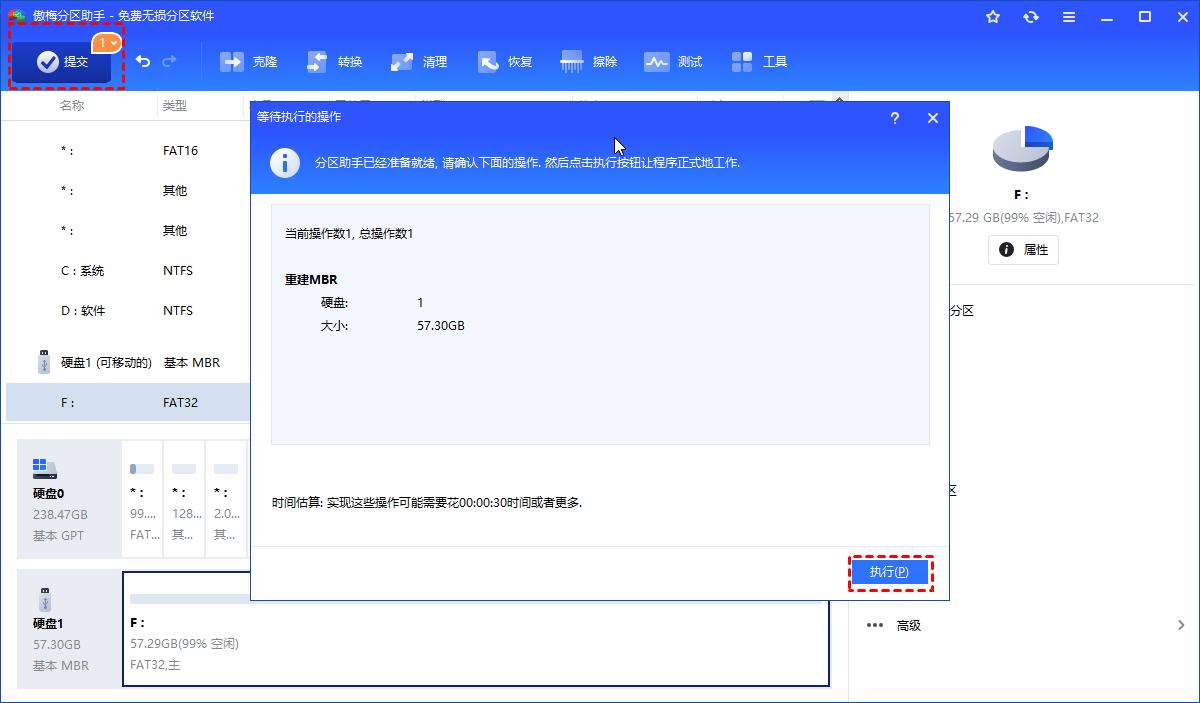
3. 单击“提交”>“执行”来开始重建MBR。
初始化硬盘
实在无计可施,资料也没有保存的必要,可以直接尝试初始化。
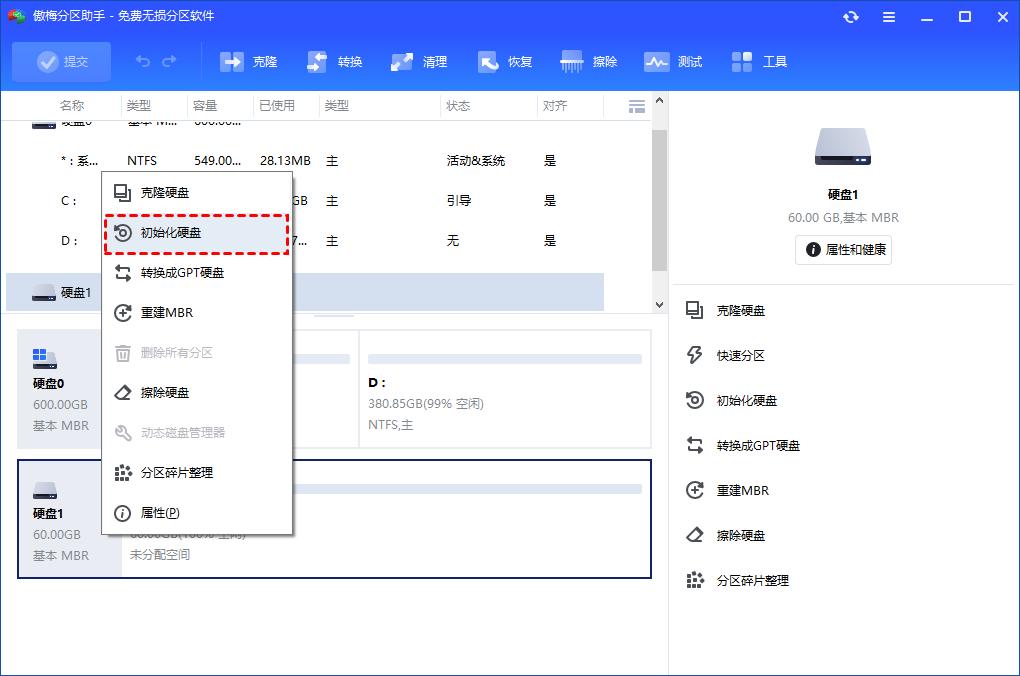
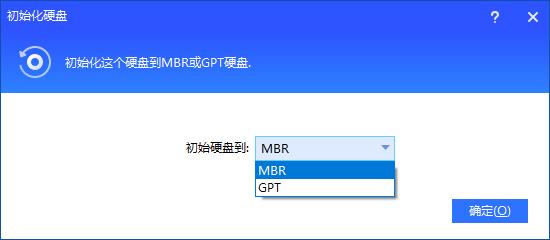
1. 在分区助手中右键点击问题硬盘(不是分区),选择“初始化硬盘”。
2. 选择初始化硬盘后点击“确定”,Win10/Win11首选GPT。
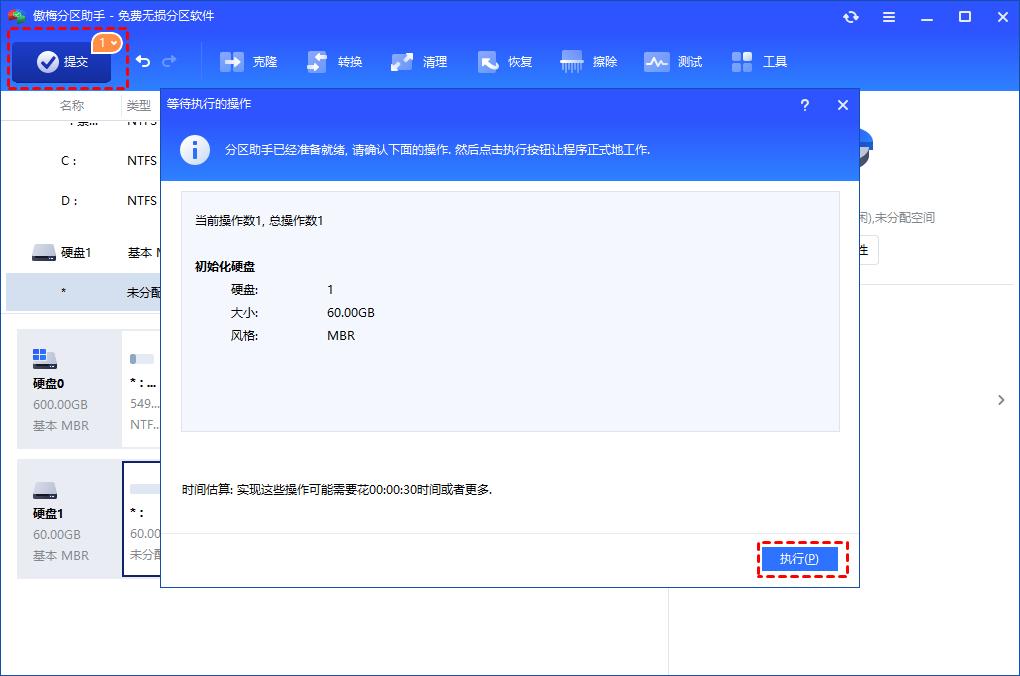
3. 返回主界面点击左上角“提交”再点击“执行”,等待完成即可。
注意事项
- 如硬盘连容量都不能正常显示,且初始化也执行失败,在排除物理硬件问题后,故障依旧。有重要资料建议寻求专业数据恢复的帮助,如无重要资料建议换新。
- 也可尝试更为硬核的专业级数据恢复工具——WinHex,软件非上手即能用会用,建议在跟随视频学习后,或在专业人士指导下操作。
让您的磁盘驱动器重获新生
磁盘管理中的“磁盘未知,未初始化”错误表示您的驱动器未被系统识别。希望现在您已经更好地理解了正在讨论的错误原因以及您可以采取的措施。应用上述修复方法,让您的磁盘驱动器恢复活力。
如果问题持续存在,可能是硬件问题导致您的驱动器无法工作。为了排除硬件问题,请让技术人员进行检查。
推荐阅读:不删数据还能合并磁盘? 让电脑C盘D盘合并并保留数据的技巧
上一页 1 2下一页阅读全文
当您将外部驱动器、SSD、HDD或U盘连接到计算机时,磁盘管理是否显示消息“磁盘未知,未初始化”?此问题主要是由于MBR损坏引起的。但是,驱动器错误地连接到系统、磁盘扇区损坏、数据损坏以及硬盘故障也可能触发此错误。
如果您想解决此问题并成功加载数据,可以尝试以下几种修复方法。
磁盘未知没有初始化的原因
- 硬件故障:硬盘物理损坏(如盘片,磁头损坏、存储芯片损坏);SATA或USB等接口松动/移动硬盘供电不足;连接线/接口异常(如数据线老化或外接硬盘盒故障等)。
- 系统与驱动问题:过时/损坏的硬盘驱动程序(设备管理器显示黄色叹号);主引导记录(MBR)或分区表损坏;文件系统异常(如NTFS/FAT32结构错误)
- 操作与外部因素:病毒感染导致分区信息被破坏;突然断电或强制拔插造成数据写入中断;误删分区或错误执行磁盘管理操作。
解决办法
检查连接问题
在调查其他原因之前,请检查硬盘与计算机之间的可能连接问题。首先,拔下并重新插入硬盘到笔记本电脑中,以消除任何临时连接问题。
此外,请确保硬盘的连接电缆完整无损,且没有任何部分可见损坏。同时,用布清洁电缆的两端,确保没有灰尘或碎屑卡在里面,从而防止磁盘初始化。
如果上述临时问题都不是罪魁祸首,那么请寻找可能的端口问题。
确保您的USB端口没有故障
故障的USB端口也可能导致系统无法检测到硬盘,从而引发正在讨论的问题。因此,确保USB端口正常工作至关重要。为了确认这一点,只需交换端口,即将外部驱动器插入之前连接的端口之外的其他端口。
如果外接硬盘在更换端口后立即开始工作,那么之前连接的端口要么与您的驱动不兼容,要么存在问题。因此,您应该继续使用另一个USB端口,或者应用我们指南中介绍的修复方法来解决Windows中USB端口的问题,以使有问题的端口再次工作。
扫描并解决硬盘问题
如果没有连接问题且您的USB端口正常工作,您应该扫描并修复硬盘的文件系统问题。Windows提供了一个名为CHKDSK的实用程序,它评估文件系统结构,解决文件名链接问题,并查找坏簇等问题。通常,运行此实用程序可以解决硬盘问题。
在运行扫描之前,打开文件资源管理器并找到标记为磁盘未知、未初始化的驱动器字母。记住这一点后,按照以下步骤操作:
- 在Windows搜索中,输入"cmd,"右键点击命令提示符应用程序,并选择以管理员身份运行。
- 在命令提示符中输入以下命令并按Enter键:Chkdsk : /r /f
确保您输入正确的驱动器字母以便扫描工作。
更新磁盘驱动器驱动程序
拥有过时的驱动程序也可能导致磁盘驱动器无法正常工作,使其无法初始化。为了确保这不是问题的根源,您应该更新磁盘驱动器的驱动程序。以下是您需要采取的步骤:
- 在Windows开始按钮上右键点击并打开设备管理器。
- 展开磁盘驱动器类别。
- 右键点击您想要驱动的设备,然后点击更新驱动程序。
重建MBR
如果上述修复方法未能解决问题,则重建MBR(MBR是硬盘开始处的引导扇区)。当MBR损坏时,你可能会遇到问题。你可以通过多种方式重建MBR,但使用像Minitool Partition Wizard这样的第三方应用程序是最简单的。以下是你应该遵循的步骤:
- 前往MiniTool官网,下载MiniTool Partition Wizard。
- 通过运行安装文件并遵循屏幕上的指示来安装软件。您不需要购买高级版;免费版就可以完成工作。
- 安装完成后,在Windows搜索中查找“MiniTool Partition Wizard”,然后运行该应用程序。
- 在问题磁盘上右键点击,选择初始化到MBR磁盘。然后,点击应用。
- 再次右键点击磁盘,然后点击重建MBR。之后,再次点击应用。
- 再次右键点击磁盘,选择创建。然后,点击确定。
格式化磁盘并创建新的分区
如果无法初始化的驱动器为空或不含重要数据,您应该对其进行格式化。然后,您可以通过将其格式转换为GPT并分配新卷来创建新分区。这是解决此问题的最推荐方法,且已为许多用户所使用。要完成此操作,请按照以下步骤操作:
- 在Windows搜索中,输入"cmd,"然后对命令提示符应用程序右键点击,并选择以管理员身份运行。
- 在命令提示符中,输入“diskpart”并按下Enter键。
- 然后,输入“list disk”并按下Enter键。之后,你将看到你的设备上有多少个驱动器。
- 根据您遇到问题的驱动器,输入“Disk 0”或“Disk 1”并按Enter键。
- 选中磁盘后,输入"clean"并按Enter键进行格式化。
- 然后,输入“GPT”并按下Enter键将磁盘转换为GPT格式。
- 在已格式化的驱动器上创建新分区,请输入“create partition primary”并按下Enter键。
- 然后,输入 "format quick fs=ntfs" 并按下 Enter 键来格式化卷。
- 最后,输入"assign"然后按Enter键来分配驱动器字母。
如果正在讨论中出错的外置驱动器包含重要数据,请不要对其进行格式化,因为这样做会丢失数据。在此之前,请记住这一点。
排查硬件问题
在电脑断电后,重新插拔硬盘数据线或直接更换,并尝试给它换一个接口,也可使用橡皮擦尝试清理硬盘的接口触点(金手指);移动硬盘同理,可尝试更换USB端口或数据线甚至是电源(如果有)。
注意:硬盘拆装并不难,小白同学可参考B站/抖音视频教程小心拆装,实在无把握请尝试寻求专业维修人员或售后的帮助.
检查设备管理器
Win+X选择并打开“设备管理器”,检查磁盘驱动器下是否有异常设备,如“黄色感叹号”。如果有,并确认其是问题硬盘,可尝试在其右键鼠标尝试“更新驱动设备”。
尝试找回分区
正如上面原因中所提到的,异常断电等情况可能会导致分区表丢失,而我们可以尝试借助分区助手(全称:傲梅分区助手)来找回分区。
1. 打开分区助手,在主页顶部功能栏中选择“恢复”>“分区恢复”,再选择问题硬盘。
2. 选择搜索模式,首次建议使用“快速搜索”,未找到就尝试“完全搜索”,单击“下一步”。
3. 丢失的分区将在窗口中列出(下图仅供参考),勾选要恢复的分区,然后单击“执行”。
尝试重建MBR
如果问题盘此前是MBR格式,也可尝试进一步重建MBR来找回分区表。
注意:如今磁盘多为GPT格式,如不确定不建议轻易尝试。
1.在分区助手中右键单击需要修复的磁盘并选择“重建MBR”。
2. 选择操作系统类型,然后单击“确定”按钮。
3. 单击“提交”>“执行”来开始重建MBR。
初始化硬盘
实在无计可施,资料也没有保存的必要,可以直接尝试初始化。
1. 在分区助手中右键点击问题硬盘(不是分区),选择“初始化硬盘”。
2. 选择初始化硬盘后点击“确定”,Win10/Win11首选GPT。
3. 返回主界面点击左上角“提交”再点击“执行”,等待完成即可。
注意事项
- 如硬盘连容量都不能正常显示,且初始化也执行失败,在排除物理硬件问题后,故障依旧。有重要资料建议寻求专业数据恢复的帮助,如无重要资料建议换新。
- 也可尝试更为硬核的专业级数据恢复工具——WinHex,软件非上手即能用会用,建议在跟随视频学习后,或在专业人士指导下操作。
让您的磁盘驱动器重获新生
磁盘管理中的“磁盘未知,未初始化”错误表示您的驱动器未被系统识别。希望现在您已经更好地理解了正在讨论的错误原因以及您可以采取的措施。应用上述修复方法,让您的磁盘驱动器恢复活力。
如果问题持续存在,可能是硬件问题导致您的驱动器无法工作。为了排除硬件问题,请让技术人员进行检查。
推荐阅读:不删数据还能合并磁盘? 让电脑C盘D盘合并并保留数据的技巧
本文来自投稿,不代表互联网观察员立场,如若转载,请注明出处:https://www.hlwgcy.com/info/14809.html