gdi42.dll是Windows游戏所需要的重要文件;众多杀毒安全中心监测到有数百万网游玩家的电脑感染了gdi42.dll病毒,造成gdi42.dll等系统文件丢失。现在使用互联网一些免费杀毒进行全盘扫描能够完美清除该病毒,修复系统文件。
出现提示缺少dll文件问题的大部分原因是因该文件被木马病毒破坏导致系统程序找不到此文件,出现错误提示框,或程序无法运行,解决此问题只需找到专业的dll文件下载网站,下载该文件后,找到适合程序的文件版本,复制到相应目录。即可解决。
gdi42.dll是什么?
“gdi42.dll”是一个动态链接库(DLL)文件。
DLL 文件包含了可由多个程序同时使用的代码和数据。“gdi42.dll”可能与图形设备接口(Graphics Device Interface,简称 GDI)相关的功能有关。
在 Windows 操作系统中,GDI 负责处理图形的显示和输出。如果某个程序需要使用特定的 GDI 相关功能,可能会调用“gdi42.dll”中的函数和资源。
然而,如果这个文件丢失、损坏或出现版本不兼容等问题,可能会导致依赖它的程序无法正常运行,出现错误提示。
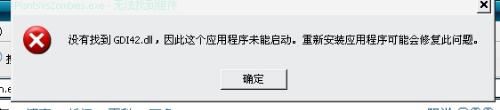
“gdi42.dll”文件丢失可能由以下原因导致:
恶意软件或病毒感染
- 某些恶意软件或病毒可能会破坏或删除系统中的重要文件,包括“gdi42.dll”。
不正确的系统清理或优化
- 使用一些不恰当的系统清理工具,在清理过程中可能误删了该文件。
突然断电或系统崩溃
- 这可能导致正在进行的文件操作中断,从而造成“gdi42.dll”丢失或损坏。
软件冲突
- 某些软件在安装或运行时可能会覆盖或删除与之冲突的 DLL 文件。
操作系统更新问题
- 有时系统更新可能会导致某些文件不兼容或被意外删除。
硬件故障
- 例如硬盘出现坏道,可能会导致存储在其上的文件丢失或损坏。
人为误操作
比如用户不小心手动删除了该文件。
注册表错误
- 注册表中的相关条目错误可能导致系统无法正确定位和加载“gdi42.dll”。
解决办法:
方法一:下载gdi42.dll文件
gdi42.dll文件:点击下载
从本页面搜索gdi42.dll文件,下载并拷贝到指定目录。一般是system系统目录或放到软件同级目录里。确保对 32 位程序使用 32 位 DLL,对 64 位程序使用 64 位 DLL。否则可能会导致 0xc000007b 错误。
1、如果是操作系统的dll文件,需要检查下载的dll文件版本和系统版本是否匹配,如:
- 版本号以10.0开头的或含有win10信息的一般是windows10的文件
- 版本号以6.3开头的或含有win8.1信息的一般是windows8.1的文件
- 版本号以6.2开头的或含有win8信息的一般是windows8的文件
- 版本号以6.1开头的或含有 win7信息的一般是windows7的文件
- 版本号以6.0开头的或含有longhorn、vista信息的一般是windows Vista的文件
- 版本号以5.1开头的或含有 xp*** 信息的一般是windows XP的文件
2、系统文件存放目录
不同操作系统,存放目录如下:
- C:Windows 系统 (Windows 95/98/Me)
- C:WINNT System32 (Windows NT/2000)
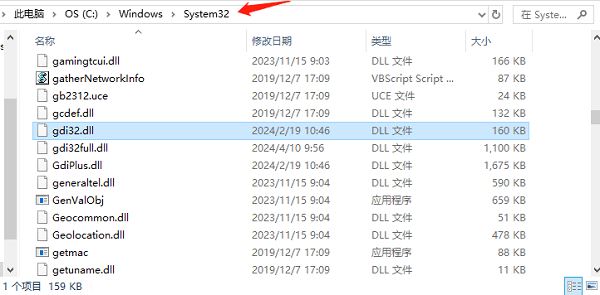
- C: Windows System32 (Windows XP, Vista, 7, 8, 8.1, 10)
- 在 64 位版本的Windows中,32 位 DLL存放文件夹为C:WindowsSysWOW64, 64 位 dll存放文件夹为C:WindowsSystem32。
从另一台运行相同Windows版本且无此问题的电脑上找到gdi42.dll文件,将找到的gdi42.dll文件复制到C:WindowsSystem32目录下,覆盖原文件(如有)。请确保先备份原有的gdi42.dll(如果存在)。
然后使用键盘快捷键“Win+R” 或者 执行“开始-运行“;
输入“regsvr32 gdi42.dll”,回车即可解决错误提示!
方法二:系统文件检查工具
按下 Win + R 键,输入 cmd 打开命令提示符。
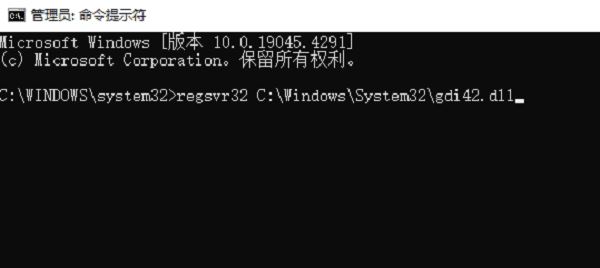
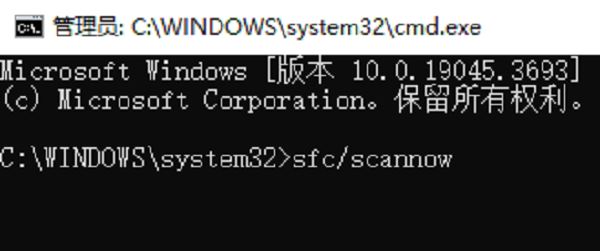
以管理员身份运行,输入 sfc /scannow 命令,系统会自动检查并修复丢失或损坏的系统文件。
重启电脑,检查问题是否已被解决
方法三:重新安装相关程序
- 如果是特定程序提示“gdi42.dll 丢失”,尝试重新安装该程序,可能会重新安装所需的 DLL 文件。
方法四:使用DLL修复工具
1、下载“DLL修复工具”;

全能王DLL综合解决工具 v3.0.1.8 官方安装版
- 类型:系统其它
- 大小:1.47MB
- 语言:简体中文
- 时间:2025-09-13
查看详情
2、安装并启动软件,点击“DLL缺失问题”;
2、点击“系统DLL修复”,等待系统扫描完成;
3、再点击“一键修复”,即可自动修复电脑中丢失、损坏的各种DLL文件。
方法四:重装系统
如果上述方法均未能解决问题,可能需要考虑更进一步的措施,如系统还原。
打开“控制面板” > “恢复” > “打开系统还原”。
选择一个还原点,该点应设在gdi42.dll丢失问题出现之前。
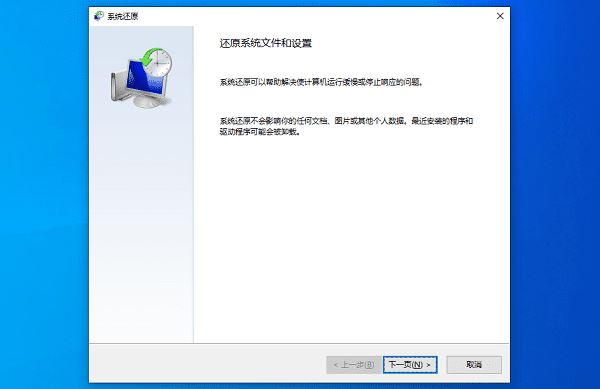
按照向导指示完成系统还原过程。
本文来自投稿,不代表互联网观察员立场,如若转载,请注明出处:https://www.hlwgcy.com/info/13953.html