VMDK/VHDX和VHD是什么文件? 虚拟磁盘格式看这篇文章就差不多了

VMDK、VHDX和VHD是虚拟驱动器的文件格式。它们是唯一的,与其他文件不同,你不能只双击它们来打开文件。以下是关于如何在Windows 11/10中打开VMDK、VHDX、VHD文件的完整指南。
什么是VMDK、VHDX和VHD文件
VHD(Virtual Hard Disk)是一种用于表示虚拟驱动器的文件格式。它与系统上的硬盘驱动器类似,因为它包含所有数据和结构元素。它的作用就像一个磁盘,你

VMDK、VHDX和VHD是虚拟驱动器的文件格式。它们是唯一的,与其他文件不同,你不能只双击它们来打开文件。以下是关于如何在Windows 11/10中打开VMDK、VHDX、VHD文件的完整指南。

什么是VMDK、VHDX和VHD文件

  • VHD(Virtual Hard Disk)是一种用于表示虚拟驱动器的文件格式。它与系统上的硬盘驱动器类似,因为它包含所有数据和结构元素。它的作用就像一个磁盘,你可以从文件资源管理器轻松访问,但它将存储在物理硬盘上。
  • VHDX(Virtual Hard Disk v2)是虚拟硬盘的高级版本。这两种格式的主要区别在于,与文件最高容量为2TB的VHD不同,VHDX文件的最高容量是64TB。但是,并非所有版本的Windows都支持VHDX,你需要具有Windows 8或更高版本才能使用此文件格式。
  • VMDK(Virtual Machine Disk)是由VMWare为虚拟机创建的。但是,它们可以在Oracle VirtualBox、VMWare和其他虚拟化软件上使用。顾名思义,它们是在虚拟环境中使用的。

VHD和VHDX可以互换使用,但后者比前者更先进,另一方面VMDK与它们不同。

在Windows 11/10中装载和/或打开VMDK、VHDX、VHD文件

现在你知道了这些文件是什么,我们将了解如何在你的计算机上打开VMDK、VHDX、VHD文件。
VMDK/VHDX和VHD是什么文件? 虚拟磁盘格式看这篇文章就差不多了

打开VHD和VHDX文件

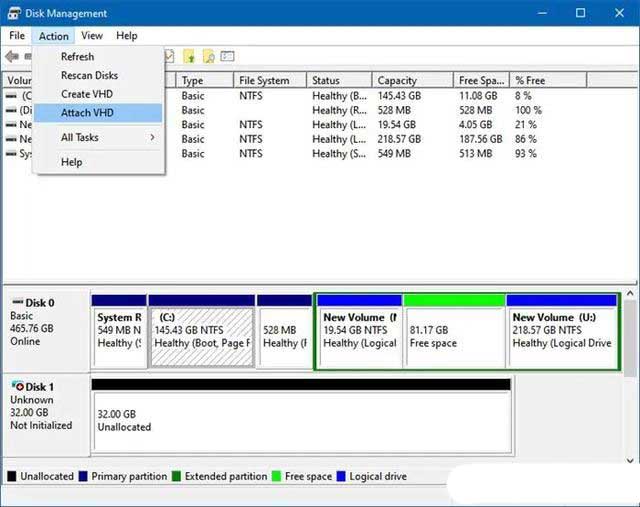
1、从「开始」菜单搜索或通过Win+X>磁盘管理打开磁盘管理。

2、单击操作>附加VHD。

3、单击浏览并搜索VHD或VHDX文件。

4、打开文件后,将创建一个新的驱动器。

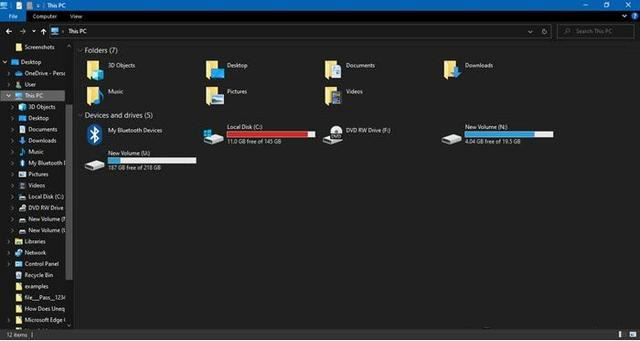
5、你将能够在“此电脑”>“设备和驱动器”下看到新创建的驱动器。
VMDK/VHDX和VHD是什么文件? 虚拟磁盘格式看这篇文章就差不多了

在Windows中打开VMDK文件

现在,我们需要打开VMDK,也就是虚拟机磁盘文件。有多种方法可以做到这一点,它几乎可以用任何虚拟机软件打开。在本指南中,我们将了解如何在以下机器上执行VMDK。

Oracle VirtualBox

VMWare工作站

Oracle VirtualBox
VMDK/VHDX和VHD是什么文件? 虚拟磁盘格式看这篇文章就差不多了

VMDK格式是由VMWare引入的,但它适用于几乎所有的VM软件。首先,我们将了解如何在VirtualBox上进行同样的操作。按照给定的步骤在VirtualBox上打开虚拟机磁盘文件。

1、打开VirtualBox。

2、单击“新建”。

3、选择要存储机器的位置,然后单击“下一步”。

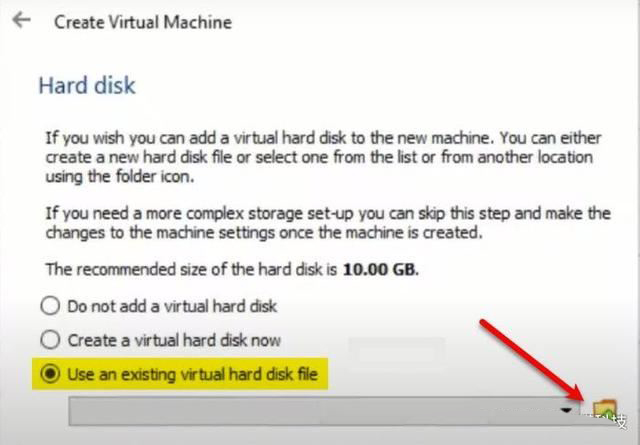
4、现在,选择使用现有的虚拟硬盘文件,然后单击浏览按钮。
VMDK/VHDX和VHD是什么文件? 虚拟磁盘格式看这篇文章就差不多了

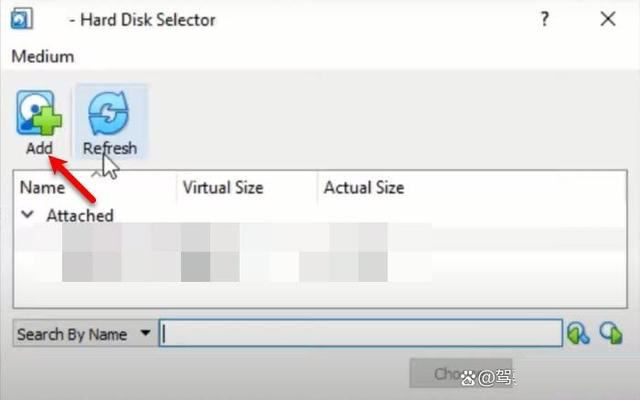
5、单击“添加”。

6、转到存储文件的位置并打开它。

7、在硬盘选择器中再次选择文件,然后单击“选择”。

8、单击“创建”>“开始”。

VMWare Workstation

要打开VMWare Workstation,请按照给定的步骤进行操作。
VMDK/VHDX和VHD是什么文件? 虚拟磁盘格式看这篇文章就差不多了

1、打开应用程序。

2、按照正常过程创建虚拟机,即按照屏幕上的说明进行操作。

3、创建机器后,在操作系统安装页面上,单击编辑虚拟机设置。

4、选择硬盘并单击“删除”。

5、单击添加>硬盘>下一个>SCSI>下一步。

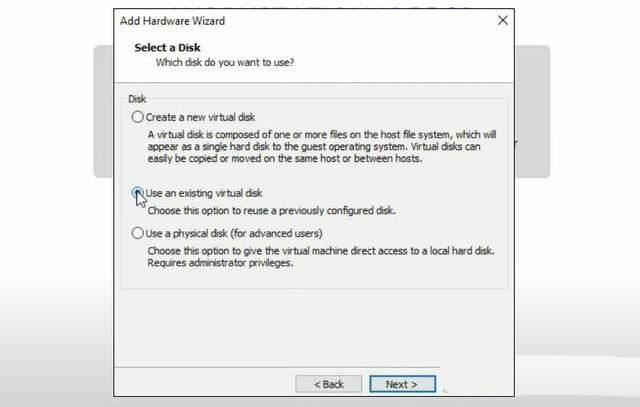
6、选择使用现有虚拟磁盘选项,然后单击下一步。

7、单击“浏览”,转到存储文件的位置并将其打开。

8、现在,单击虚拟机上的电源。

本文来自投稿,不代表互联网观察员立场,如若转载,请注明出处:https://www.hlwgcy.com/info/13296.html

(0)
互联网观察员的头像互联网观察员
电脑怎么测网速? 轻松掌握网络速度的多种方法
上一篇 2026年9月4日 下午5:06
XP与Win7共享打印机的详细设置方法(图文教程)
下一篇 2026年9月4日 下午5:06

相关推荐

  • 由于主引导程序引起的启动故障导致电脑无法启动解决方法

      由于主引导程序引起的启动故障导致电脑无法启动怎么办?许多用户在使用电脑的时候,偶尔会遇到一些电脑无法启动的问题,那么当我们遇到这类问题应该怎么解决呢?下面小编就为大家带来了这篇教程,快来看一下吧!解决方法:硬盘的主引导扇区是硬盘中的最为敏感的一个部件,其中的主引导程序是它的一部分,此段程序主要用于检测硬盘分区的正确性,并确定活动分区,负责把引导权移交给活动分区的DOS或其他操作系统。此段程序损

    2026年9月4日
    10
  • 电脑HDMI接口有几种规格尺寸? HDMI接口知识大扫盲

    如今在电脑中,VGA模拟接口、DVI数字接口逐渐淘汰,而高清的HDMI已经成为目前主流视频接口。那么HDMI接口有几种规格尺寸?hdmi什么接口?有什么用?带着众多问题下面小编分享一下高清HDMI接口知识大扫盲。HDMI
    hdmi什么接口?有什么用?
    HDMI是(High Definition Multimedia Interface)的英文缩写,意思是高清晰度多媒体接口,它是一种数字化视频/音频

    2026年9月4日
    20
  • 无法定位程序输入点kernel32.dll怎么办? 电脑kernel32.dll丢失修复技巧

    近期有用户在电脑的使用中,出现了系统提示无法定位程序输入点kernel32.dll,导致电脑的部分应用无法正常运行,而在绝大多数情况下,解决方案是在您的电脑上正确地重新安装kernel32.dll到Windows系统文件夹,下面小编准备了四种解决方法,希望能够帮到你。kernel32.dl是什么?
    kernel32.dll是Windows操作系统中的一个重要动态链接库文件,负责提供许多关键的系统函

    2026年9月4日
    20
  • 安装系统提醒缺少计算机所需的介质驱动程序的解决办法

    大家在使用电脑的时候是否有遇到“缺少计算机所需的介质驱动程序”的提示?遇到这种问题该如何解决呢?下面就来看看小编整理的三种解决方法。
    解决办法:
    方法一:修改BIOS中的硬盘设置
    1、开机进入BIOS,来到Configuration项(不同的电脑不同),查看SATA Controller Mode项,如果默认硬盘模式为RAID,请将硬盘模式改为AHCI模式,否则进PE后不能

    2026年9月4日
    10
  • 此电脑右键管理打不开怎么办 电脑右键管理打开失败的解决办法

    解决办法:
    1、先要打开注册表,才能修改快捷箭头注册项,具体步骤,从开始菜单中先启动“运行”程序。
    2、然后进入运行编辑器,在“打开”右侧的输入框中,输入regedit命令,确定。3、进入注册表编辑器之后,先在左侧选择根键[HKEY_CLASSES_ROOT]这一项。4、然后依次打开[HKEY_CLASSES_ROOTlnkfile],最后选定lnk

    2026年9月4日
    10

联系我们

400-800-8888

在线咨询: QQ交谈

邮件:admin@example.com

工作时间:周一至周五,9:30-18:30,节假日休息

关注微信