电脑没有网连不上wifi怎么办? 电脑网络连接不上的多种解决办法

目录一、无线网卡连接不上的常见原因二、电脑无线网卡连接不上解决方法方法一:检查无线网卡是否被禁用方法二:更新或重新安装无线网卡驱动方法三:检查无线服务是否正常运行方法四:重置网络设置方法五:使用命令提示符修复网络电脑无线网卡连接不上网络,明明WiFi信号正常,其他设备也能上网,偏偏电脑连不上,这时候该怎么办?其实,导致无线网卡无法连接的原因很多,包括驱动问题、网络设置错误、无线服务未开启等。本文将

目录
  • 一、无线网卡连接不上的常见原因
  • 二、电脑无线网卡连接不上解决方法
    • 方法一:检查无线网卡是否被禁用
    • 方法二:更新或重新安装无线网卡驱动
    • 方法三:检查无线服务是否正常运行
    • 方法四:重置网络设置
    • 方法五:使用命令提示符修复网络

电脑无线网卡连接不上网络,明明WiFi信号正常,其他设备也能上网,偏偏电脑连不上,这时候该怎么办?其实,导致无线网卡无法连接的原因很多,包括驱动问题、网络设置错误、无线服务未开启等。本文将详细讲解电脑无线网卡连接不上的常见原因及解决方法,让你轻松恢复网络连接。

电脑没有网连不上wifi怎么办? 电脑网络连接不上的多种解决办法

一、无线网卡连接不上的常见原因

在排查问题之前,先了解常见的故障原因,这样能更有针对性地解决问题。

1、无线网卡驱动异常或未安装

系统重装或更新后,驱动可能丢失或版本不兼容。

2、网络适配器被禁用

无线网卡在设备管理器中被禁用,导致无法识别WiFi信号。

3、无线功能被关闭

某些笔记本电脑带有无线开关或快捷键,关闭后WiFi无法使用。

4、无线服务未启动

Windows系统的网络服务未运行,导致无线功能异常。

5、网络配置错误或IP冲突

无法获取正确的IP地址,也会导致无线连接失败。

二、电脑无线网卡连接不上解决方法

方法一:检查无线网卡是否被禁用

第一步要做的,就是确认无线网卡是否被关闭或禁用。

具体操作如下:

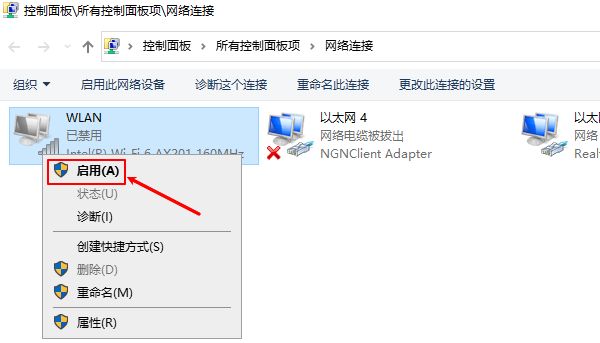
1、按下快捷键Win+R,输入ncpa.cpl并回车;

2、在“网络连接”界面中,查看“无线网络连接”;
电脑没有网连不上wifi怎么办? 电脑网络连接不上的多种解决办法

3、如果图标是灰色或显示“已禁用”,右键点击→选择“启用”;

4、启用后再尝试重新连接WiFi。

提示:如果是笔记本电脑,记得检查键盘上的无线开关(一般是Fn+F2/F3组合键)。

方法二:更新或重新安装无线网卡驱动

无线网卡驱动是电脑识别WiFi信号的关键组件,一旦损坏或版本过旧,就可能无法连接网络。这里通过驱动检测工具“驱动人生”可以快速扫描当前电脑硬件状态,根据故障问题进行安装修复。

电脑没有网连不上wifi怎么办? 电脑网络连接不上的多种解决办法

驱动人生 v10.0.23.66 官方免费安装版 (支持32位和64位)

  • 类型:卸载清除
  • 大小:83MB
  • 语言:简体中文
  • 时间:2025-06-13

查看详情

修复步骤如下:

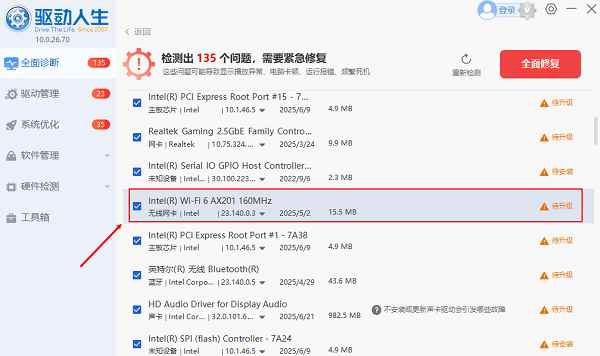
1、点击上方下载按钮安装打开“驱动人生”点击【全面诊断】选择下方的“立即诊断”选项;

电脑没有网连不上wifi怎么办? 电脑网络连接不上的多种解决办法

2、软件会全盘扫描电脑存在的问题,用户可以选择无线网卡驱动进行更新,也可以选择“全面修复”一键修复电脑的所有问题。
电脑没有网连不上wifi怎么办? 电脑网络连接不上的多种解决办法

方法三:检查无线服务是否正常运行

Windows系统依赖多个网络服务来维持WiFi连接,如果服务被关闭,电脑就无法识别无线网络。

操作步骤如下:

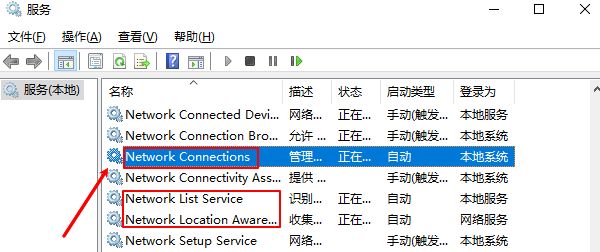
1、按下Win+R,输入services.msc并回车;

2、在服务列表中依次找到:

  • WLAN AutoConfig(WLAN自动配置)
  • Network Connections(网络连接)
  • Network List Service(网络列表服务)

电脑没有网连不上wifi怎么办? 电脑网络连接不上的多种解决办法

3、确保这些服务的“启动类型”为自动,并且状态为“正在运行”;

4、若未启动,右键点击→选择“启动”;

5、重启电脑后再尝试连接无线网络。

方法四:重置网络设置

如果无线网络能识别但连接不上,可能是系统的网络参数配置出错,可以通过重置网络解决。

操作方法:

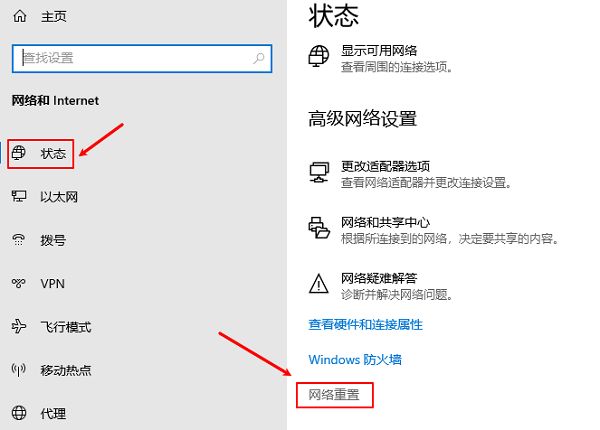
1、点击开始菜单→设置→网络和Internet;

2、进入“状态”选项卡,向下滚动找到“网络重置”;
电脑没有网连不上wifi怎么办? 电脑网络连接不上的多种解决办法

3、点击“立即重置”→系统会清除所有网络配置;

4、重启电脑后,重新连接WiFi。

提示:此操作会删除所有已保存的WiFi密码,重连前请先记住密码。

方法五:使用命令提示符修复网络

如果以上方法仍无效,可以通过命令行工具重置网络协议栈。

操作步骤如下:

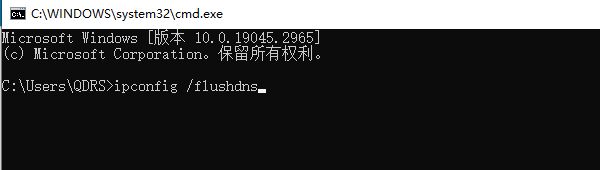
1、在搜索栏输入“cmd”,右键“命令提示符”→选择“以管理员身份运行”;

2、依次输入以下命令,每输入一条按下回车执行:

netsh winsock resetnetsh int ip resetipconfig /releaseipconfig /renewipconfig /flushdns
电脑没有网连不上wifi怎么办? 电脑网络连接不上的多种解决办法

3、执行完毕后重启电脑,再次尝试连接无线网络。

作用说明:这些命令会重置网络协议、清除缓存DNS,有效解决连接不稳定或连接失败问题。

当遇到电脑无线网卡连接不上的情况时,不要急着重装系统。可以依次从检查无线网卡是否被禁用,然后更新或重新安装无线驱动。建议在日常使用中,经常通过“驱动人生”扫描电脑硬件驱动状态,针对存在故障的硬件及时安装更新。

本文来自投稿,不代表互联网观察员立场,如若转载,请注明出处:https://www.hlwgcy.com/info/12126.html

(0)
互联网观察员的头像互联网观察员
新电脑出厂只有一个盘符怎么办?最简单的磁盘分区方法
上一篇 2026年9月4日 下午5:06
无线网卡插电脑上没没有网络怎么办? 电脑不识别无线网卡的解决办法
下一篇 2026年9月4日 下午5:06

相关推荐

  • 电脑怎么实现批处理ping多个ip? 批处理扫描网段技巧

    很多人都会遇到需要ping一个网段,看哪些IP地址有在使用的情况,网上下载的一些群PING软件要么杀毒软件报毒,要么显示结果每次不一样,于是我综合了网上各种批处理Ping命令后,自己整理了一个批处理,希望能帮助到有需要的朋友,下面我先演示使用过程,最后给出批处理代码。
    1、双击运行批处理文件,会弹出一个命令窗口,要求输入IP段,如果不输入,直接按回车的话,则默认为192.168.16段。
    这里我输

    2026年9月4日
    20
  • 幽灵船:余波配置 幽灵船:余波最低配置及要求

    《幽灵船:余波》是shaun Williams制作,MAG Studios发行的一款科幻恐怖生存游戏。游戏的时间设定在350年后的未来,人类已经掌握了太空旅行和探险技术,并在许多星球上建立了殖民地,殖民地防卫军负责地球和殖民地的安全。2368年3月,防卫军的一艘无畏舰“巨人号”前往Icarus星系调查其和地球失联的原因,一去不返,被称之为“幽灵船”。

    2026年9月4日
    20
  • 电脑弹窗提示api-ms-win-core-com-l1-1-0.dll丢失的多种修复方法

    在Windows操作系统的日常使用中,有时会遇到系统提示“api-ms-win-core-com-l1-1-0.dll缺失”的错误,这通常意味着你的系统文件受到了损坏或误删。这个DLL文件是Windows核心组件的一部分,与COM(组件对象模型)服务紧密相关,对于许多应用程序的正常运行至关重要。本文将为你揭示一系列全面的修复秘籍,帮助你有效解决api-ms-win-core

    2026年9月4日
    10
  • 桌面上无我的电脑图标怎么办 我的电脑图标没了解决方法

    最近,很多小伙伴都在私信小编,说他们打开电脑发现电脑桌面上怎么没有我的电脑。那么我的电脑图标没了怎么办?别担心。图标突然消失了,很可能是你不小心隐藏了桌面图标。下面小编就来讲一下桌面上无我的电脑图标的解决方法。
    我的电脑图标没了解决方法
    方法一、
    1、鼠标右键单击电脑桌面任何一个空白地方,点击【个性化】。2、在弹出的窗口,点击【主题】,再单击【桌面图标设置】。3、把桌面图标下的【计算机】前面的方

    2026年9月4日
    20
  • 探索VDI、VHD、VMDK 和 VHDX常见虚拟磁盘格式的深入解析

    在搭建、管理或迁移虚拟机时,你可能会遇到 VDI、VMDK、VHD 和 VHDX 等多种虚拟磁盘格式。这些格式均属于虚拟磁盘镜像,用于存储客户机操作系统 (Guest OS) 的数据和配置。每种虚拟磁盘格式都有其独特的特点和适用场景。接下来,本文将介绍这些格式的优势和局限,帮助你在不同情况下做出明智选择。
    VDI:VirtualBox 专用虚拟磁盘格式VDI (Virtual Disk Image

    2026年9月4日
    20

联系我们

400-800-8888

在线咨询: QQ交谈

邮件:admin@example.com

工作时间:周一至周五,9:30-18:30,节假日休息

关注微信