无线网卡插电脑上没没有网络怎么办? 电脑不识别无线网卡的解决办法

无线网卡是连接电脑与无线网络的设备,但有时候我们会遇到无线网卡插上电脑后没有任何反应的情况。下面为您介绍解决无线网卡插电脑上没反应的步骤,帮助您有效处理这个问题,恢复电脑正常上网。一、确认网卡是否正确插入
首先,检查一下无线网卡是否正确插入到电脑的网卡插槽中。有些网卡插槽可能需要稍微施加一些力量才能完全插入。二、重启电脑和路由器
有时候,只需简单地重启电脑和路由器就可以解决无线网卡无反应的问题。尝

无线网卡是连接电脑与无线网络的设备,但有时候我们会遇到无线网卡插上电脑后没有任何反应的情况。下面为您介绍解决无线网卡插电脑上没反应的步骤,帮助您有效处理这个问题,恢复电脑正常上网。

无线网卡插电脑上没没有网络怎么办? 电脑不识别无线网卡的解决办法

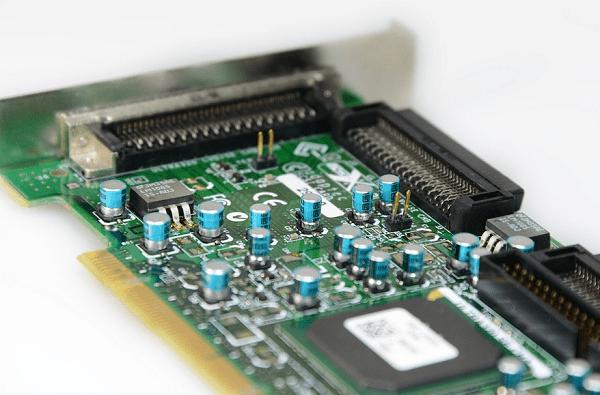
一、确认网卡是否正确插入

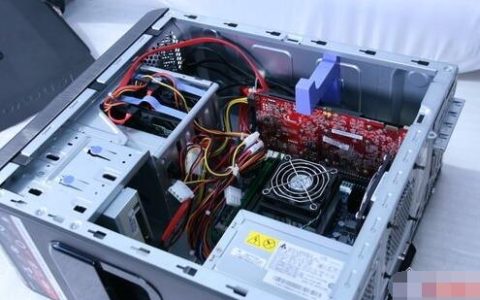
首先,检查一下无线网卡是否正确插入到电脑的网卡插槽中。有些网卡插槽可能需要稍微施加一些力量才能完全插入。
无线网卡插电脑上没没有网络怎么办? 电脑不识别无线网卡的解决办法

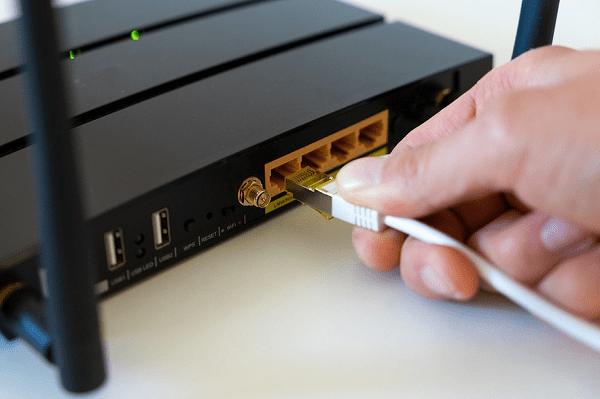
二、重启电脑和路由器

有时候,只需简单地重启电脑和路由器就可以解决无线网卡无反应的问题。尝试将电脑和路由器都关机,然后再重新启动它们。
无线网卡插电脑上没没有网络怎么办? 电脑不识别无线网卡的解决办法

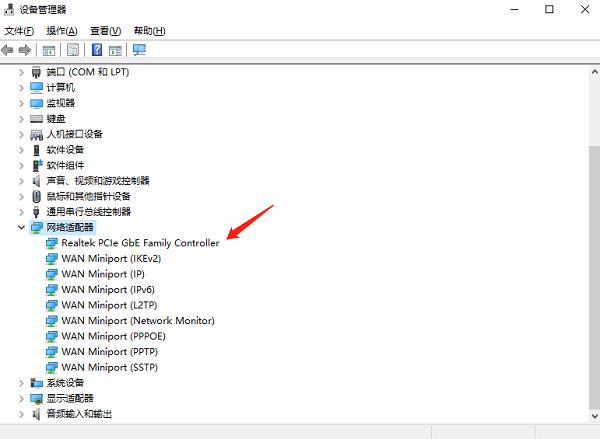
三、检查设备管理器

打开电脑的设备管理器,看看无线网卡是否正常被识别并且没有警告标志。如果有任何警告标志或者网卡显示为未知设备,可能需要下载并安装最新的驱动程序。
无线网卡插电脑上没没有网络怎么办? 电脑不识别无线网卡的解决办法

四、更新无线网卡驱动程序

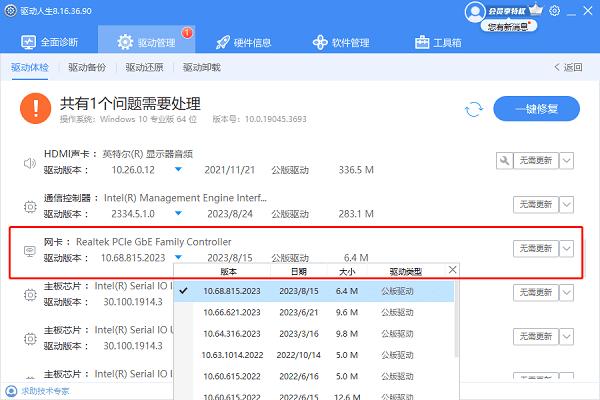
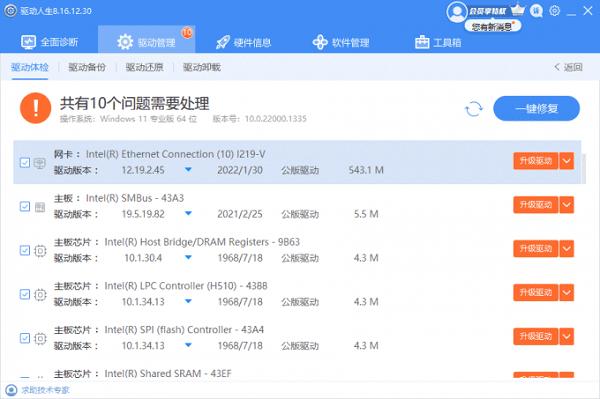
有时候无线网卡无法正常工作是因为旧的或损坏的驱动程序。为了帮助您更快判断无线网卡的状态是否正常,建议您可以使用驱动人生来自动帮您识别操作系统并为您匹配最新的驱动程序,避免出现操作系统与驱动程序不兼容的情况。

无线网卡插电脑上没没有网络怎么办? 电脑不识别无线网卡的解决办法

驱动人生 v10.0.23.66 官方免费安装版 (支持32位和64位)

  • 类型:卸载清除
  • 大小:83MB
  • 语言:简体中文
  • 时间:2025-06-13

查看详情

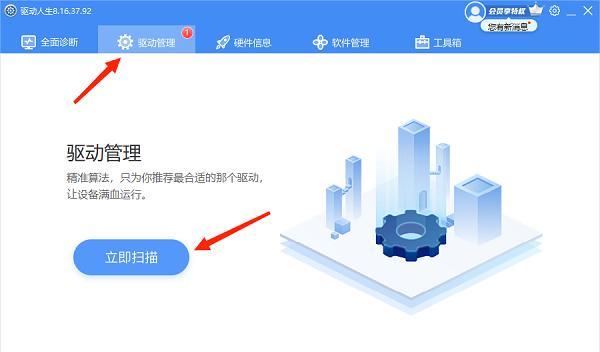
1、在电脑上打开驱动人生,进入“驱动管理”,点击“立即扫描”。
无线网卡插电脑上没没有网络怎么办? 电脑不识别无线网卡的解决办法

2、扫描后能识别您的无线网卡是否有待更新的版本,如果有,点击“升级驱动”按钮。
无线网卡插电脑上没没有网络怎么办? 电脑不识别无线网卡的解决办法

3、待网卡驱动升级完成后,建议您再重启电脑,以便更新后的驱动正常生效。

无线网卡插电脑上没没有网络怎么办? 电脑不识别无线网卡的解决办法

五、检查网络设置

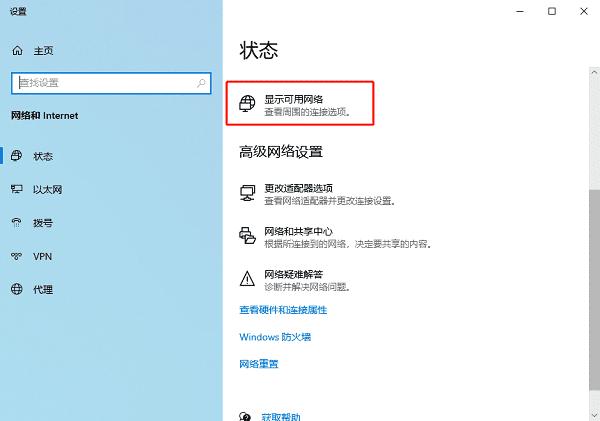
确保你的无线网络设置正确。进入电脑的网络设置界面,检查无线网卡是否已经启用,并且连接到正确的网络名称(SSID)。
无线网卡插电脑上没没有网络怎么办? 电脑不识别无线网卡的解决办法

六、检查无线信号强度

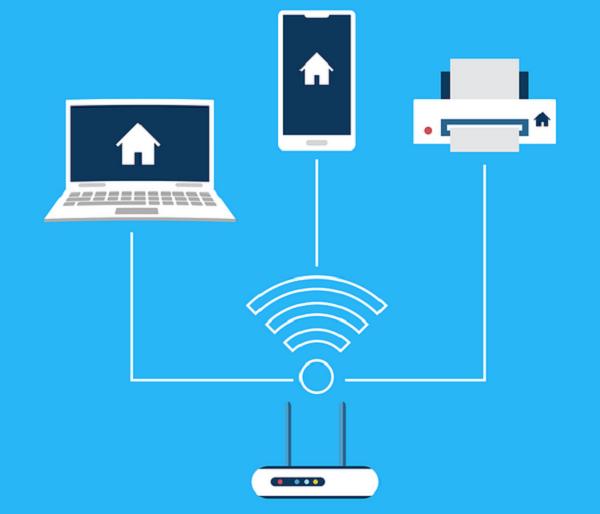
无线信号强度也可能导致无线网卡无法正常工作。确认你与无线路由器之间的距离不要过远,以免信号质量下降。如果可能,将无线路由器放置在离电脑较近的位置。
无线网卡插电脑上没没有网络怎么办? 电脑不识别无线网卡的解决办法

七、尝试其他电脑和无线网卡

如果你有其他电脑和无线网卡可用,尝试将无线网卡插入另一台电脑中,或者将其他无线网卡插入你的电脑中。这样可以帮助你确定是电脑还是无线网卡本身出了问题。

无线网卡插电脑上没没有网络怎么办? 电脑不识别无线网卡的解决办法

以上就是无线网卡插电脑上没反应的解决方案。希望对大家有所帮助。如果遇到网卡、显卡、蓝牙、声卡等驱动的相关问题都可以下载“驱动人生”进行检测修复,同时驱动人生支持驱动下载、驱动安装、驱动备份等等,可以灵活的安装驱动。

本文来自投稿,不代表互联网观察员立场,如若转载,请注明出处:https://www.hlwgcy.com/info/12134.html

(0)
互联网观察员的头像互联网观察员
电脑没有网连不上wifi怎么办? 电脑网络连接不上的多种解决办法
上一篇 2026年9月4日 下午5:06
dmp文件可以删除吗? 电脑dmp文件打开与删除方法
下一篇 2026年9月4日 下午5:06

相关推荐

  • 电脑族最有效的防电脑辐射方法介绍

    第一招:在电脑旁放上几盆仙人掌,它可以有效地吸收辐射; 第二招:还对于生活紧张而忙碌的人群来说,抵御电脑辐射最简单的办法就是在每天上午喝2至3杯的绿茶,吃一个橘子。茶叶中含有丰富的维生素A原,它被人体吸收后,能迅速转化为维生素A。维生素A不但能合成视紫红质,还能使眼睛在暗光下看东西更清楚,因此,绿茶不但能消除电脑辐射的危害,还能保护和提高视力。如果不习惯喝绿茶,菊花茶同样也能起着抵抗电脑辐射和调节

    电脑 2026年9月4日
    10
  • 电脑死机怎么办 电脑死机按什么键恢复

    电脑死机处理办法:如果是台式电脑可以找到机箱上的重启按键,点按一下它即可完成重启;如果是笔记本电脑,可以按住电源键保持5秒钟时间,之后再次开机即可。在重启之后,可以重装驱动和卸载插件,并对电脑进行病毒查杀,如果总是死机可以重装系统,或最好是检查电脑硬件是否完好。电脑死机怎么办
    1、第一步:关闭卡死的软件。如果电脑死机但是键盘还可以操作,可以使用组合键ctrl+alt+backspace按键进入任务

    2026年9月4日
    10
  • 哪种人属于久坐族 电脑久坐族保健小贴士

    什么是久坐族?
    久坐族,是指那些需要经常坐着上班的一族,长时间面对电脑,长时间开车,他们所表现的特点是一周至少坐五天,故被称为久坐族。久坐族的分布人群有IT从业人员、会计、编辑、教师、办公室职员等。对于久坐族来讲,他们常常感到颈部酸胀、腰背疼痛、全身疲乏,经过周末休息后,才能稍微缓解。相关专家称,久坐极易引发颈椎病、胃肠道疾病、心血管疾病等,应该积极进行预防。
    另外长期面对电脑,无论在那个 方面都

    2026年9月4日
    10
  • 默认网关不可用修复后过一会又不好使了解决方法

    我们在使用电脑的时候,出现默认网关不可用,修复了之后过了一会又不行了,该怎么办呢?那么让我们一起看下详细的解决方法吧!
    默认网关不可用修复后过一会又不好使了解决方法
    方法一:重置一下网络试试
    1、用鼠标右键点开始菜单,点命令提示符(管理员),打开命令提示符窗口。2、在命令提示符中输入:netsh winsock reset (可复件粘贴按回车键执行命令)3、稍后,会有成功的提示:成功地重置Wins

    2026年9月4日
    10
  • 电脑蓝屏显示STOP:0x0000008e解决办法

    最近有的用户出现电脑蓝屏显示STOP:0x0000008e的情况,此问题严重影响了我们正常使用电脑。很多时候这个问题很严重。下面小编带来解决办法,请大家参考! 问题描述:主板,安装完系统复制完文件后,显示蓝屏代码STOP:0x0000008e
    解决办法
    1、更换安装光盘、内存子系统、光驱。
    2、将硬盘重新分区,重新安装系统。
    3、最小硬件系统进行测试。
    4、更换CPU、主板。
    以上就是小编给大家

    2026年9月4日
    20

联系我们

400-800-8888

在线咨询: QQ交谈

邮件:admin@example.com

工作时间:周一至周五,9:30-18:30,节假日休息

关注微信